
요즘 인스타 안 쓰는 사람 있나요?
거의 카톡보다 자주 열게 되는 앱이 바로 인스타그램인데요~
피드도 보고, 릴스도 보고, DM으로 연락도 하고… 앱 하나로 다 하다 보니까,
속도 느려짐이나 렉 생기는 경우도 많아졌어요 🥲
특히 스마트폰 기종이 좀 오래됐거나
하루에 10번 이상 인스타 여는 분들은… 진짜 캐시 정리 필수입니다!!
그래서 오늘은!
갤럭시 / 아이폰 인스타그램 캐시 삭제하는 방법 2가지
완전 쉽게 알려드릴게요.
불필요한 저장 데이터 싹~ 지워서 속도도 빨라지고, 저장공간도 확보할 수 있어요🙌
📌 인스타 캐시가 뭐길래 지워야 할까?

캐시는 쉽게 말해
앱이 빠르게 실행되도록 도와주는 임시 데이터예요.
근데 이게 쌓이고 쌓이다 보면…
- 렉 생김
- 앱 튕김
- 저장 공간 부족
- 오래된 썸네일/이미지 오류 등
👎 쓸데없는 문제들이 발생하게 되죠.
즉! 인스타그램을 자주 쓰는 사람일수록 캐시 삭제는 주기적으로 해줘야 합니다.
✅ 방법 1: 갤럭시(안드로이드) 인스타 캐시 삭제 방법
갤럭시는 아주 간단하게 앱 설정 메뉴에서 캐시만 따로 삭제할 수 있어요!
📱 방법 요약
- [설정] → [애플리케이션] → [Instagram] 선택
- 아래쪽 [저장공간 및 캐시] 클릭
- [캐시 삭제] 누르면 끝!
❗ 참고: ‘데이터 삭제’ 누르면 로그인 정보까지 날아가니까 조심하세요!
‘캐시 삭제’만 눌러야 사진, 영상 등은 그대로 유지됩니다.
✅ 캐시 삭제하면 바로 앱 반응 속도가 훨씬 빨라지는 게 느껴져요~!
✅ 방법 2: 아이폰(iOS) 인스타 캐시 삭제하는 유일한 방법
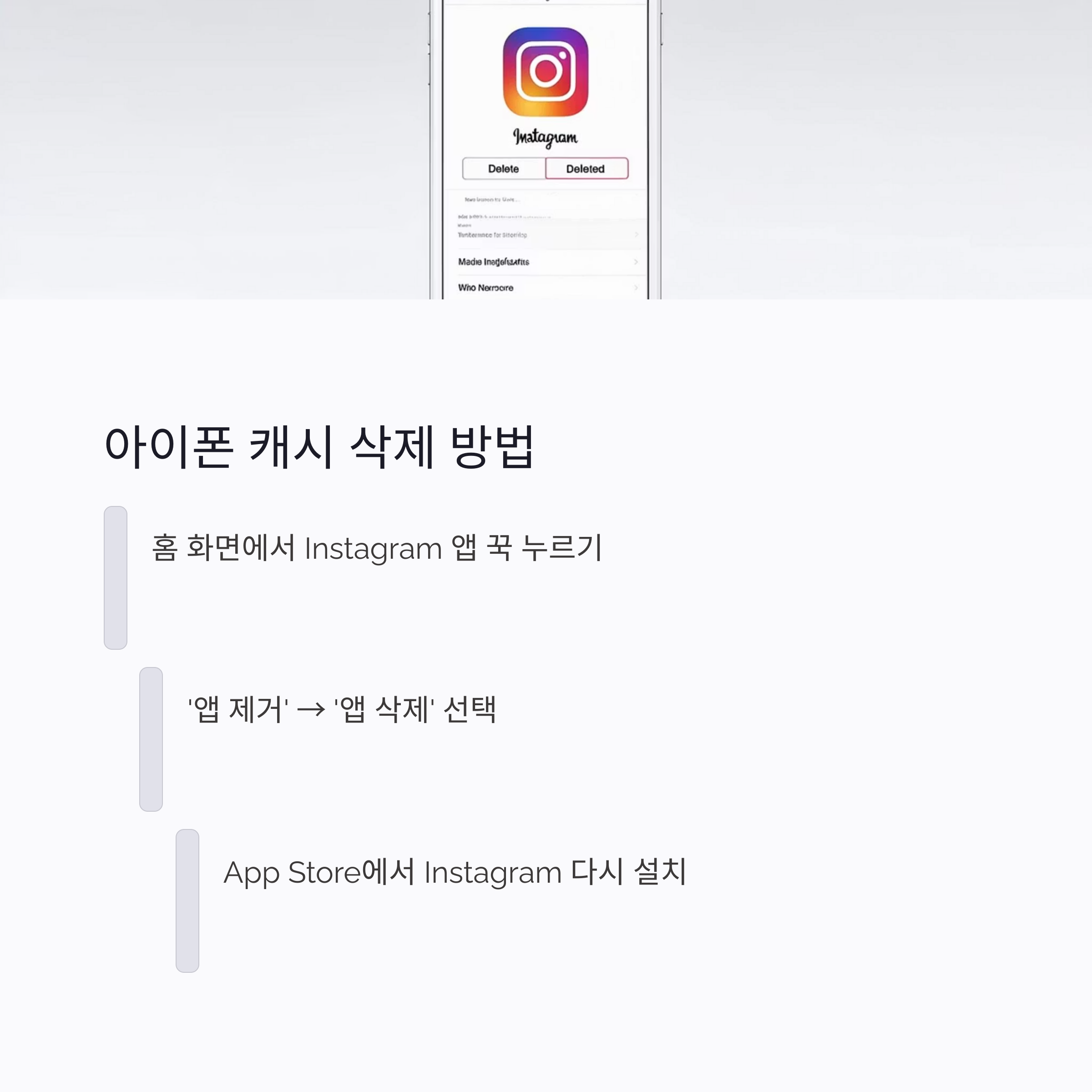
아이폰은 안드로이드처럼 캐시만 지우는 기능이 따로 없어요 😢
그래서 인스타 앱 자체를 삭제 → 재설치하는 방식으로 간접 삭제를 해야 합니다.
📱 방법 요약
- 홈 화면에서 Instagram 앱 꾹 누르기
- ‘앱 제거’ → ‘앱 삭제’ 선택
- App Store에서 Instagram 다시 설치
🤓 팁: 앱을 삭제해도 계정 정보는 로그인만 다시 하면 복구돼요!
저장된 스토리, 피드 등도 전부 그대로입니다~
이 방식은 캐시뿐 아니라,
쓸데없는 임시 파일, 버그, UI 오류까지 한 번에 싹 정리된다는 장점이 있어요.
📊 캐시 삭제 후 어떤 변화가 있을까?
| 항목 | 캐시 삭제 전 | 캐시 삭제 후 |
|---|---|---|
| 앱 실행 속도 | 느리거나 가끔 멈춤 | 빠르게 열림, 부드러움 |
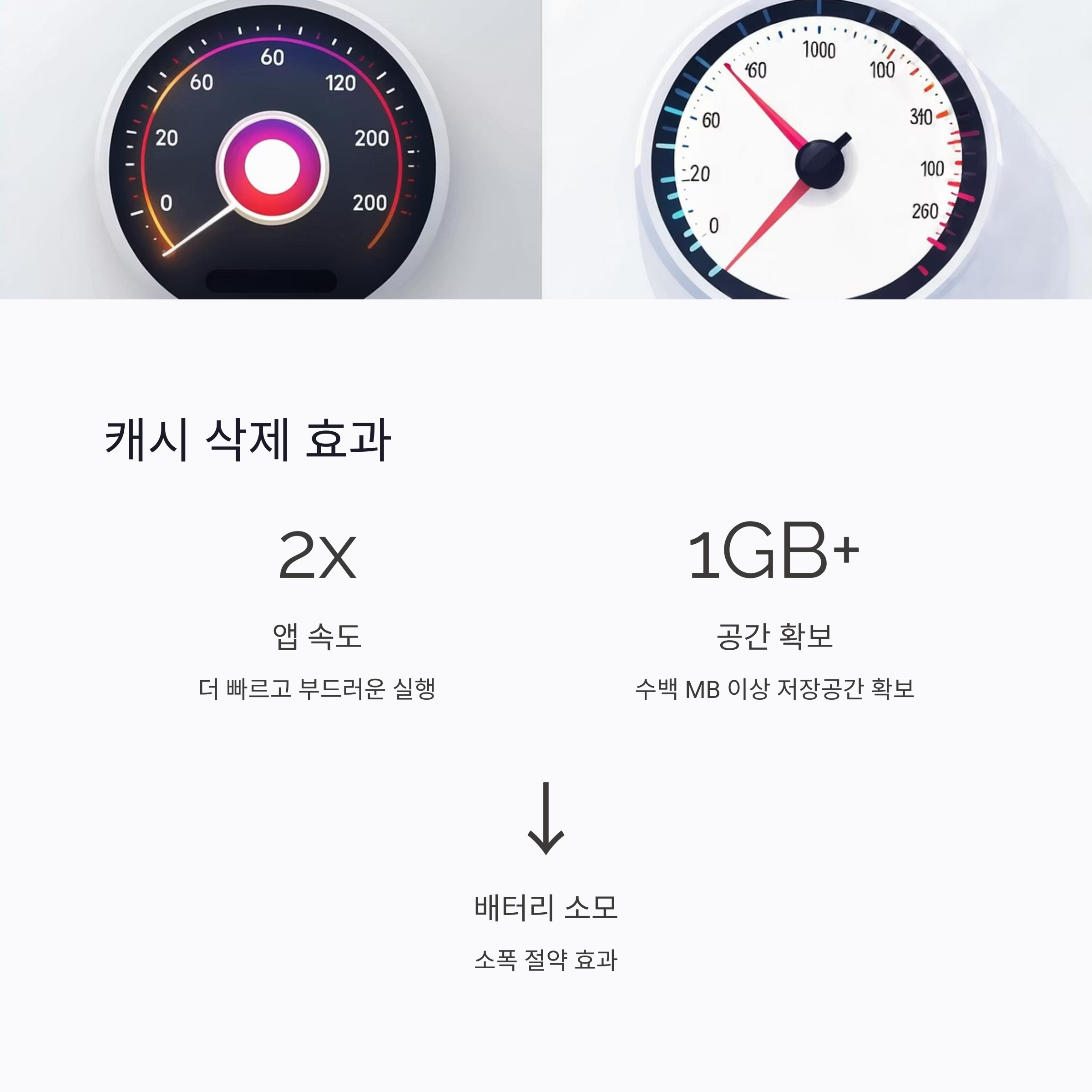
| 저장 공간 | 캐시가 1GB 넘게 차지할 수도 있음 | 수백 MB 이상 공간 확보 가능 |
| 이미지 로딩 | 느리게 뜨거나 오류 발생 | 최신 이미지 정상 표시 |
| 배터리 소모 | 배경 데이터로 더 빨리 닳음 | 소폭 절약 효과 있음 |
🧼 마무리: 인스타가 느려졌다면? 캐시 삭제 한 번 해보세요!
아무리 좋은 스마트폰도,
앱은 쓰다 보면 찌꺼기 같은 캐시 데이터가 쌓이기 마련이에요!
특히 인스타처럼 영상, 이미지, 저장, 메시지까지 다루는 앱은
더더욱 정기적인 캐시 정리가 필요하답니다.
- ✅ 갤럭시는 [설정] → [앱] → [캐시 삭제]
- ✅ 아이폰은 [앱 삭제 후 재설치]
딱 이거 두 개만 기억해두세요!
한 번만 해줘도 인스타그램이 확 가벼워질 거예요📱✨