스마트폰으로 사진이나 동영상 자주 찍으시나요?
요즘은 SNS 필수 시대니까, 셀카 한 장, 브이로그 영상 하나에도 퀄리티와 정교함이 중요하죠.
특히 셀카 좌우반전, 영상 반전, 격자 보조선 설정만 해줘도 훨씬 더 깔끔한 결과물을 얻을 수 있다는 거, 알고 계셨나요?
오늘은 갤럭시 유저분들을 위해
초보자도 3분이면 따라할 수 있는 갤럭시 카메라 설정법 4가지를 알려드릴게요.
1️⃣ 갤럭시 사진 좌우반전 편집하는 방법 (기존 사진)
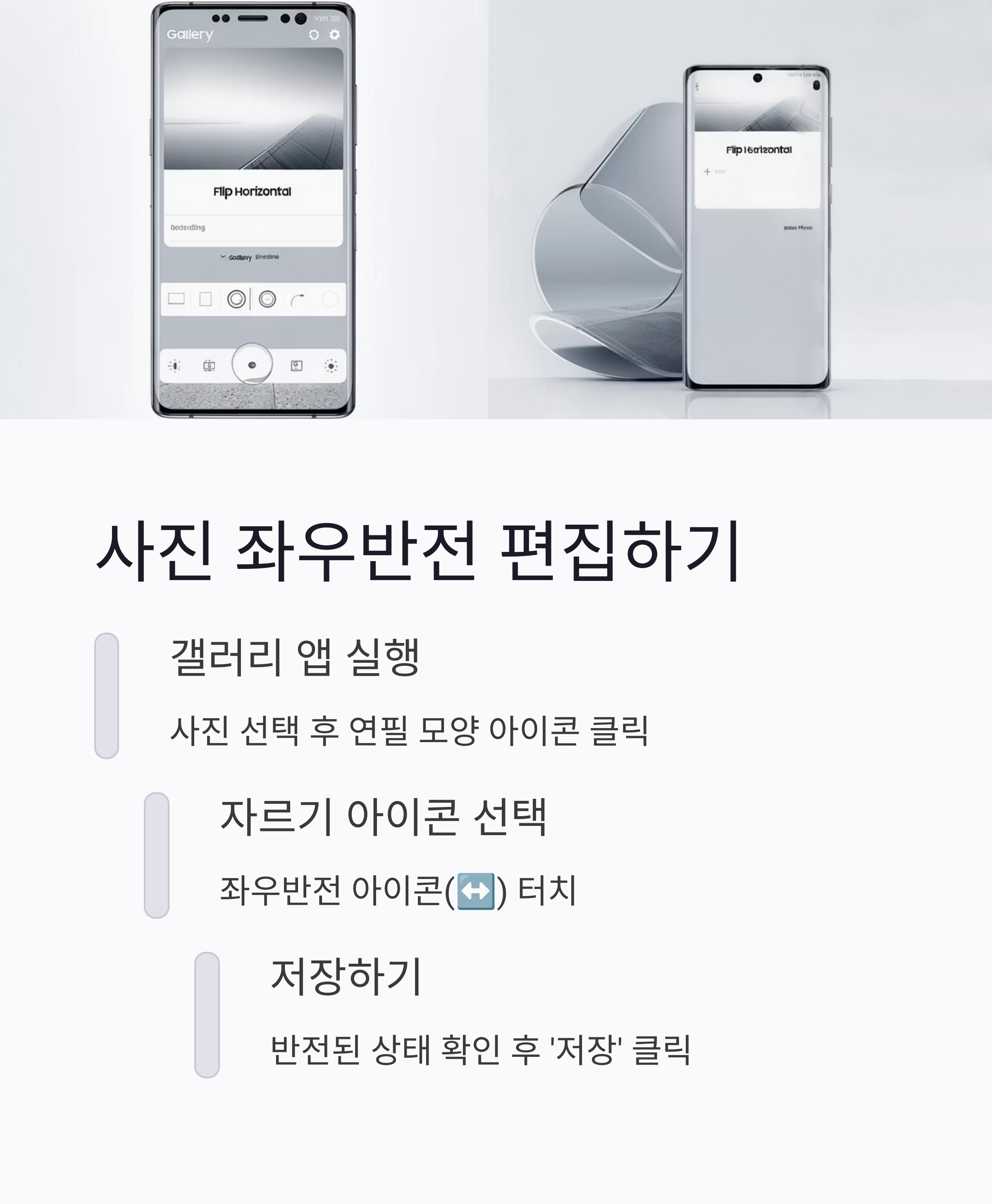
이미 찍은 사진이 좌우반전이라 불편하셨다면?
갤럭시 기본 갤러리 앱에서 바로 편집 가능해요.
따라하기
- 갤러리 앱 실행
- 좌우반전할 사진 선택
- 하단의 연필 모양(편집) 아이콘 클릭
- 도구 중에서 자르기 아이콘 선택
- 우측 하단 또는 상단의 좌우반전 아이콘(↔️) 터치
- 반전된 상태 확인 후, ‘저장’ 클릭
👉 이렇게 하면 원본이 반전된 이미지로 저장돼요. 간단하죠?
2️⃣ 갤럭시 셀카 좌우반전 없이 촬영하는 방법 (카메라 설정)
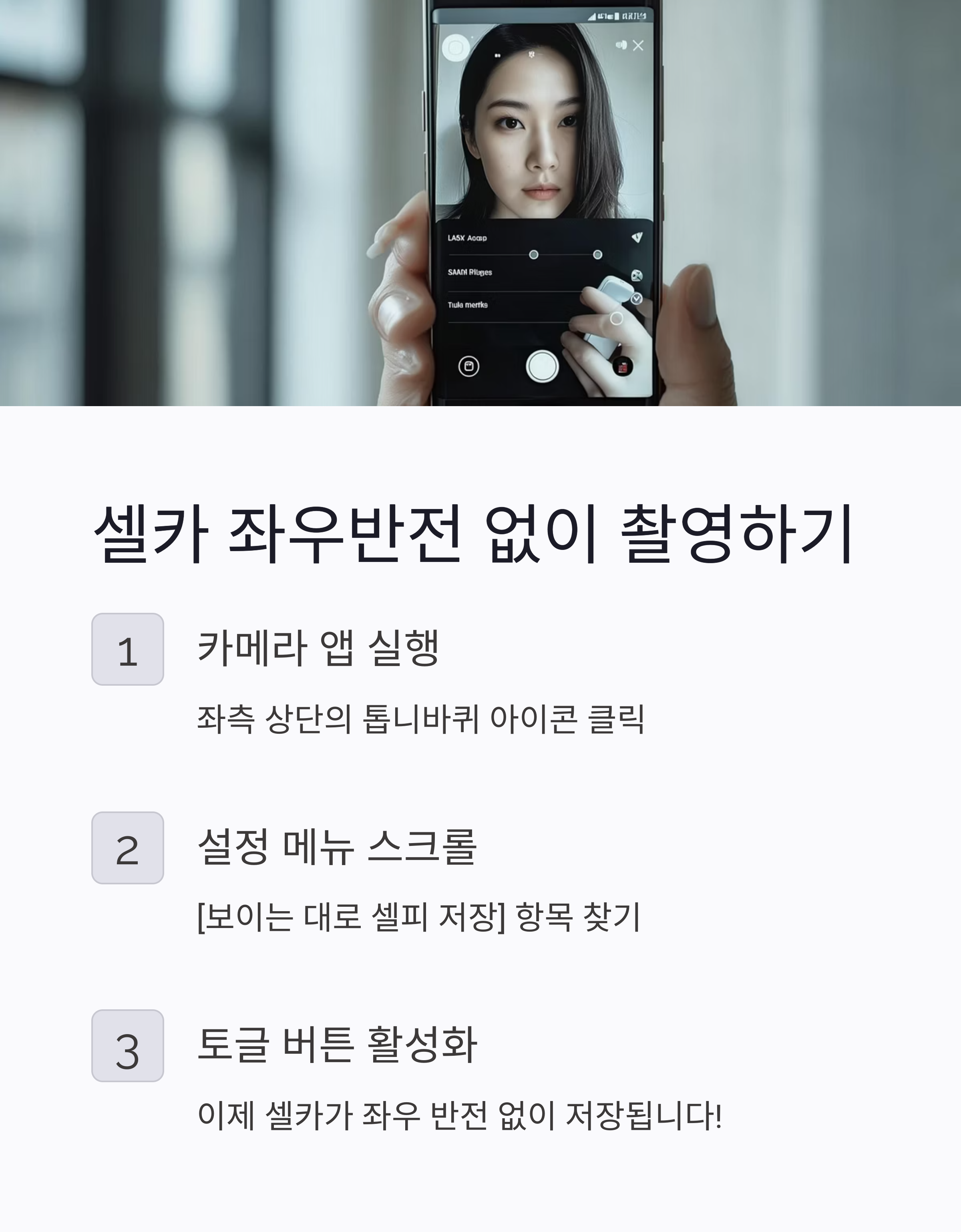
셀카 찍을 때 보이는 화면 그대로 저장하고 싶다면?
카메라 앱 자체에서 셀카 반전 해제 설정이 가능합니다.
따라하기
- 카메라 앱 실행
- 좌측 상단의 톱니바퀴(설정) 아이콘 클릭
- 스크롤 내리기
- [보이는 대로 셀피 저장] 항목 찾기
- 오른쪽 토글 버튼을 켜기(활성화)
✅ 이 설정을 켜두면 셀카를 찍었을 때 좌우 반전 없이 촬영된 그대로 저장돼요!
3️⃣ 갤럭시 동영상 좌우반전 편집하는 방법

사진만 가능한 줄 알았다고요?
동영상도 반전 편집이 가능합니다!
따라하기
- 갤러리 앱 실행
- 좌우반전할 동영상 선택
- 하단의 연필 아이콘(편집) 터치
- 편집 화면에서 자르기 아이콘(가위 or 네모) 선택
- ↔️ 좌우반전 아이콘 누르기
- 편집 확인 후 ‘저장’ 누르기
📌 편집 후에는 원본을 덮어쓰거나 새 파일로 저장할 수 있어요.
SNS용 영상 편집할 때 정말 유용하더라구요.
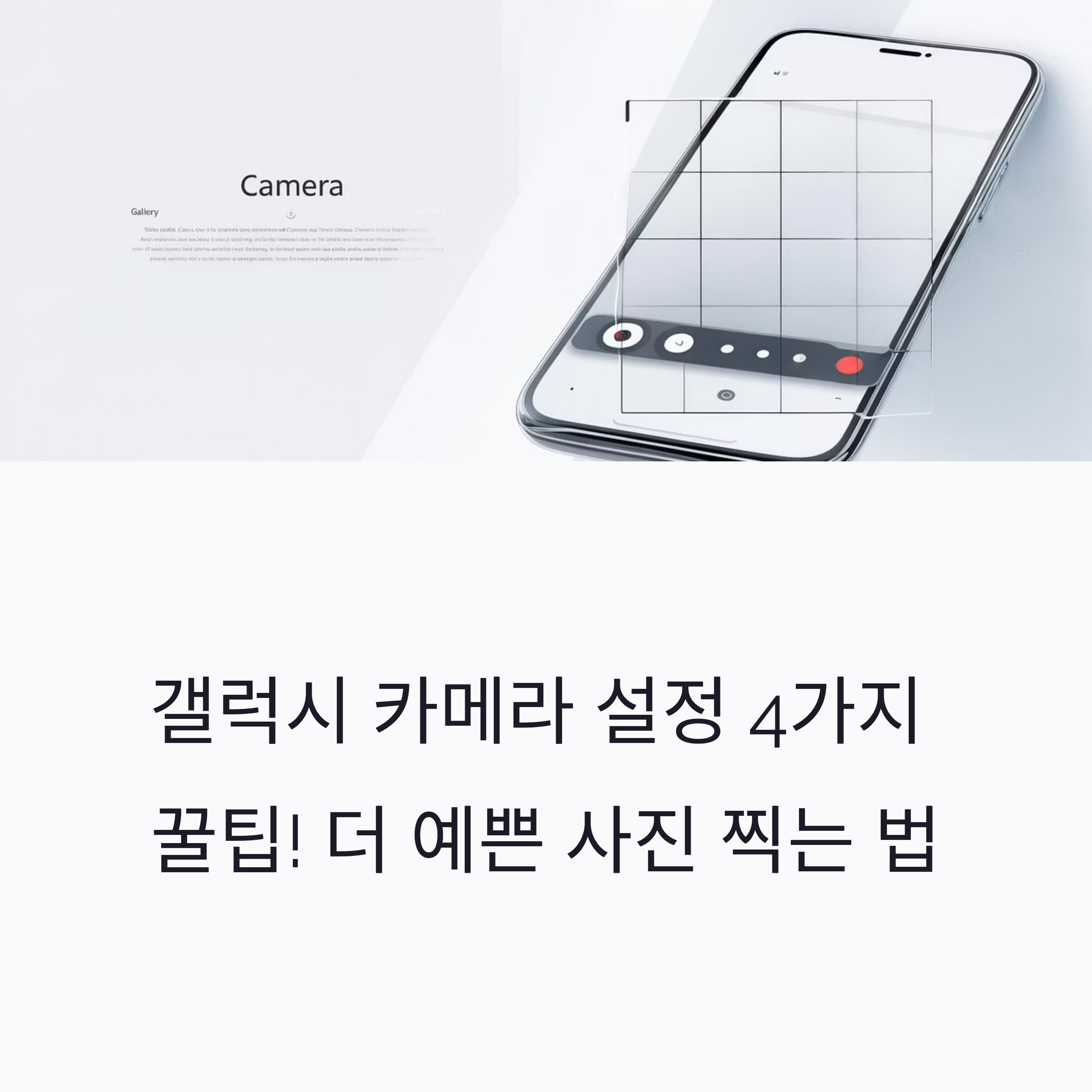
4️⃣ 갤럭시 카메라 격자(수직/수평 안내선) 설정하는 방법

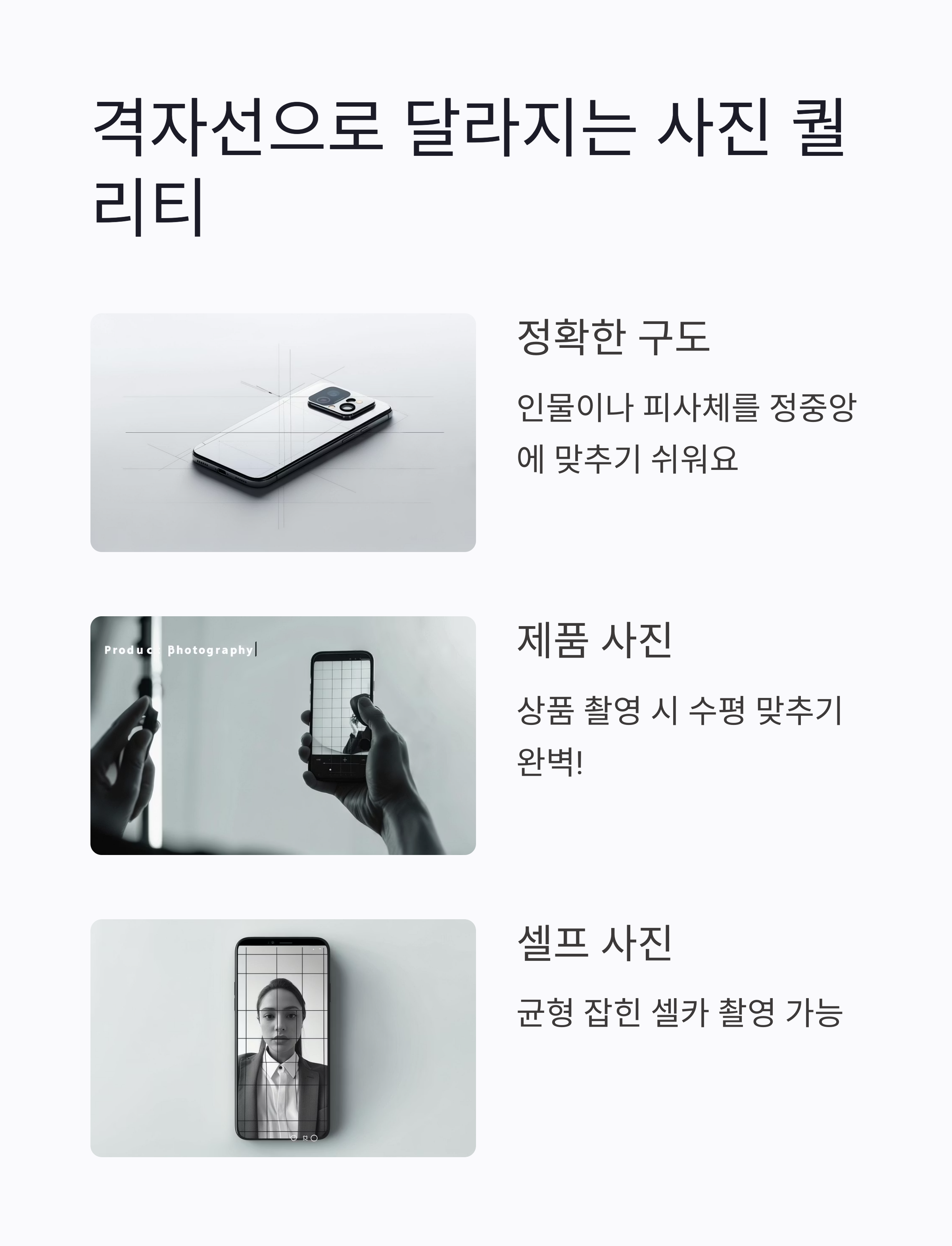
정중앙에 인물 맞추고 싶은데 자꾸 삐뚤어진다고요?
격자 안내선만 켜줘도 훨씬 정확하게 구도 잡을 수 있어요.
따라하기
- 카메라 앱 실행
- 좌측 상단의 설정(톱니바퀴) 아이콘 클릭
- 스크롤 내려서 [수직/수평 안내선] 항목 찾기
- 토글 버튼 활성화(켜기)
이제 카메라 실행하면 촬영 화면에 격자선이 표시돼서 구도 잡기 쉬워져요!
제품 사진, 셀프 사진, 인물 정중앙 맞출 때 매우 유용합니다.
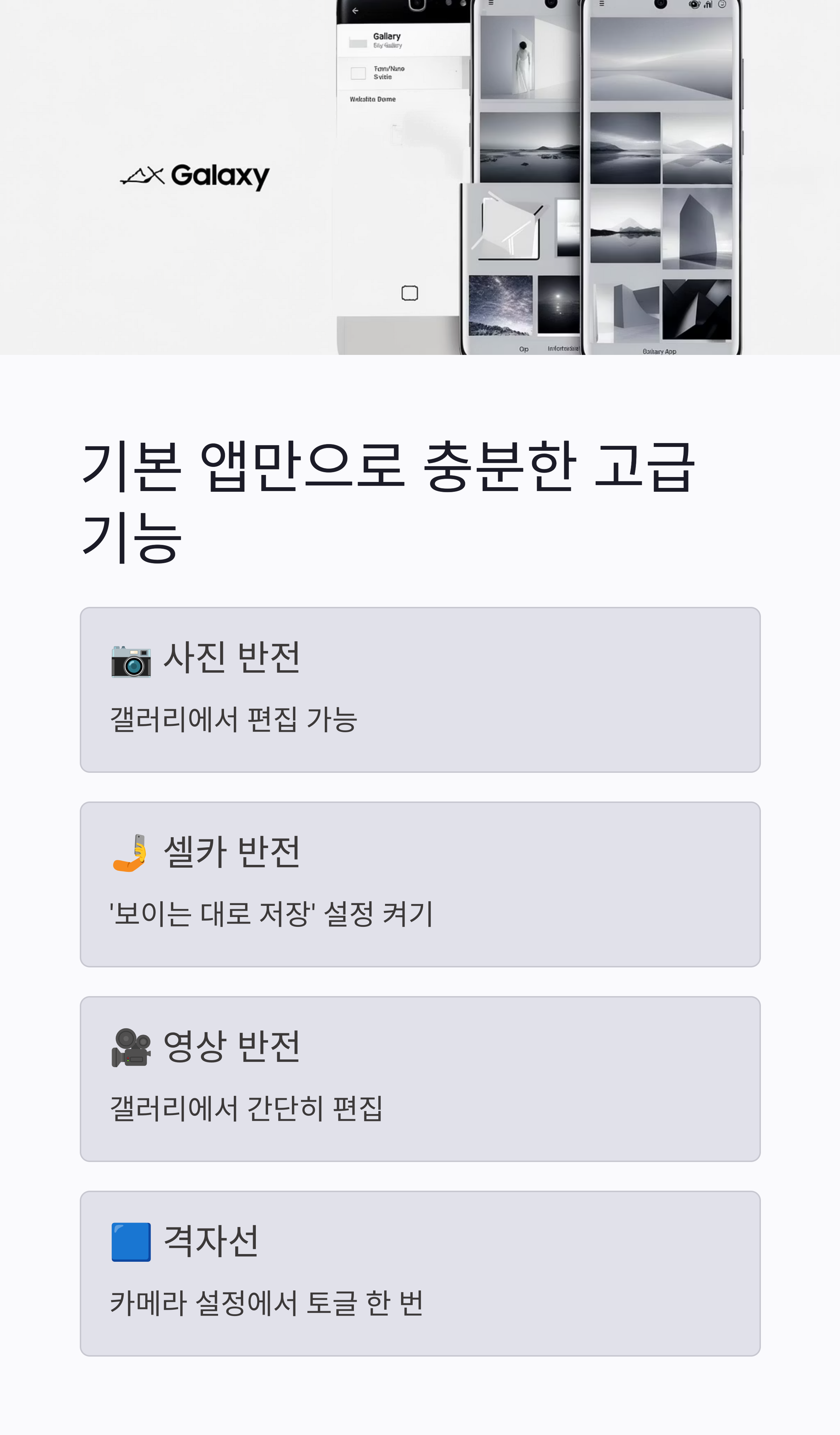
📌 마무리 – 고급 기능? NO, 기본 앱만으로 충분해요
정리해보면,
- 📷 사진 반전: 갤러리에서 편집
- 🤳 셀카 반전 설정: 카메라 설정에서 ‘보이는 대로 저장’ 켜기
- 🎥 영상 반전: 갤러리에서 편집 가능
- 🟦 격자선 설정: 카메라 설정에서 토글 한 번이면 끝
따로 앱 설치 없이,
기본 앱만으로도 충분히 고급스럽고 정돈된 이미지/영상 만들 수 있다는 사실!
이 글 하나만 숙지하셔도, 앞으로 촬영 퀄리티 확 달라질 거예요📸
도움 되셨다면 공감 버튼 꾹!
궁금한 점은 댓글로 남겨주세요 🙋♀️
🔗 관련 추천 글