요즘 이메일 많이들 쓰시잖아요?
특히 블로그 제안이나 사업 제휴 메일 보낼 때, 이름 설정 하나 잘못돼 있으면
진짜... 이미지 이상하게 비춰질 수 있어요😅
저도 한창 블로그 콜라보 메일 주고받을 때,
보내는 사람 이름이 실명이 그대로 뜨니까 어색하더라고요.
“이 사람이 누구지?” 하고 메일 무시당하는 경우도 많았어요ㅠㅠ
그래서! 네이버 메일에서 '보내는 사람 이름(발신자 이름)' 바꾸는 법
모바일과 PC 각각 완전 쉽게 알려드릴게요!
📌 네이버 메일 ‘보내는 사람 이름’ 변경하면 뭐가 좋은가요?
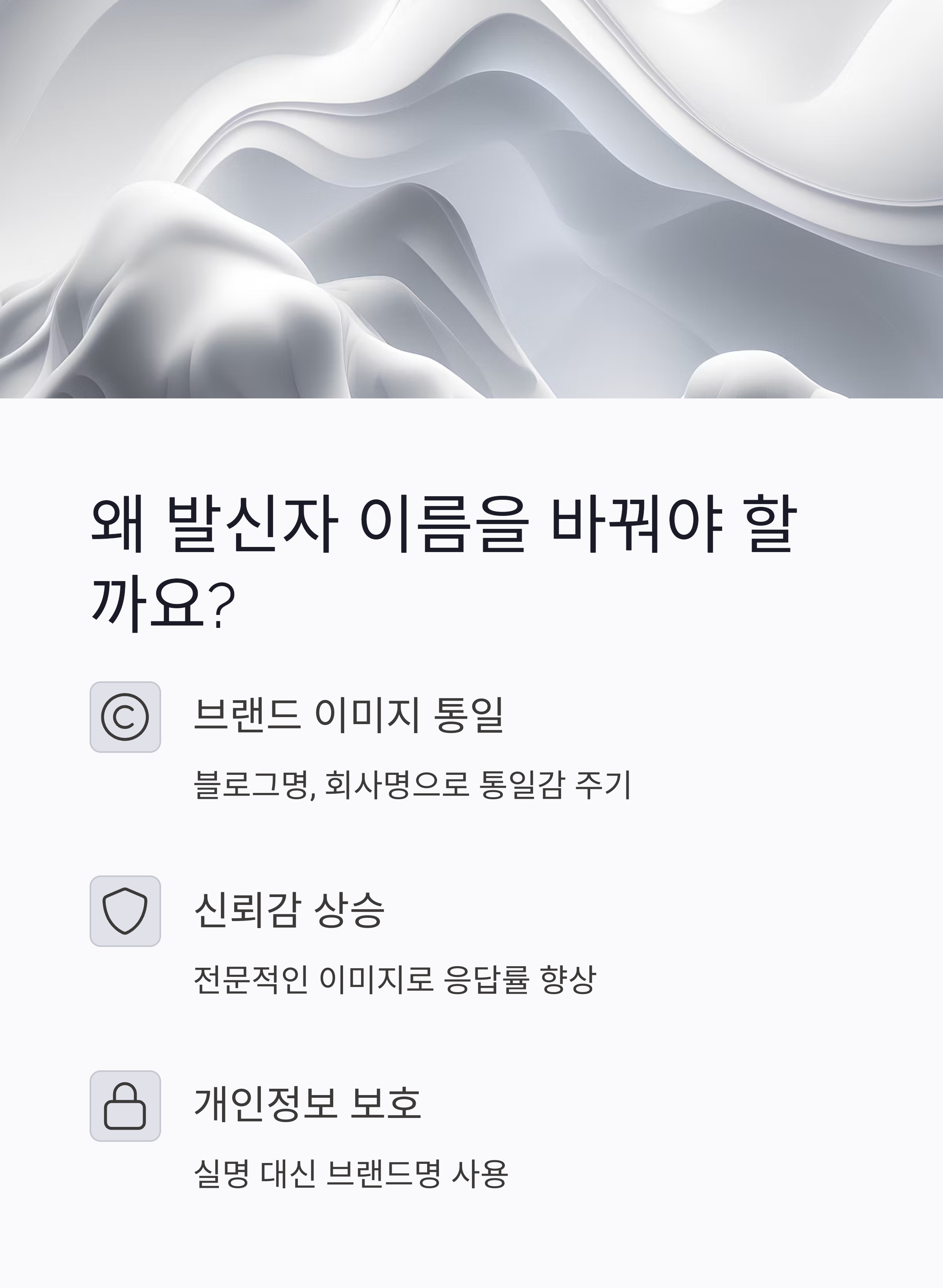
- 블로그명, 회사명, 브랜드명 등으로 이미지 통일
- 받는 사람에게 더 신뢰감 주기
- 중복 계정이나 닉네임 혼동 방지
- 개인정보 보호 측면에서도 굿!
✅ PC에서 네이버 메일 보내는 사람 이름 바꾸기 (2025 최신)
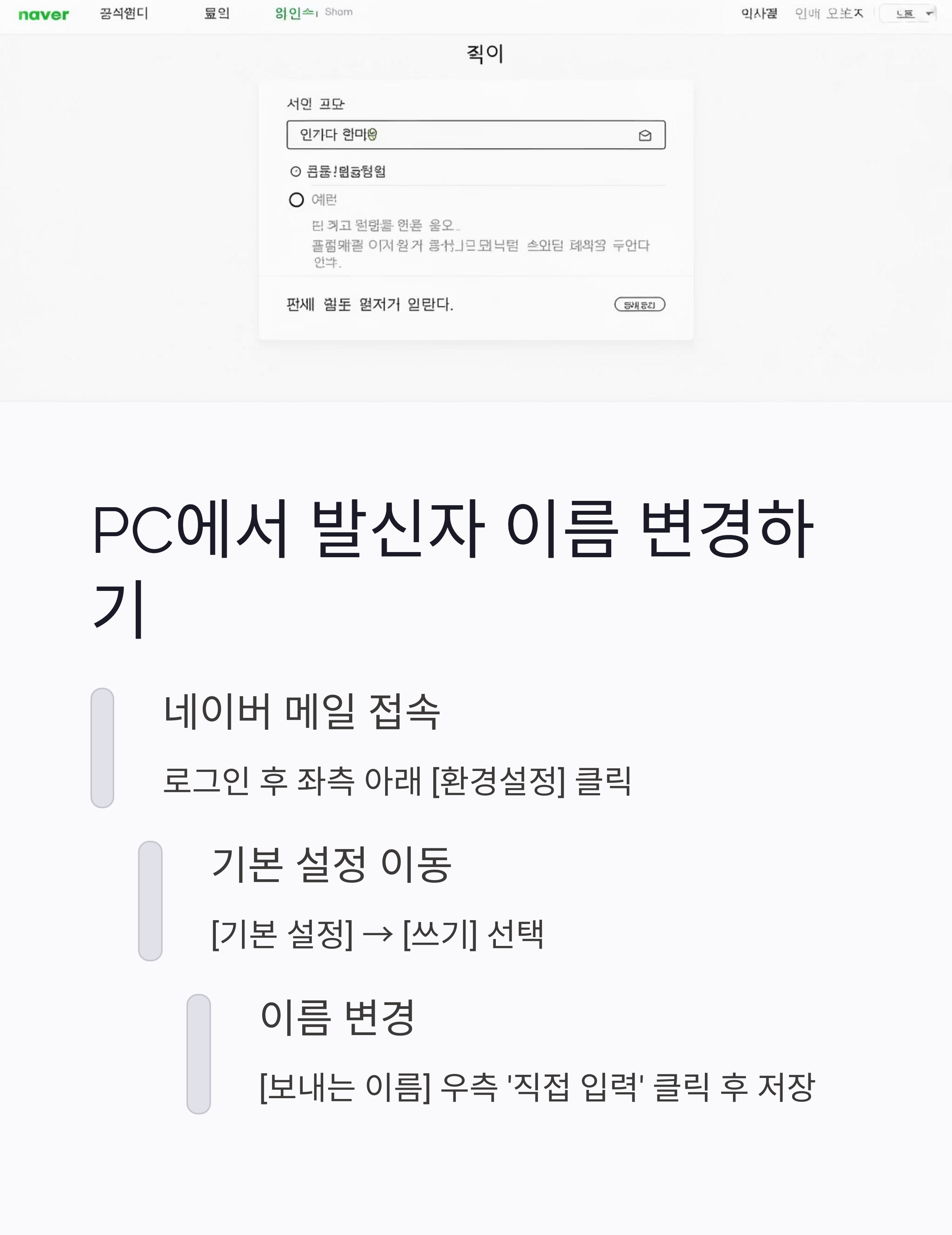
- 네이버 로그인 후 메일 접속
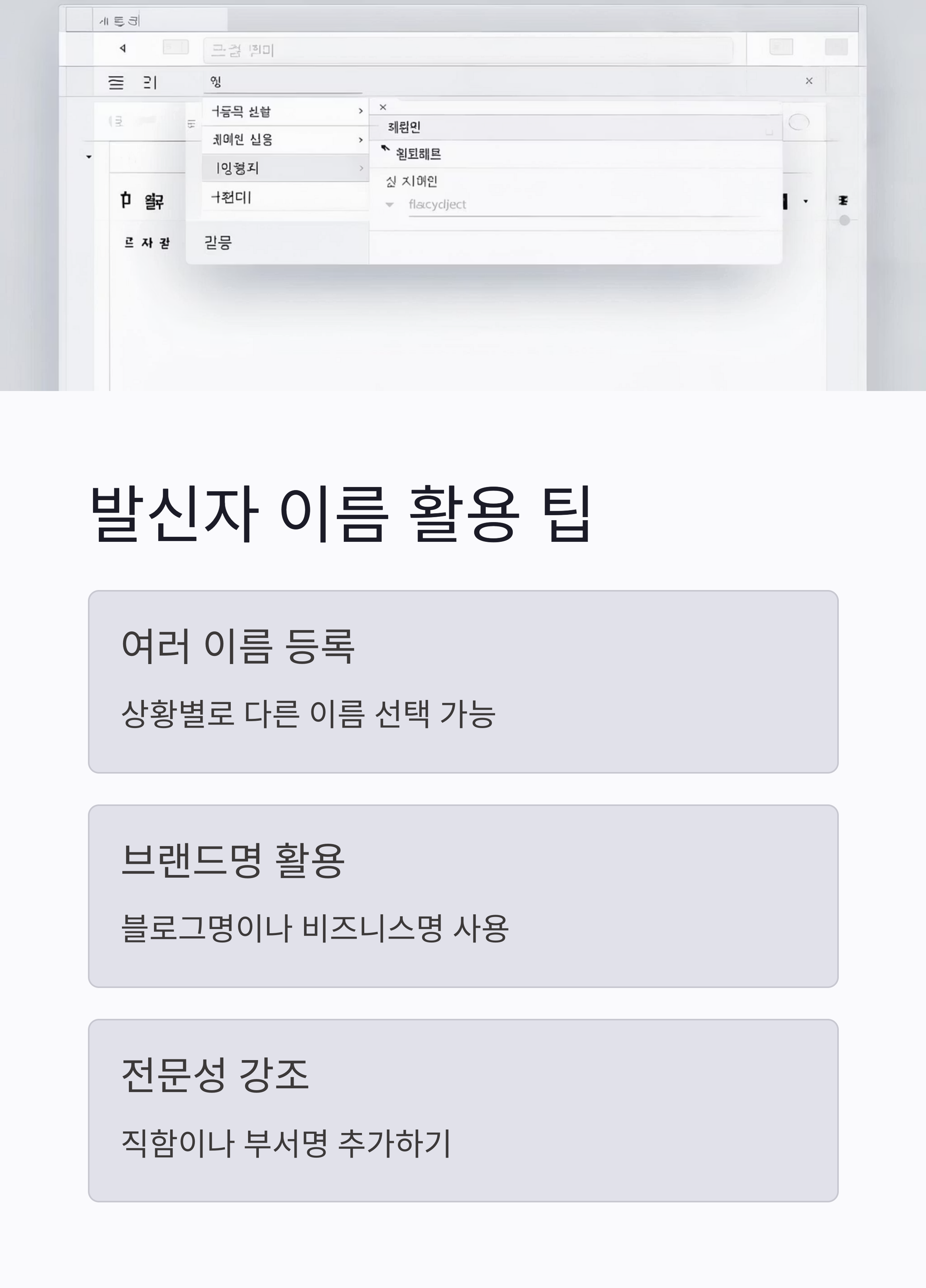
- 좌측 아래 [환경설정] 클릭
- [기본 설정] → [쓰기] 선택
- [보내는 이름] 우측의 ‘직접 입력’ 클릭
- 원하는 이름 입력 후 ‘등록’ 클릭
예: ‘나루의 IT세계’, ‘홍길동마케팅팀’ 등 - 저장 버튼 누르기
이제 메일 작성할 때
메일쓰기 → 보내는 사람 선택 → 설정한 이름으로 전환!
📌 TIP: 여러 이름을 설정해 놓으면, 상황에 따라 쉽게 골라서 보낼 수 있어요!
✅ 모바일에서 네이버 메일 발신자 이름 바꾸기 (앱 기준)
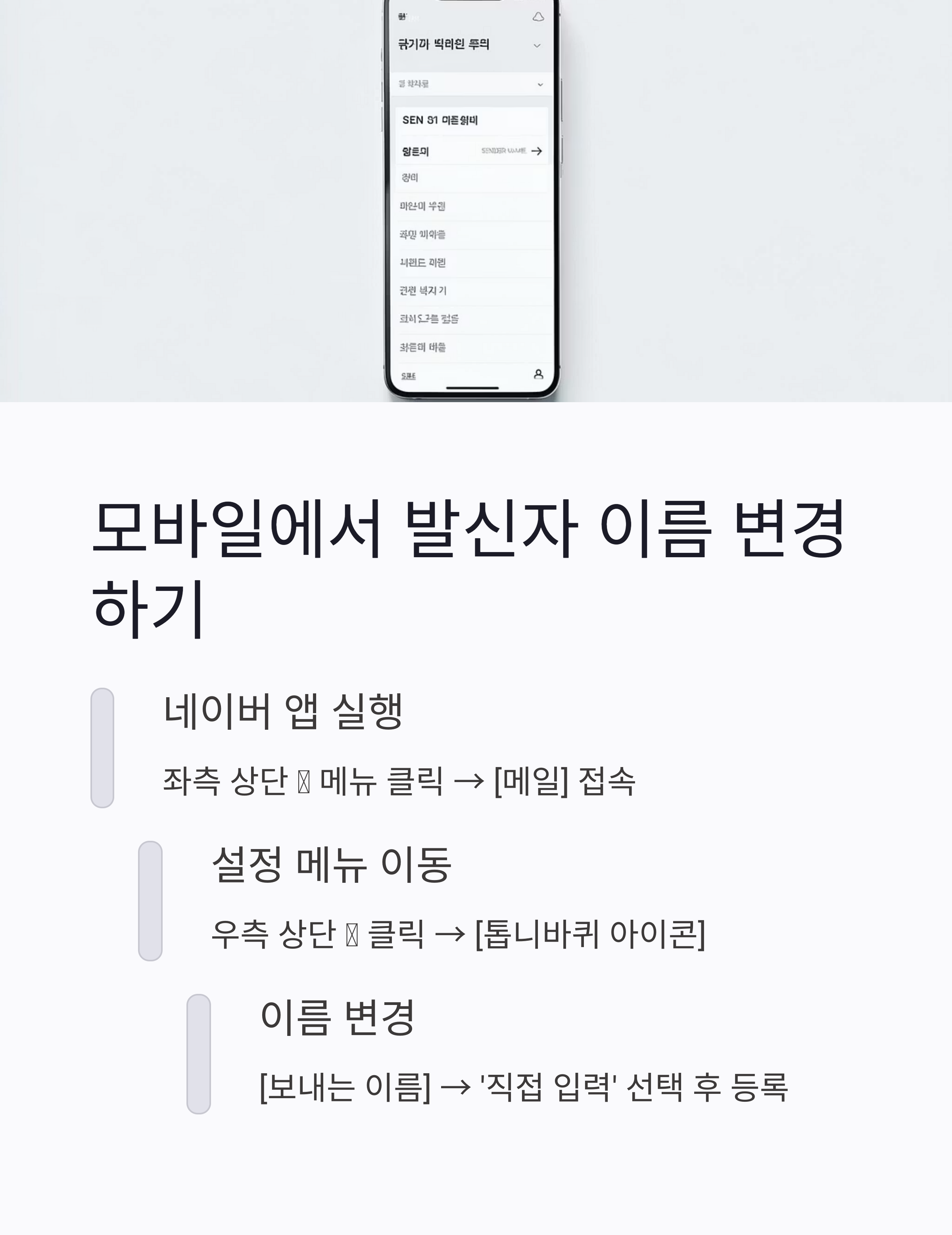
- 네이버 앱 실행
- 좌측 상단 ☰ 메뉴 클릭 → [메일] 접속
- 우측 상단 ☰ (설정 메뉴) 클릭
- [톱니바퀴 아이콘] → [보내는 이름] 클릭
- ‘직접 입력’ 선택 후 원하는 이름 입력 → [등록] 클릭
- 메일 작성 시 보내는 이름 변경 가능!
📌 모바일에서도 설정만 하면, 발신자 이름 변경 매우 간단합니다!
💡 보내는 이름 변경 시 자주 묻는 질문
Q. 상대방에게 보이는 이름만 바뀌는 건가요?
→ 네. 실제 메일 주소는 그대로고, ‘보내는 사람 이름’만 바뀌어요!
Q. 여러 개의 이름을 동시에 등록할 수 있나요?
→ YES! 발송할 때마다 원하는 이름을 선택해서 보낼 수 있어요.
Q. 네이버 비즈니스 계정도 동일하게 설정되나요?
→ 동일하게 적용됩니다. 다만 단체 도메인(예: @company.com)은 일부 설정 제한 있을 수 있어요.
마무리 ✨
처음엔 이게 뭔가 어려워 보이는데,
막상 해보면 1분 안에 바로 바뀌는 초간단 꿀팁이에요ㅋㅋ
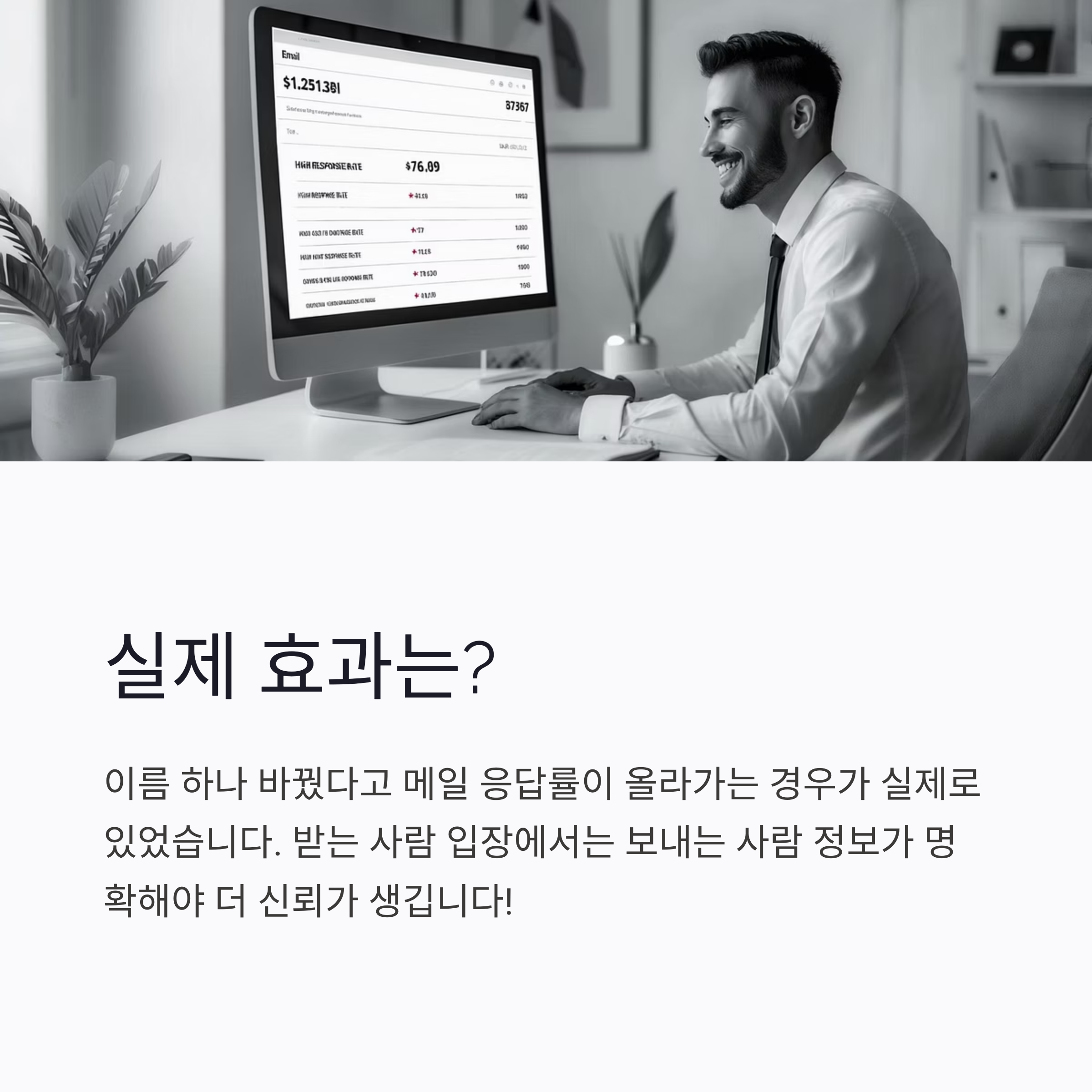
이름 하나 바꿨다고 메일 응답률이 올라가는 경우, 저도 실제로 있었어요.
받는 사람 입장에서는 보내는 사람 정보가 명확해야 더 신뢰가 생기거든요!
혹시 아직 ‘홍길동@naver.com’ 그대로 쓰고 계시다면,
이제는 나만의 브랜드 이름으로 변경해보세요💼
도움 되셨다면 하트💚 한 번씩 부탁드리고,
다른 네이버 메일 꿀팁도 아래 글에서 확인해보세요👇👇
🔗 관련 추천 글