반응형
목차
혹시 이런 경험 있으신가요?
메일 잘 써놓고 보내기 눌렀는데... 윗줄에 뜬 ‘보내는 사람 이름’이 본명이라서 깜짝 놀란 거요.
특히 회사 메일이나 블로그 협업 메일 보낼 땐, 이름만 봐도 “이 사람이 어디 소속인지” 보여야 좀 더 신뢰도도 생기잖아요~?
저도 처음엔 ‘메일 주소가 중요하지 않을까?’ 싶었는데, 의외로 받는 분들은 가장 먼저 ‘보내는 사람 이름’을 본다더라구요.
그래서 오늘은 네이버 메일 이름 변경, 즉 발신자 이름 바꾸는 방법을 모바일이랑 PC 버전으로 아주 쉽게 정리해봤습니다! 🧩
📌 네이버 메일 이름이 왜 중요할까요?
- 협업 제안 메일, 거래처 발송 메일에선 이름만 봐도 신뢰감을 주는 게 진짜 중요해요.
- 개인정보 보호 차원에서도 실명 노출을 막을 수 있고,
- 사소하지만 메일함에서 누가 보냈는지 바로 파악하기 좋죠.
그래서 제 메일도 본명 대신 “나루의 IT세계”로 설정해두고 있답니다 ㅎㅎ
✅ [PC에서 네이버 메일 이름 바꾸는 방법]
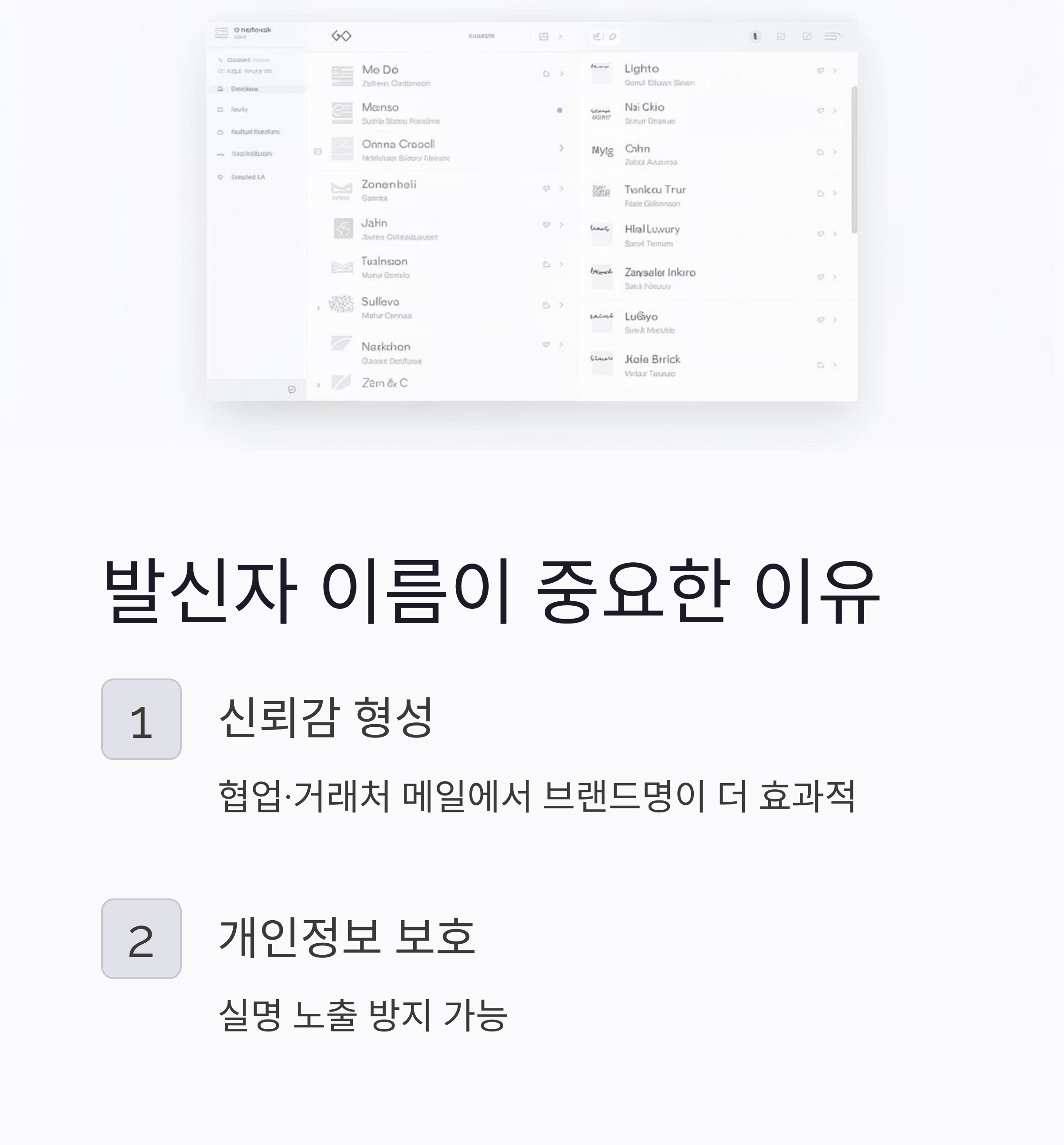
- 네이버 로그인 후 [메일] 접속하기
→ 우측 상단 프로필 옆 '환경설정(⚙️)' 클릭 - 환경설정 > 개인 정보 > 보내는 사람 이름 설정
→ 좌측 메뉴 중 '내 정보 관리' 선택
→ ‘보내는 사람 이름’ 입력란에 닉네임/블로그명/회사명 입력 - 저장하면 끝! 이후 새 메일 쓸 때 자동 적용돼요!
📸 팁!
보내는 사람 이름은 한글, 영어, 이모지도 모두 사용 가능해요.
예: 나루의 IT세계, [NARU]_Tech, ✨나루님
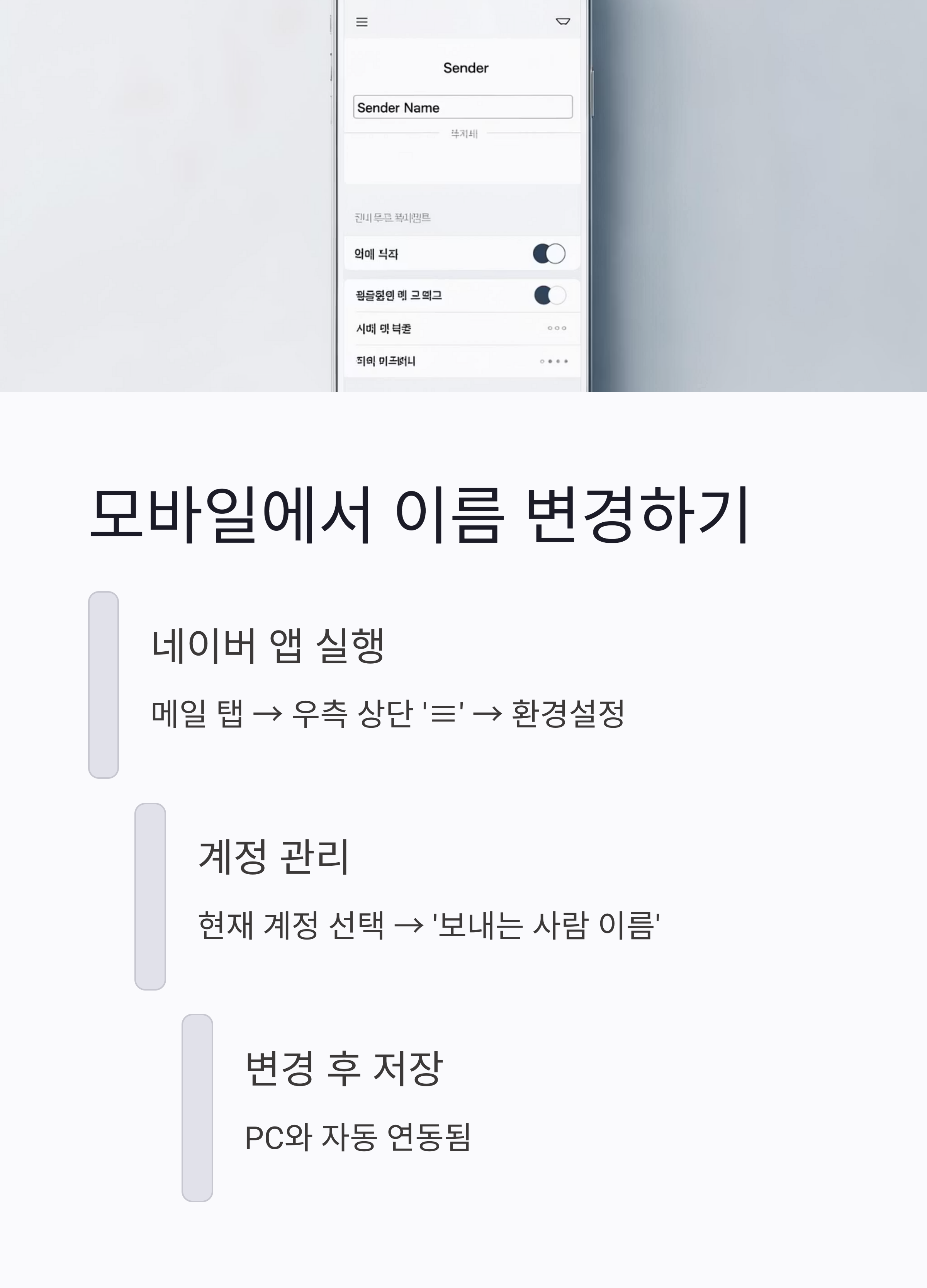
✅ [모바일에서 네이버 메일 발신자 이름 바꾸기]
- 네이버 앱 실행 → 메일 탭 이동
→ 우측 상단 '≡' 누르고 '환경설정' 진입 - 계정 관리 > 보내는 사람 이름 수정
→ 사용 중인 메일 계정 클릭 → ‘보내는 사람 이름’ 항목 수정 - 원하는 이름으로 변경 후 저장!
💡 꿀팁!
모바일에서 설정한 이름은 PC와 자동 연동돼요.
즉, 한 번만 바꾸면 어디서든 동일하게 적용됩니다👍
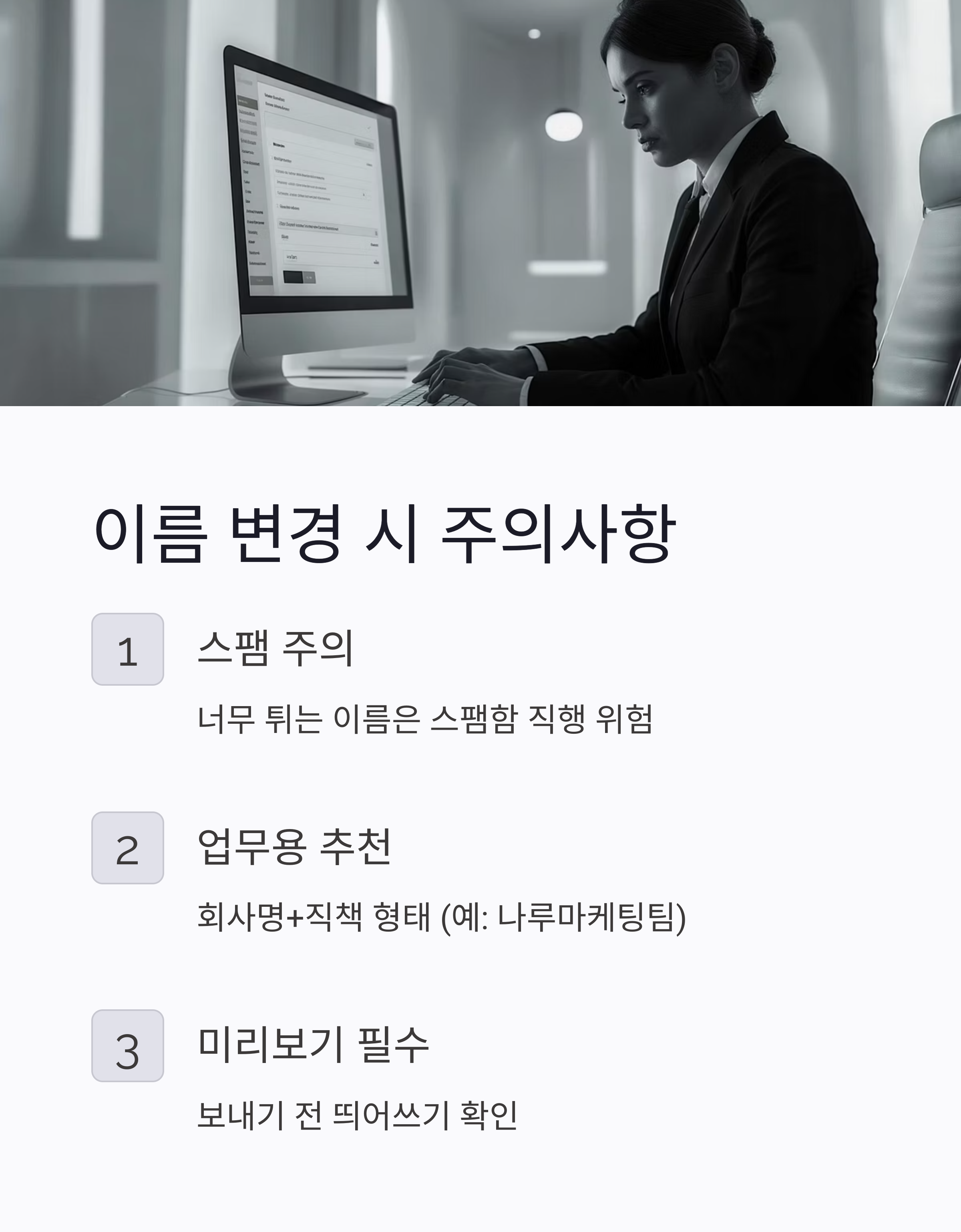
⚠️ 네이버 메일 이름 변경 시 주의할 점!
| 체크항목 | 설명 |
|---|---|
| 너무 튀는 이름 ❌ | ‘ㅋㅇㄴㅋㄴㅋㄴ’ 이런 이름 쓰면 스팸함으로 직행할 수 있어요 |
| 업무용 메일은 정중하게 ✅ | 회사명 + 직책 or 브랜드명 형태가 좋아요 (예: 나루마케팅팀, Naru 제안담당자) |
| 공백도 이름입니다! | 띄어쓰기 이상하면 보기 불편해요. 보내기 전에 미리보기 꼭! |
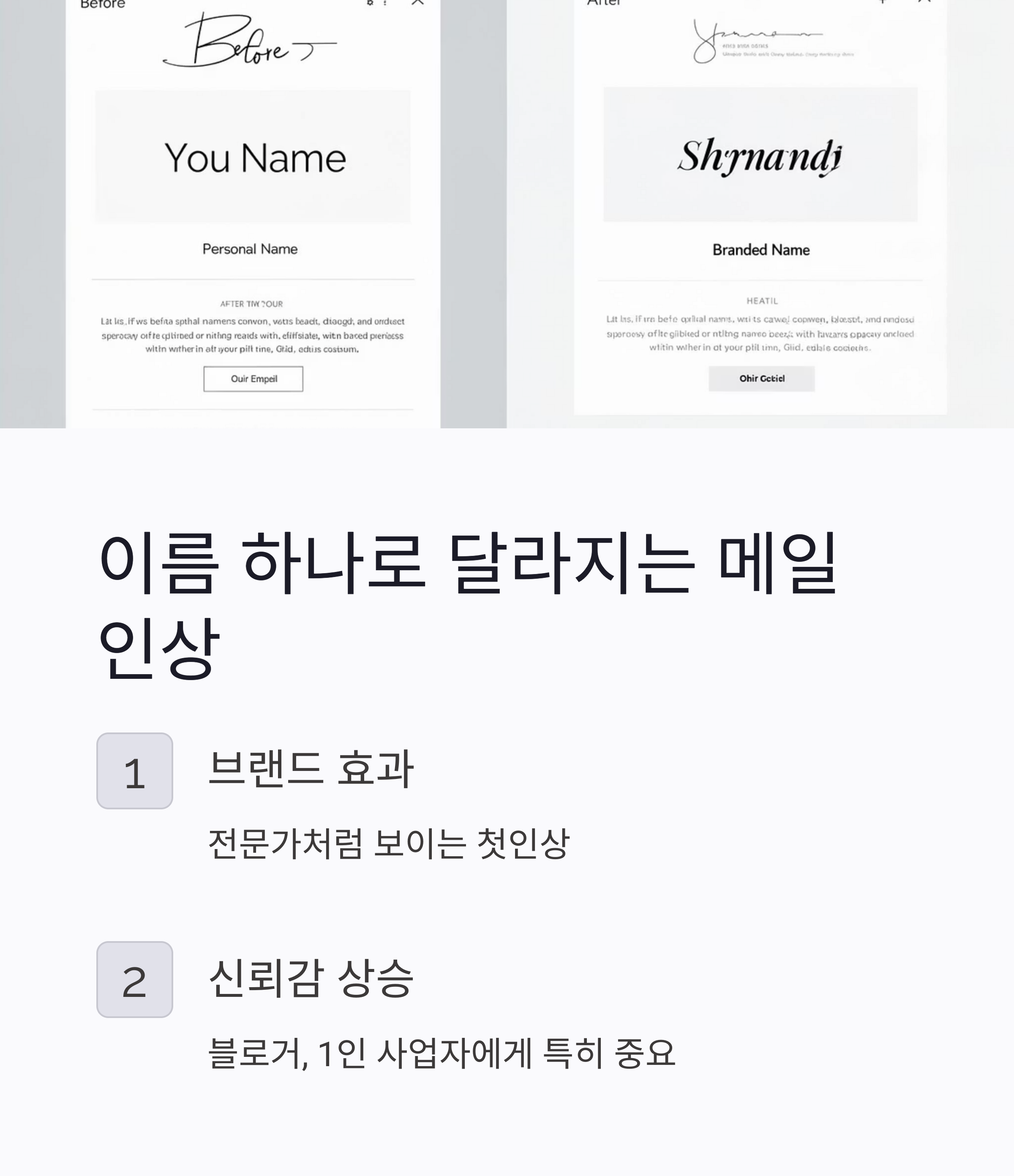
🎯 결론: 이름 하나 바꿨을 뿐인데… 메일 인상이 달라져요!
진짜 별 거 아닌 것 같지만,
메일 보낼 때 이름 하나 바꾸는 것만으로도 받는 사람의 인식이 달라집니다.
브랜드처럼 보이게, 전문가처럼 보이게, 신뢰감 있게
딱 그거 하나면 충분해요!
특히 블로거분들이나 1인 사업자 분들은 꼭 해보셨으면 좋겠어요.
저도 이름 바꾸고 나서 제안 메일 회신률이 훨씬 좋아졌거든요 ㅎㅎ
오늘 알려드린 방법으로 여러분의 네이버 메일 발신자 이름도 멋지게 바꿔보세요! 🚀

반응형