요즘 같은 세상에서 노트북 없이 생활하긴 어렵죠? 그런데 때로는 '소리 안남' 현상으로 당황할 때가 있는데요! 아주 중요한 순간에 소리가 안 들려서 곤란했던 적, 다들 한번쯤은 있으실 겁니다. 근데 이거, 혼자서도 쉽게 해결할 수 있다는 거! 오늘은 윈도우11 기준으로 노트북 소리 문제 해결 방법을 다섯가지로 정리해봤습니다. 전문가 도움 없이도 가능한 방법들로만 쏙쏙 뽑았어요!
1. 노트북에서 소리가 나지 않는 문제 상황 원인 🤔
노트북에서 소리가 안 나오는 문제는 생각보다 여러 가지 이유가 있을 수 있습니다. 볼륨 버튼을 무심코 눌러서 음소거를 한 경우도 있지만, 좀 더 복잡한 경우에는 드라이버나 소프트웨어적인 문제일 가능성도 있습니다. 최신 업데이트가 되지 않아서 드라이버가 낡기도 하고요. 🤯 설정 착오의 경우도 있지만, 제대로 알면 쉽게 극복할 수 있는 문제들이 많답니다.
2. 볼륨 믹서 확인 및 시스템 볼륨/음소거 설정 점검 🔊
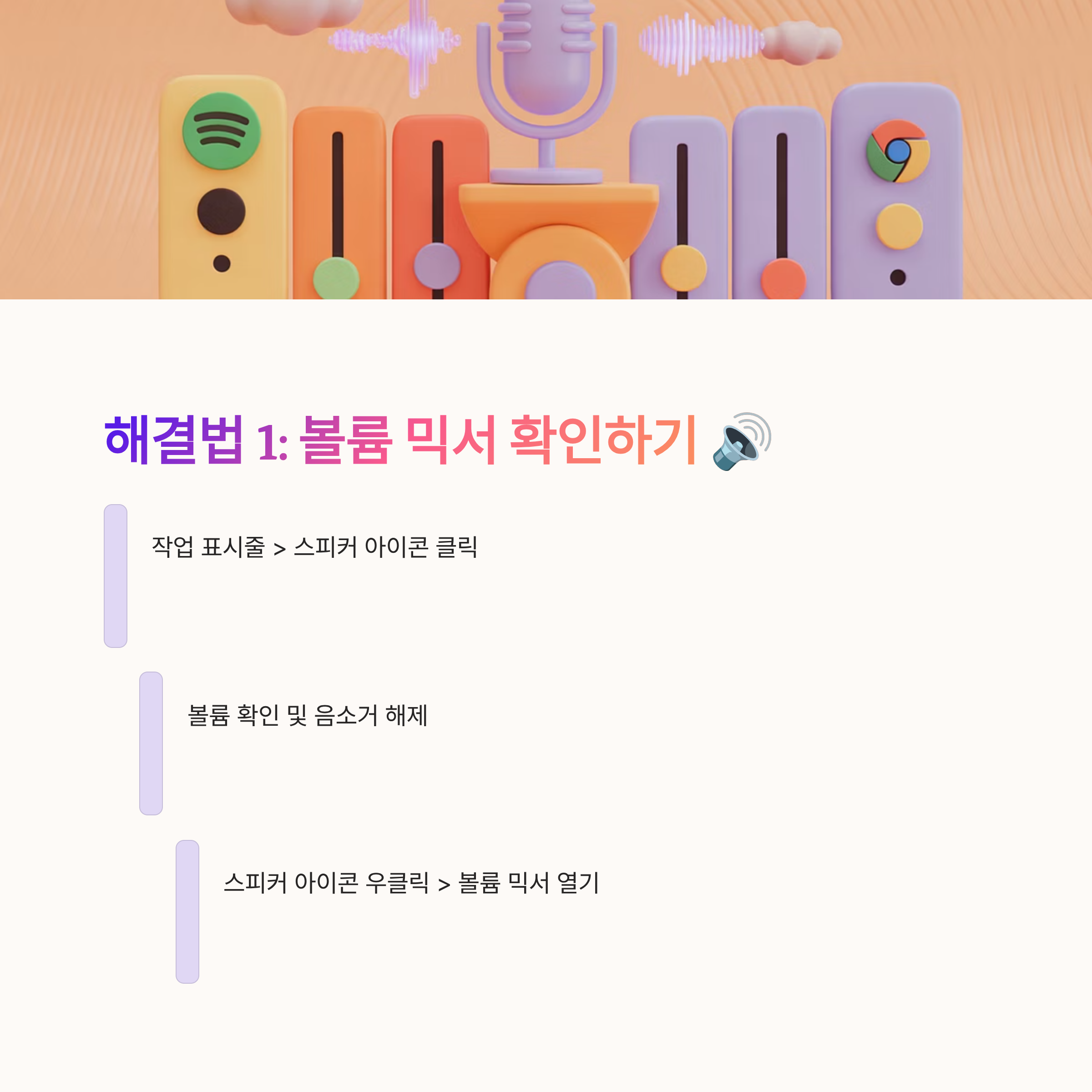
제일 먼저 중요한 건 뭐다? 바로, 볼륨 확인하기죠! 시스템 볼륨이 줄어들었거나, 음소거가 되어 있는 건 아닌지 꼭 확인해보세요. 볼륨 믹서에 들어가면 다양한 프로그램의 볼륨을 한 번에 볼 수 있으니, 뭔가 꺼져있는 게 없는지 체크하세요.
볼륨과 음소거 설정 확인 방법:
| 항목 | 단계 |
|---|---|
| 시스템 볼륨 | 작업 표시줄 > 스피커 아이콘 클릭 > 볼륨 확인 |
| 볼륨 믹서 | 작업 표시줄 > 스피커 아이콘 우클릭 > 볼륨 믹서 열기 |
3. 오디오 장치 및 드라이버 업데이트/재설치 🔄
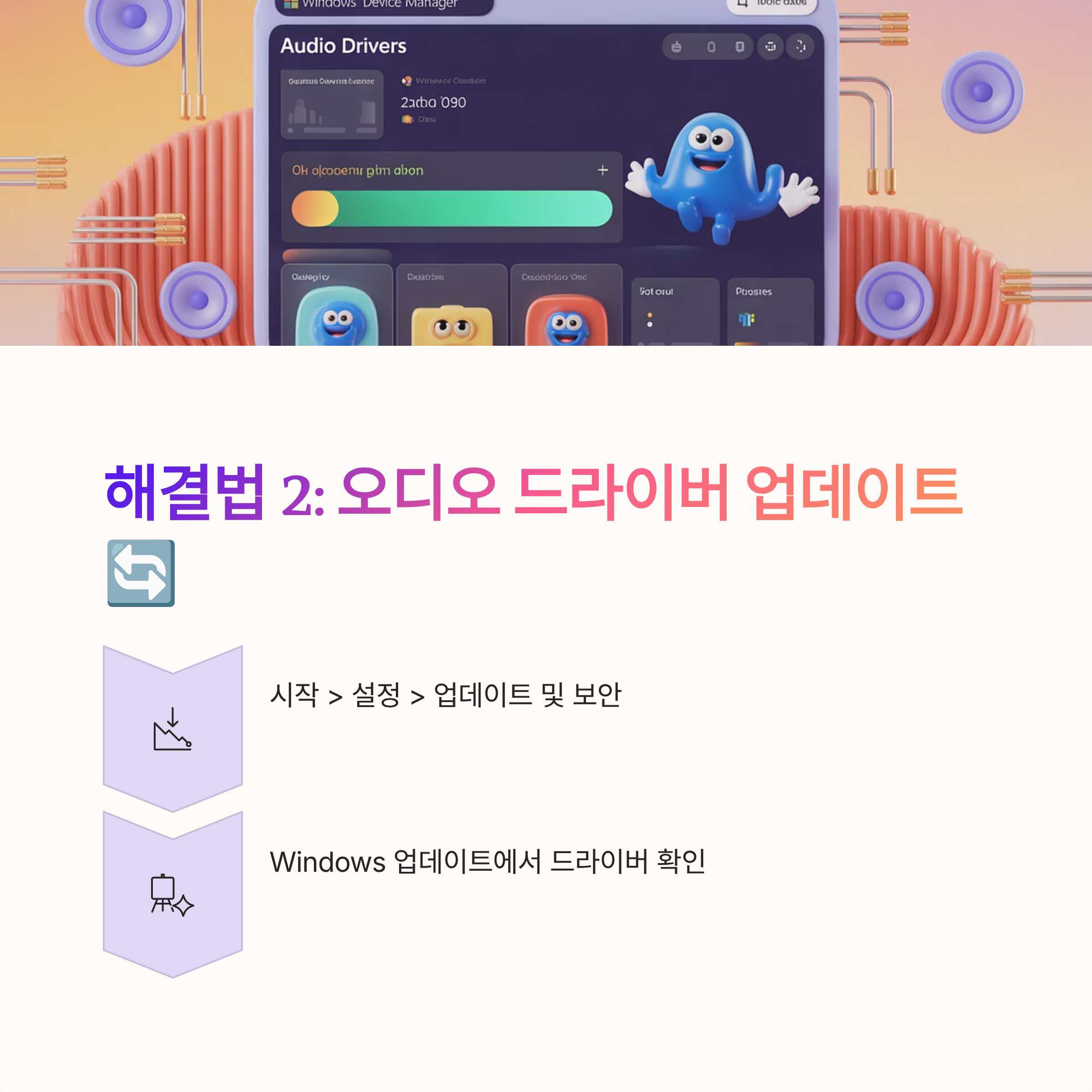
오디오가 안 나오는 경우, 드라이버가 오래 되어서 문제가 될 수 있습니닷! 이런 땐 '디바이스 관리자'를 찾아 드라이버를 업데이트하거나, 아예 삭제 후 재설치하는 것도 좋습니다. 물론, 업데이트하면 대부분의 문제는 깔끔하게 해결되곤 한답니다! 새로운 드라이버가 문제를 개선해 줄 기회를 쥰다는 거죠!
오디오 드라이버 업데이트 방법:
- 시작 버튼 클릭 > 설정 > 업데이트 및 보안으로 이동
- Windows 업데이트에서 최신 드라이버 확인
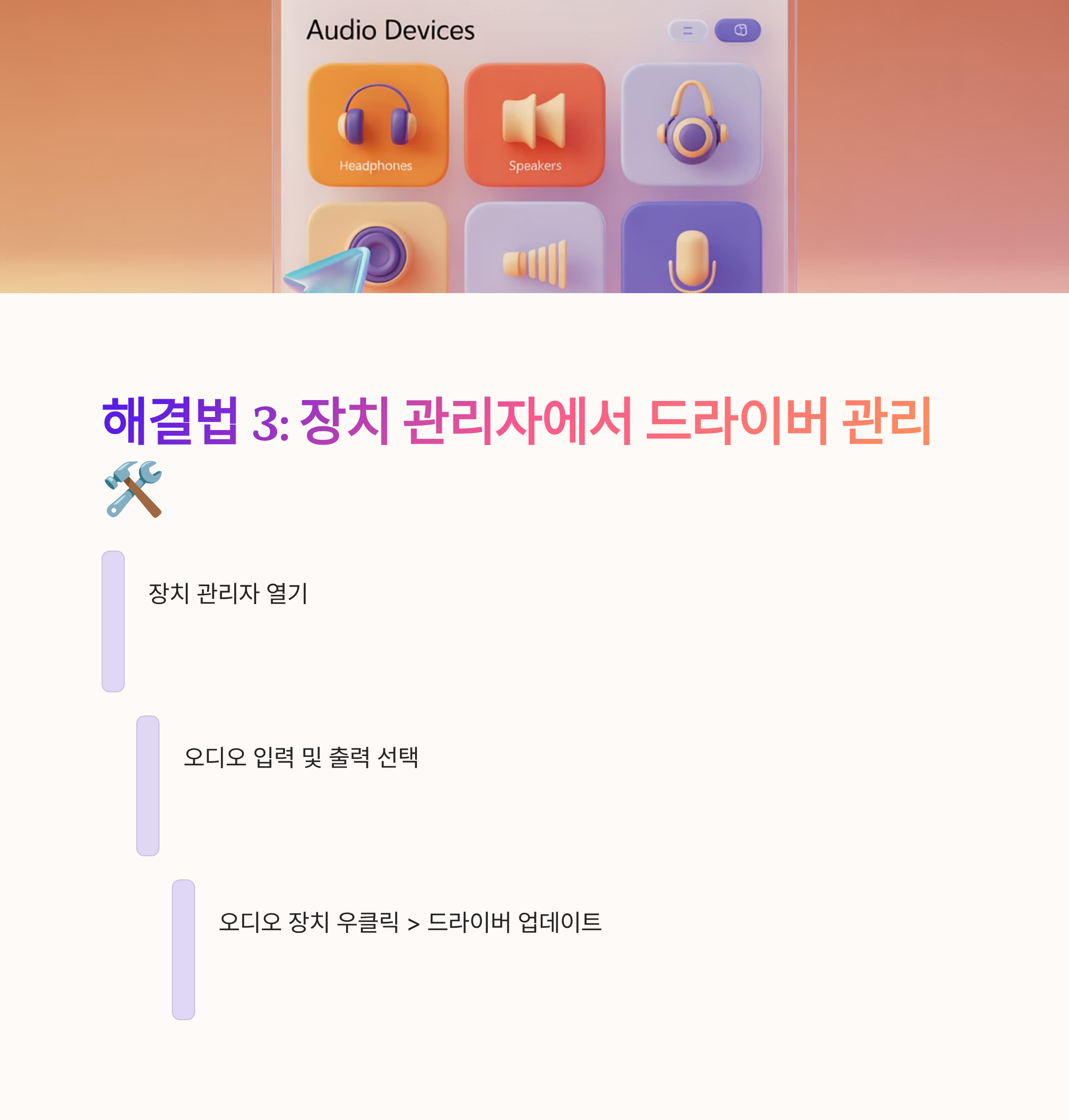
- 장치 관리자에서 오디오 입력 및 출력 선택
- 오디오 장치 우클릭 후 드라이버 업데이트 클릭
4. Windows 오디오 서비스 재시작 및 문제 해결 도구 사용 🔧
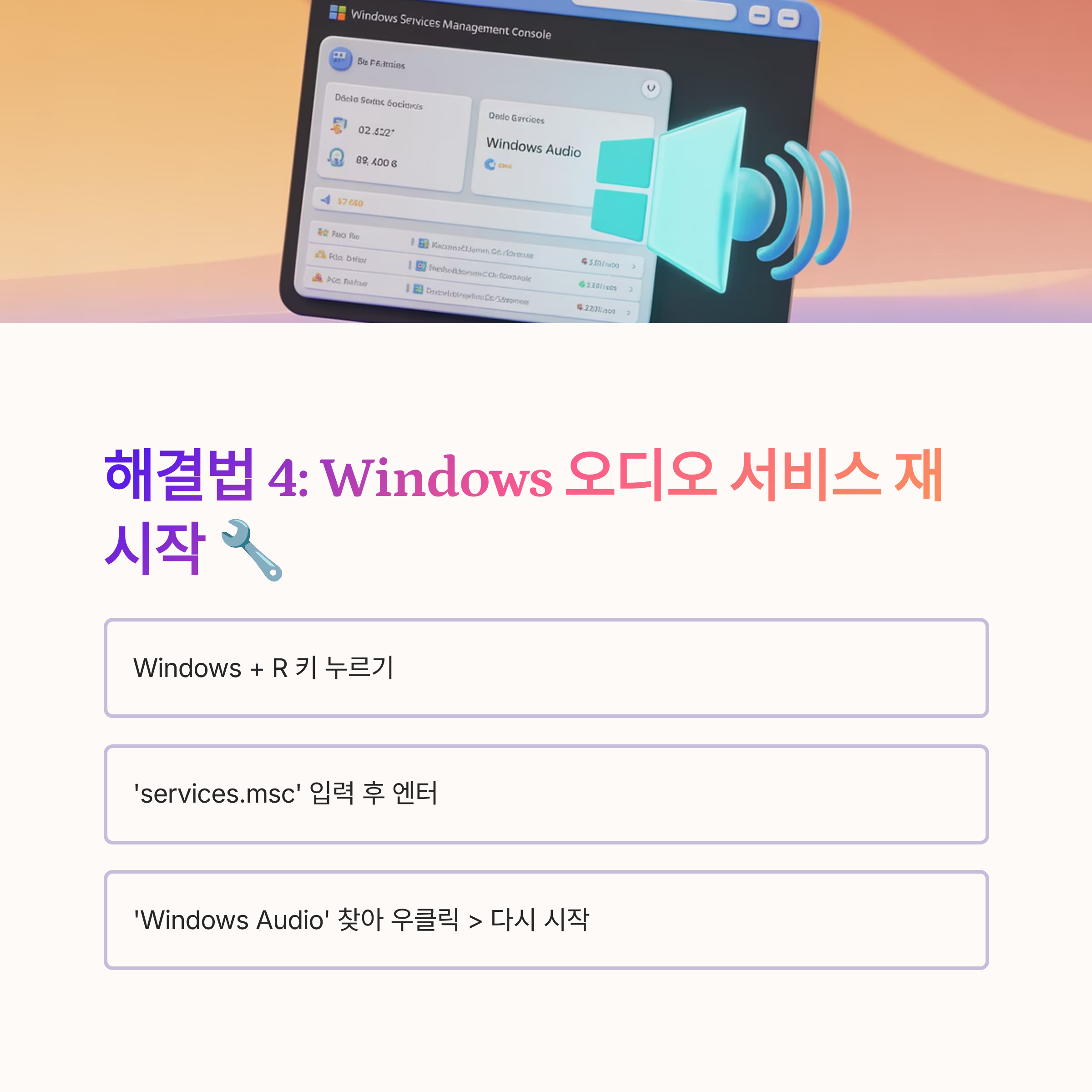
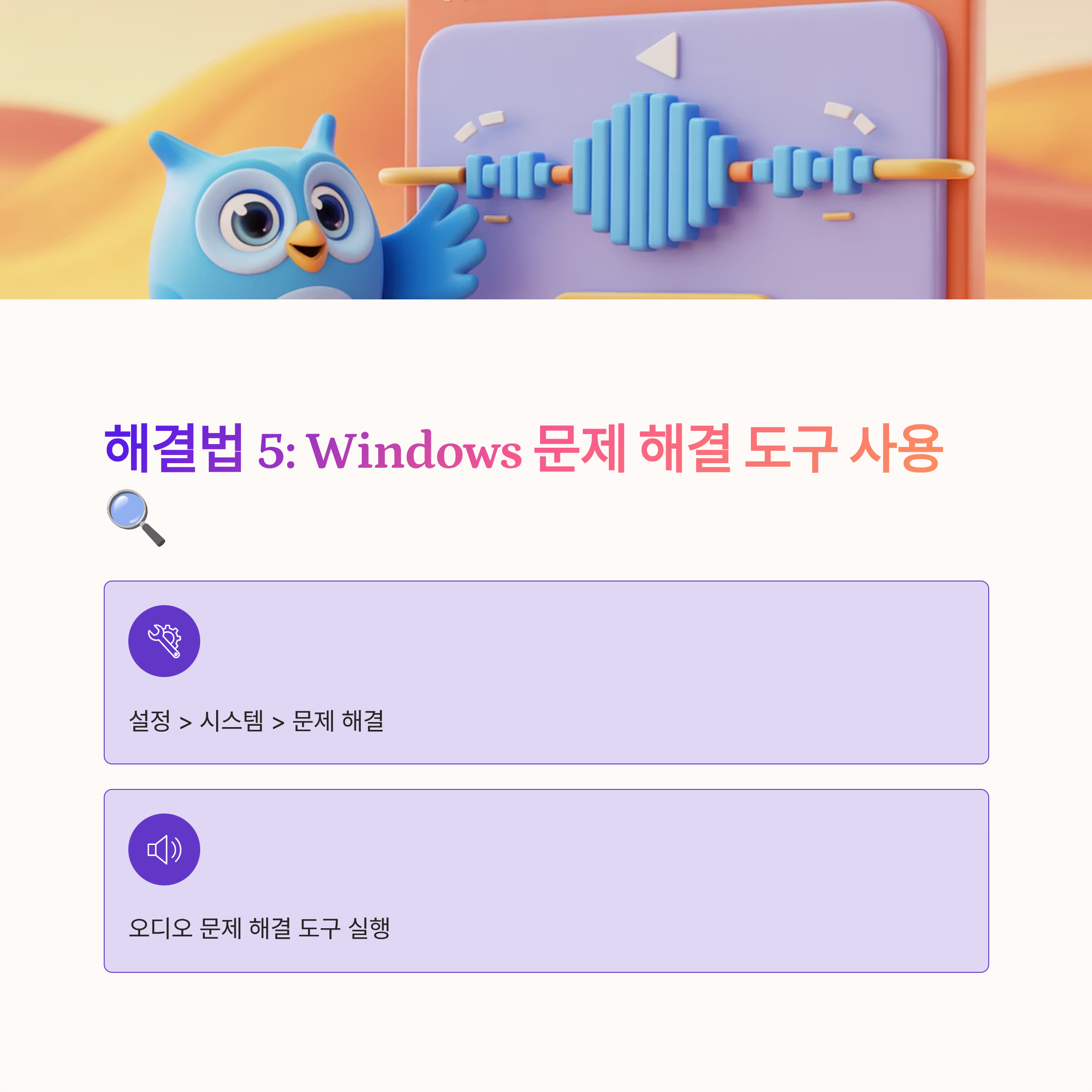
서비스를 재시작하는 것만으로도 문제가 해결될 때가 있어요! 윈도우11에서는 오디오 서비스가 비활성화된 경우가 가끔 있는데, 다시 켜면 금방 해결될 수 있답니다. 또한, Windows 문제 해결 도구를 사용하는 것도 도움이 될 수 있겠죠!
오디오 서비스 재시작 방법:
- Windows + R 키 > 'services.msc' 입력 후 엔터
- 'Windows Audio' 찾기 > 우클릭 > 다시 시작 클릭
5. 노트북 소리 안남 문제 해결 후 이점 및 요약 😊
문제가 일단 해결되고 나면 뭐가 좋냐구요? 우선 스트레스가 훨씬 줄죠! 😄 그리고 중요한 화상 회의나 즐거운 영상 콘텐츠도 마음 편히 즐길 수 있습니다. 사소한 문제로 인한 시간을 줄이고, 더 생산적으로 일할 수 있는 환경도 만들 수 있는 거니까요! 노트북 소리 문제는 생각보다 쉽게 해결할 수 있으니, 문제가 생길 때마다 당황하지 마세요!
6. 지금 바로 노트북 소리 설정을 확인해보세요! 🎶
아, 이제 글 마저 읽고, 바로 노트북 소리 확인 한번 해보셔요! 노트북이 내는 소리가 얼마나 중요한지 다시 느끼게 될 거예요. 만약 여전히 문제라면 위의 방법들 한번씩 차근차근 시도해보세요. 해결하지 못할 문제는 없답니다!
태그: 노트북 소리, 윈도우11, 볼륨 믹서, 드라이버 업데이트, 오디오 장치, 문제 해결, Windows 서비스, 컴퓨터 문제, 노트북 팁, 시스템 설정