
반응형
목차
1. 다빈치 리졸브란? (DaVinci Resolve 기본 개념)
간단히 말하면, ‘영상 편집 + 색보정 + 사운드 믹싱 + 특수효과 + 자막처리’까지 한 번에 다 되는 프로그램이에요.
- 개발사: Blackmagic Design (블랙매직디자인)
- 지원 OS: Windows / Mac / Linux
📌 사용되는 분야
- 영화/드라마 후반작업
- 광고/뮤직비디오 제작
- 유튜브 영상 제작
- 쇼츠/릴스 클립 편집
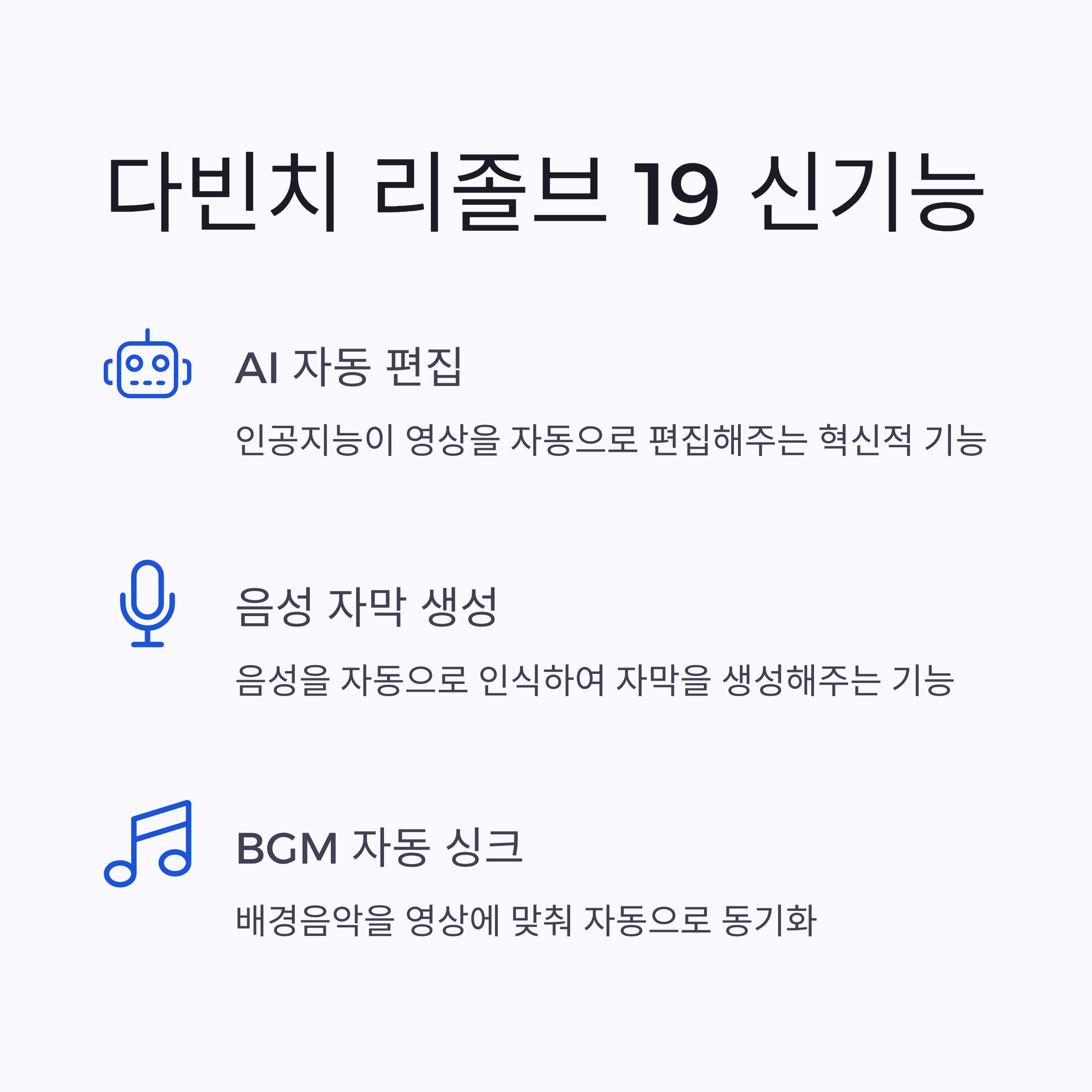
다빈치 리졸브 19 버전에는 AI 자동 편집, 오토 트래킹, 음성 자막 생성, BGM 자동 싱크 등 편의 기능이 대폭 추가됐습니다.
2. 다빈치 리졸브 다운로드 방법 (공식 무료버전)
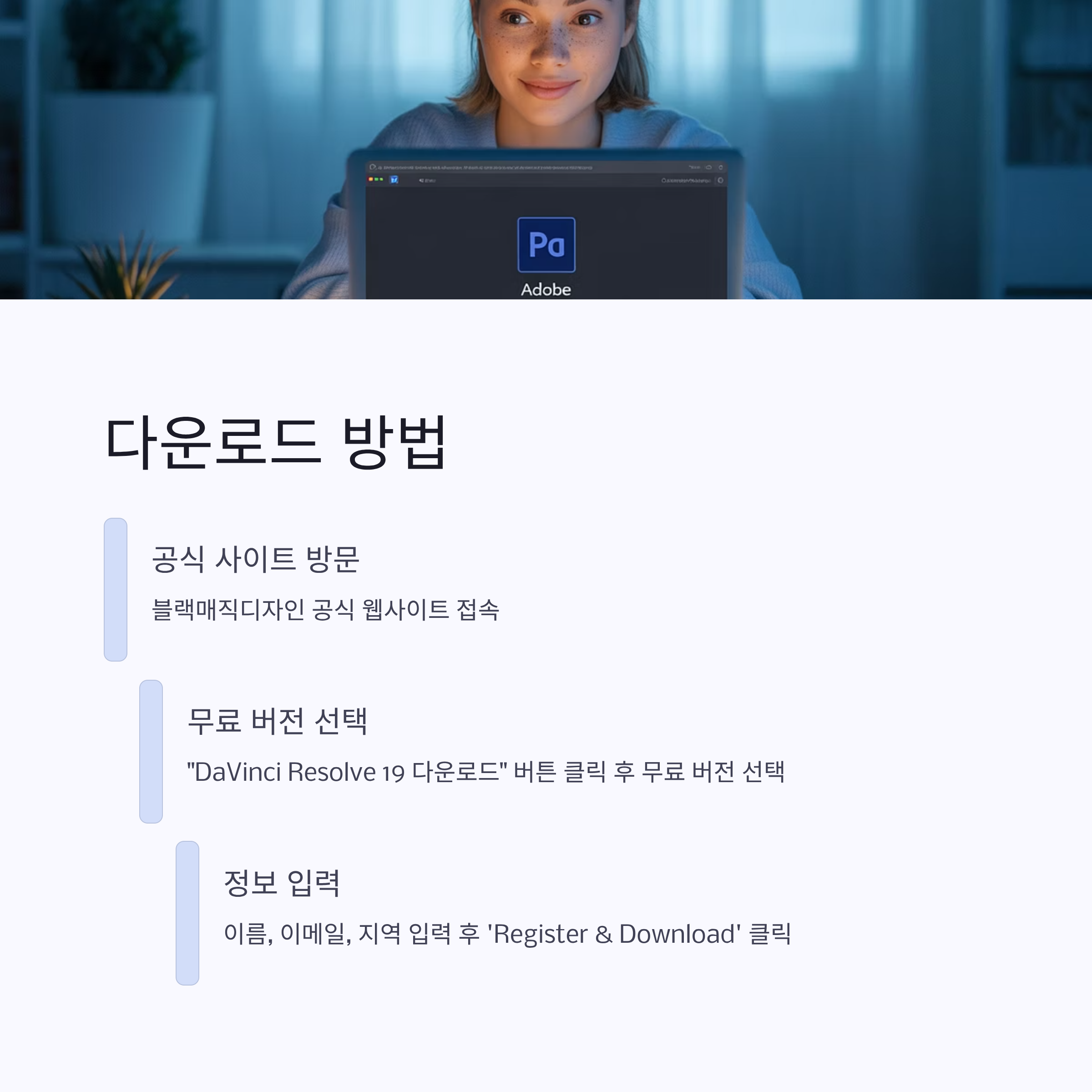
✅ 다운로드 사이트: 👉 다빈치 리졸브 공식 다운로드 페이지
- “DaVinci Resolve 19 다운로드” 클릭
- 왼쪽 무료버전 선택
- 운영체제 선택 (Windows / Mac / Linux)
- 이름/이메일/지역 입력 후 Register & Download
- 설치 파일(.zip 또는 .exe) 다운로드
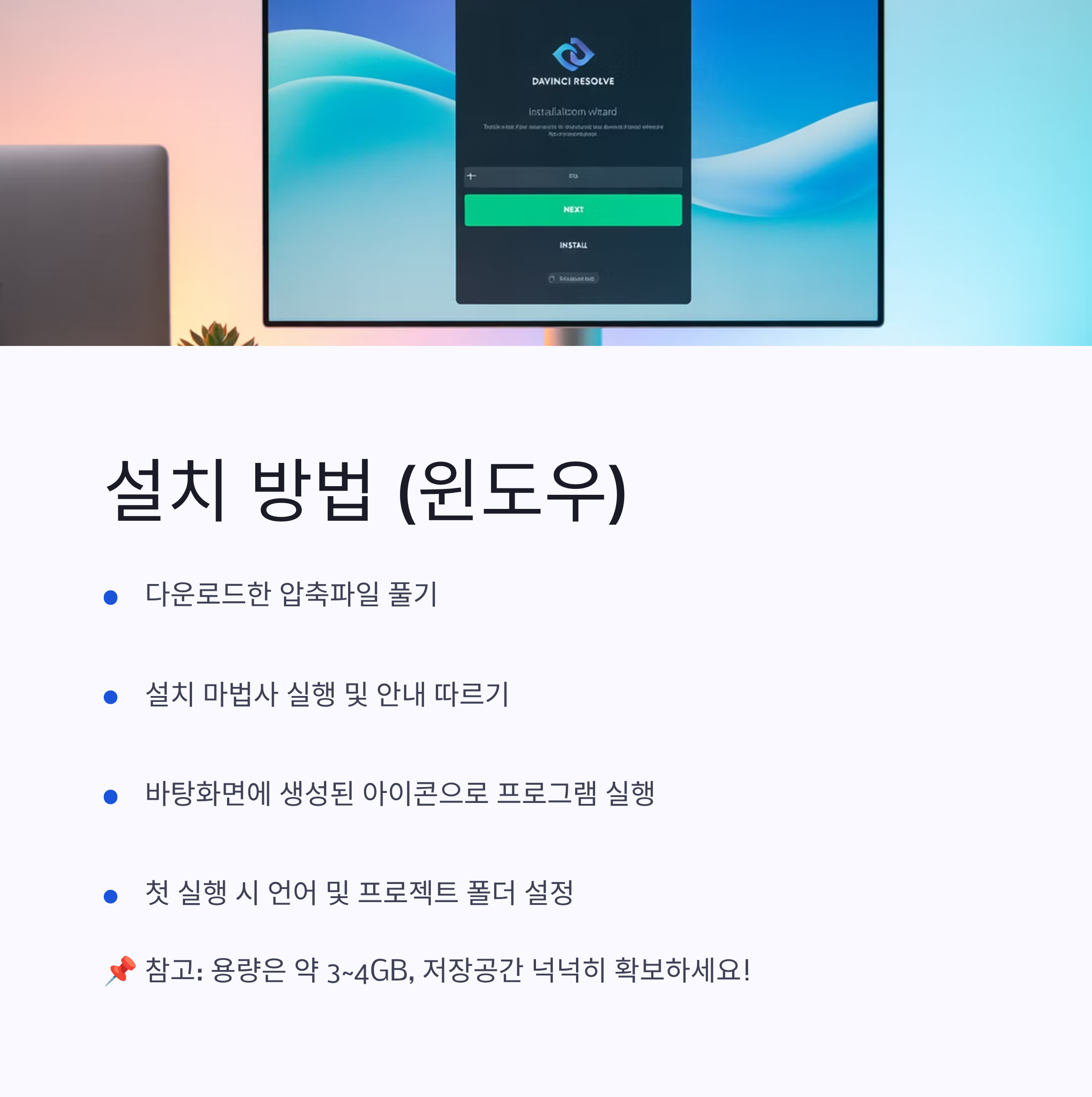
📌 설치 전 저장 공간은 약 3~4GB 확보 필요!
3. 다빈치 리졸브 설치 방법 (윈도우 기준)
- 다운로드한 압축파일을 풀고 .exe 실행
- 설치 마법사에 따라 진행 (Next, 동의, 경로 지정 등)
- 설치 완료 후 바탕화면에 DaVinci Resolve 아이콘 생성
- 처음 실행 시 다소 로딩 길 수 있음
🎯 첫 실행 체크리스트
- 언어: 기본 영어 (한국어는 제한적)
- 프로젝트 폴더 경로 설정
- GPU 사양 확인 (낮은 경우 기능 제한 가능)
4. 다빈치 리졸브 기본 사용법 (초보자용 흐름 요약)
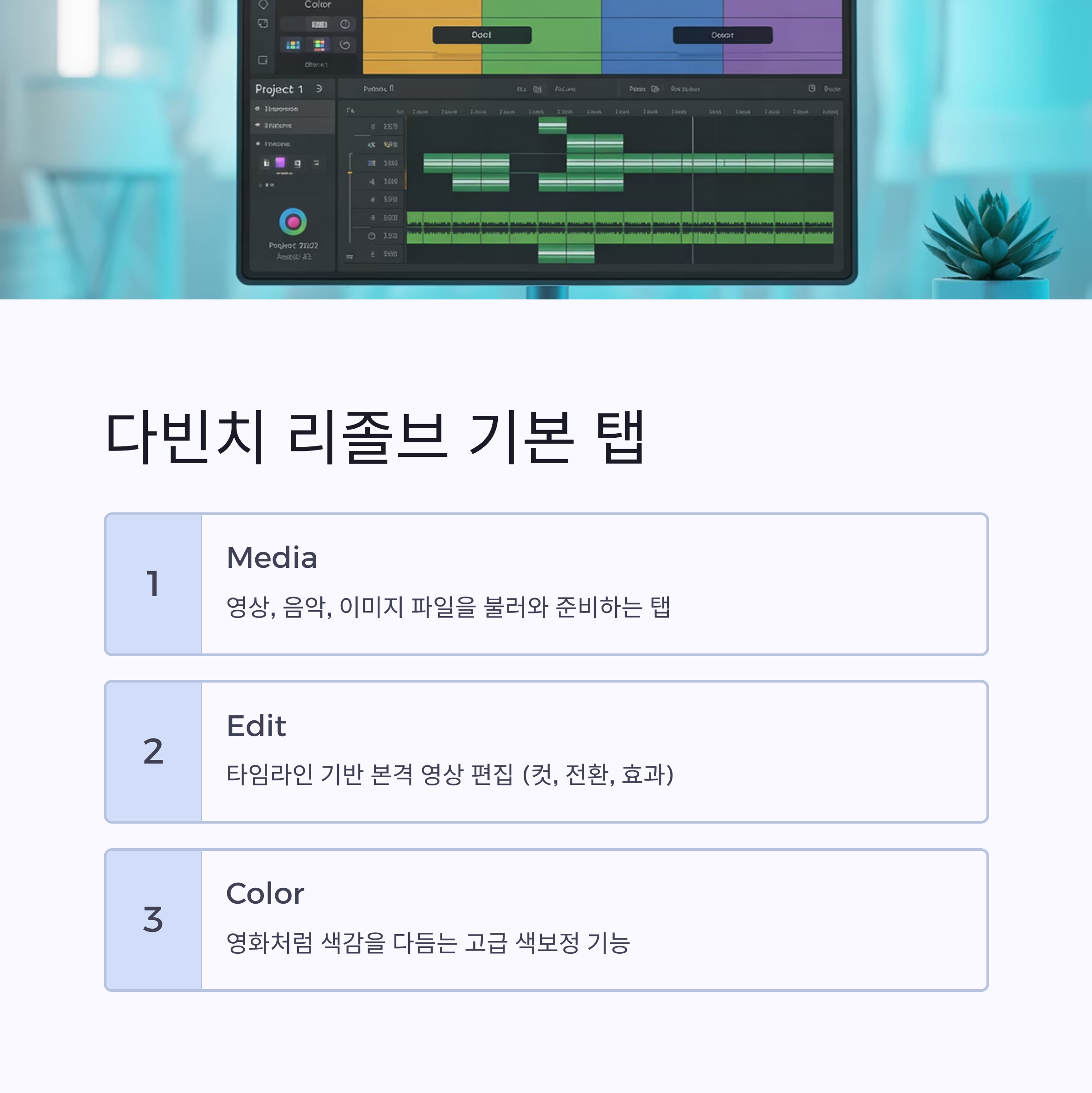
DaVinci Resolve는 아래 5가지 탭으로 편집이 진행됩니다.
| 탭 이름 | 역할 | 설명 |
|---|---|---|
| Media | 미디어 불러오기 | 영상, 음악, 이미지 파일 불러오기 |
| Cut | 빠른 컷 편집 | 쇼츠, 릴스 등 짧은 편집에 유용 |
| Edit | 일반 편집 | 타임라인 기반의 본격 편집 |
| Color | 색보정 | 전문 색감 보정 기능 |
| Deliver | 내보내기 | MP4, MOV 등 완성 영상 저장 |
📝 기본 편집 흐름 예시
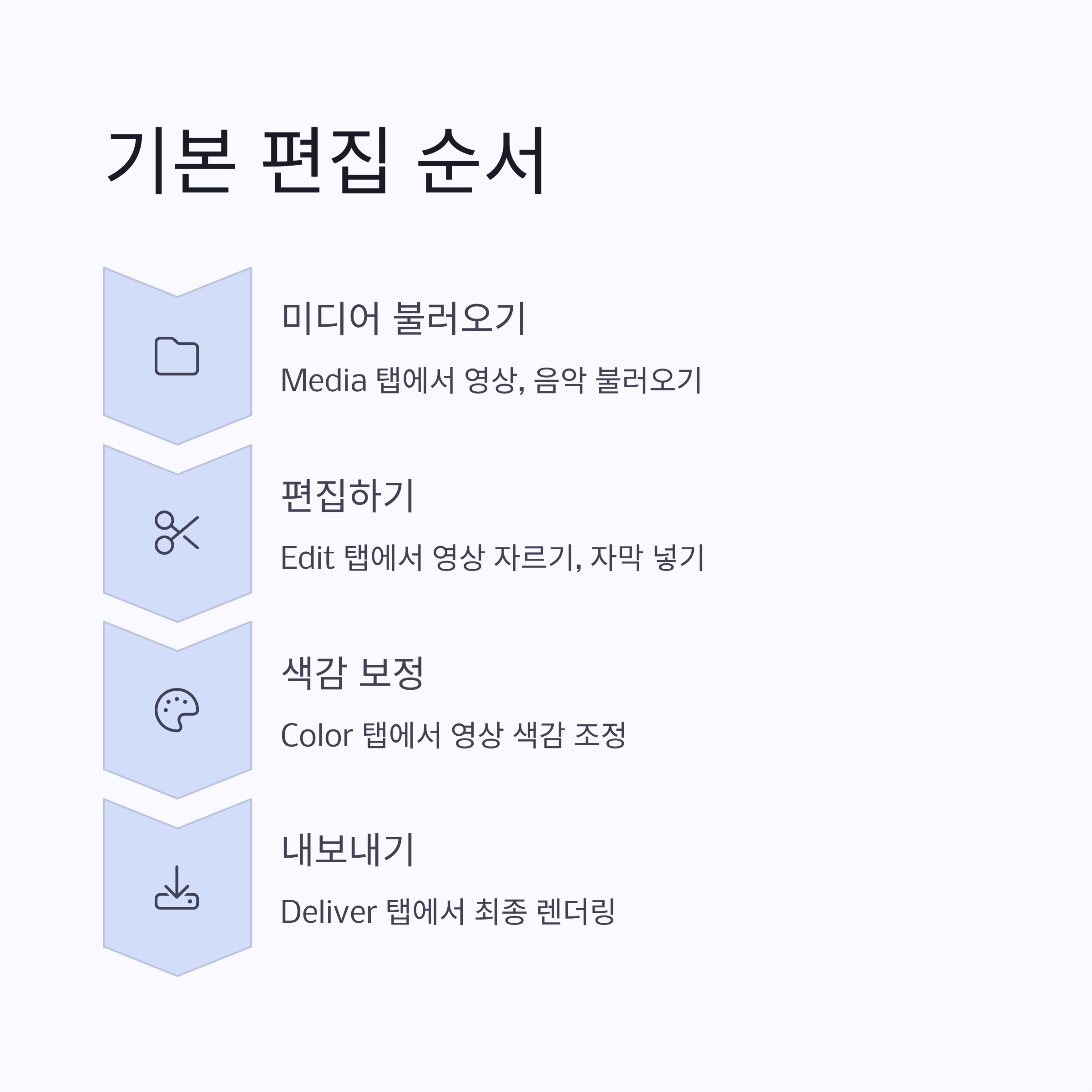
- Media 탭에서 영상, 음악 불러오기
- Edit 탭에서 타임라인에 추가
- 컷 편집, 자막 추가, 오디오 조절 등
- Color 탭으로 색보정 (선택사항)
- Deliver 탭에서 해상도/파일 설정 → Render!
5. 다빈치 리졸브가 좋은 이유 (vs 다른 편집 툴)
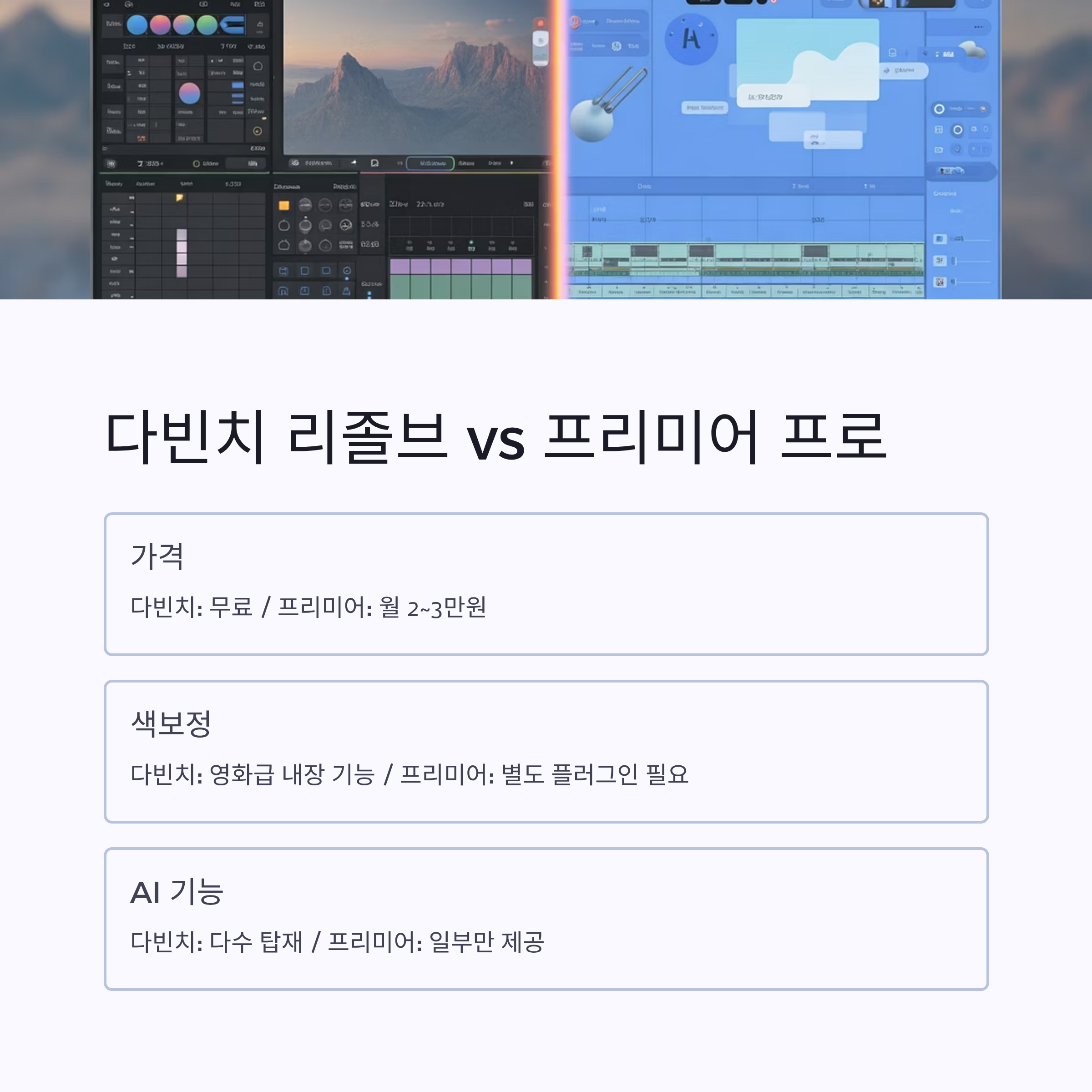
| 항목 | 다빈치 리졸브 | 프리미어 프로 |
|---|---|---|
| 가격 | 무료 | 유료(월 2~3만 원) |
| 색보정 | 영화급 내장 기능 | 별도 플러그인 필요 |
| 무게감 | 다소 무거움 | 비교적 가벼움 |
| 지원 OS | Win / Mac / Linux | Win / Mac |
| AI 기능 | 다수 내장 (v19) | 일부만 제공 |
| 진입 난이도 | 중상 (입문 가능) | 중상 (학습 필요) |
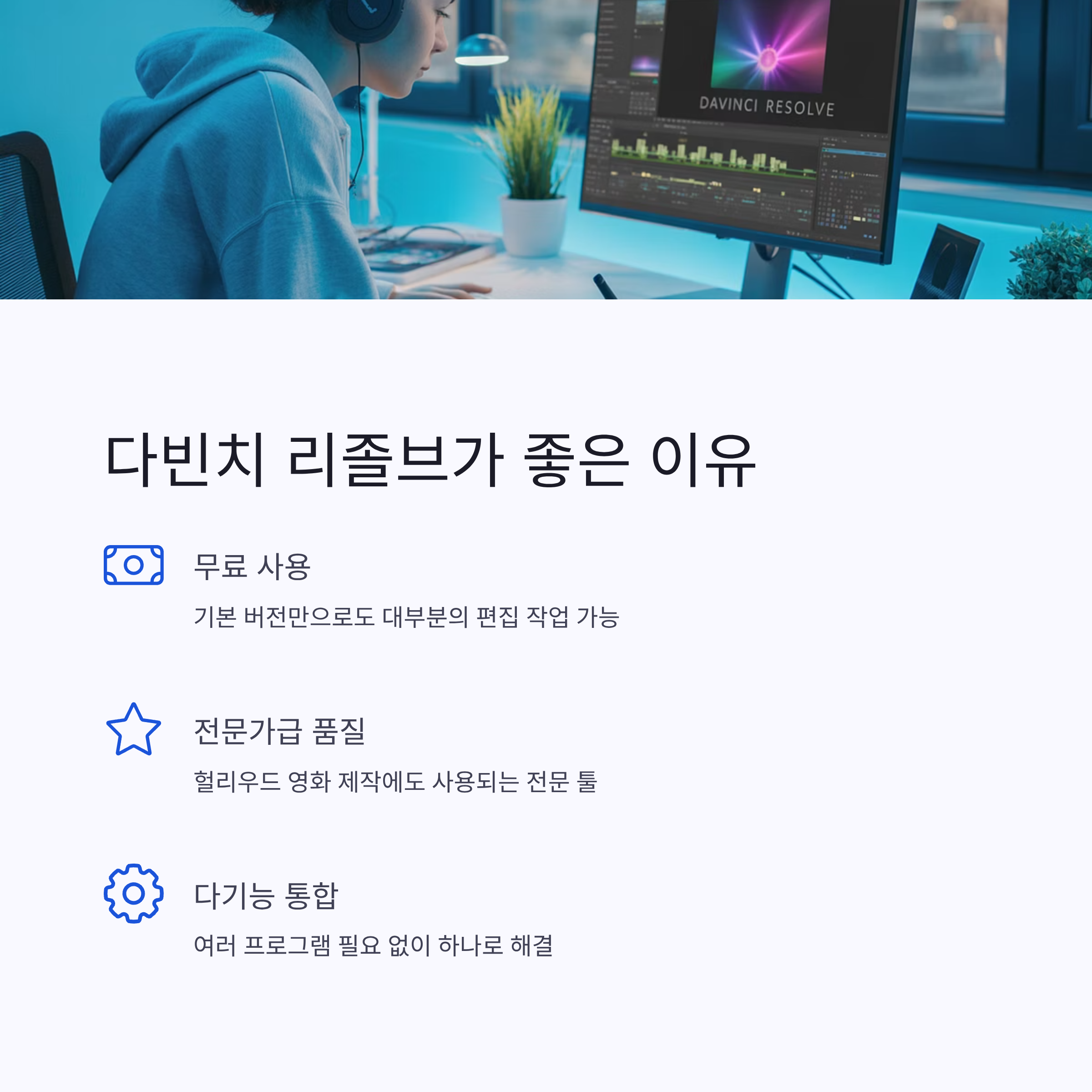
무료 + 고퀄 + 다기능 원한다면 다빈치 리졸브가 최고!
마무리: 영상 편집 시작은 다빈치 리졸브로 충분합니다
프로그램 어렵지 않을까 걱정했는데, 막상 설치해보면 기본 컷 편집과 자막 정도는 금방 익힐 수 있어요.
무엇보다 무료인데도 기능 제한이 거의 없다는 점이 매력적입니다.
입문자든, 유튜버든, 마케터든 꼭 한 번 써보세요. 정말 후회 없는 선택이 될 거예요🎬
반응형