모니터 자동 절전모드 안 되는 이유 (전원 꺼짐이 안 되거나, 계속 켜져있음)
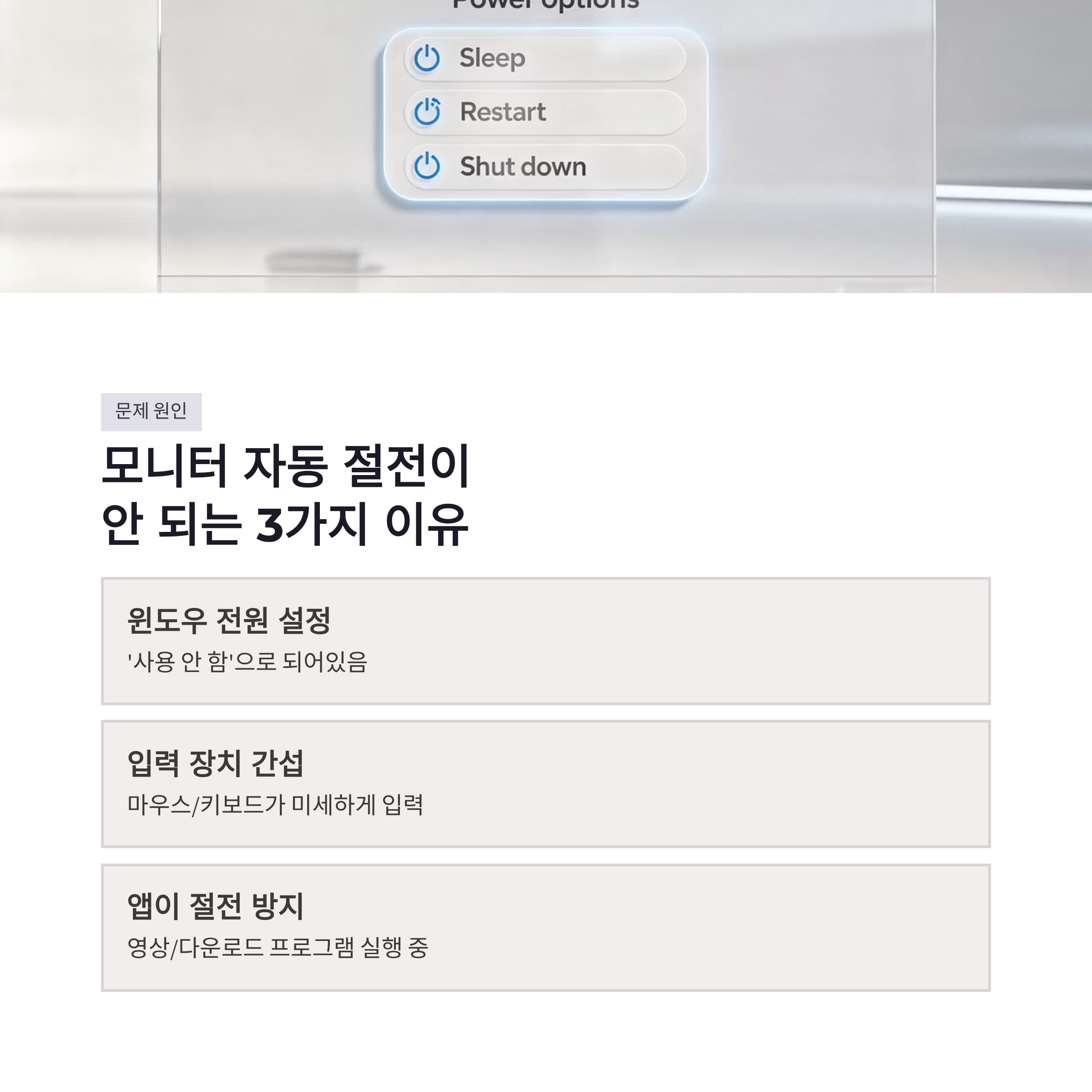
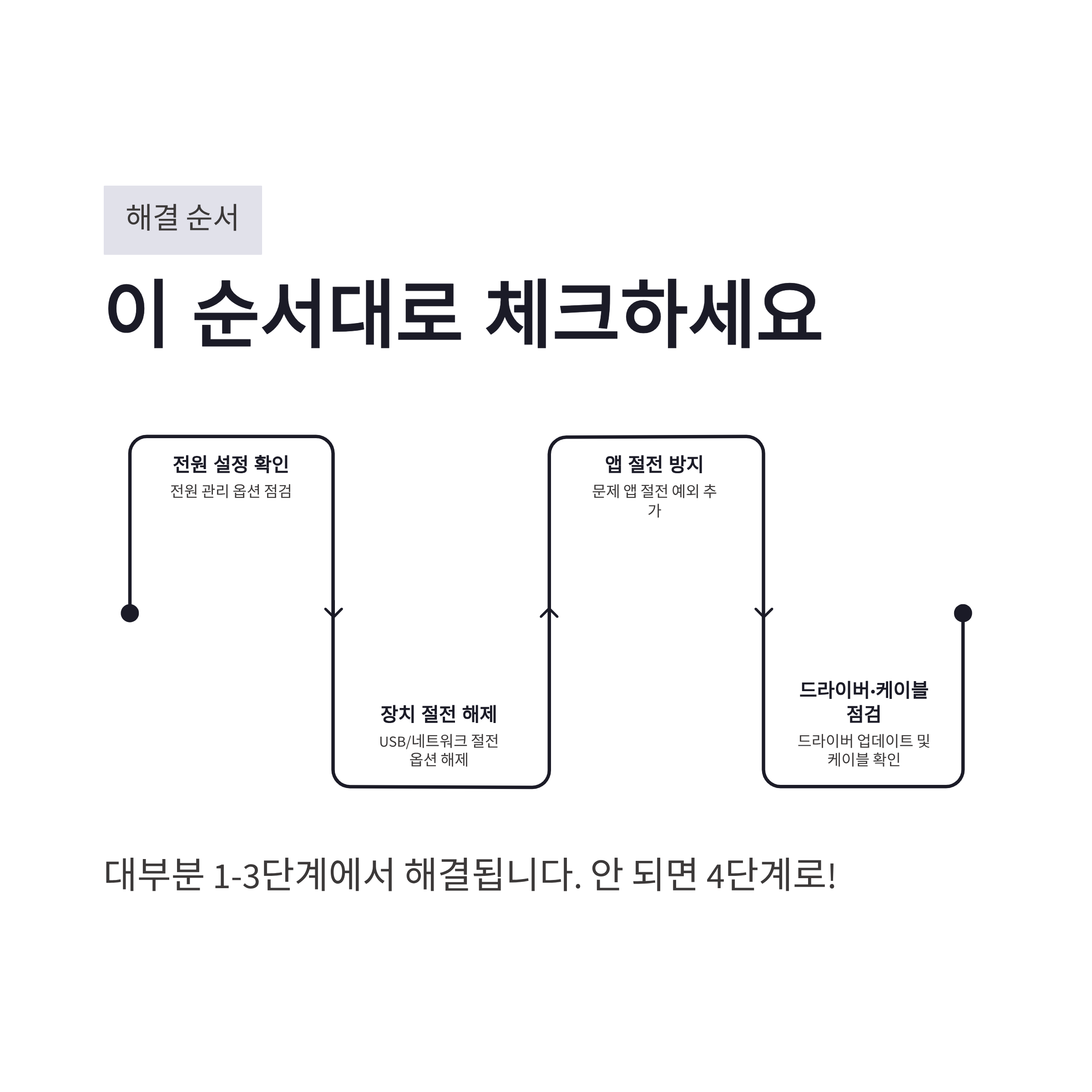
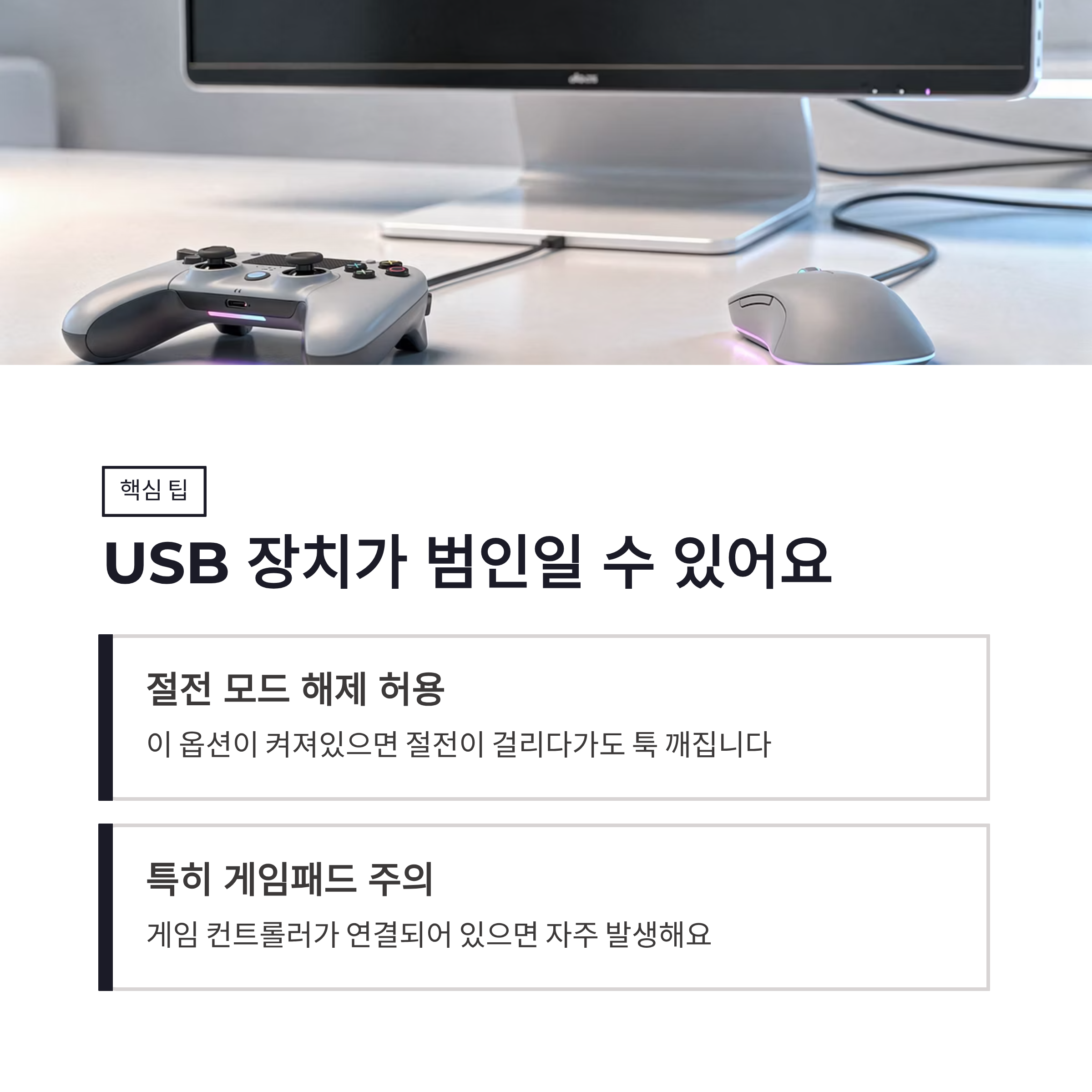
요즘 PC 오래 켜두는 날 많잖아요. 근데 이상하게 모니터 자동 절전모드가 안 걸리면… 밤에 방이 계속 환해서 짜증이 확 올라오더라구요 ㅠㅠ “분명 설정해놨는데 왜 안 꺼지지?” 이게 핵심입니다. 제가 겪어보니 원인이 생각보다 단순할 때가 많았어요. 대표적으로 1) 윈도우 전원 옵션이 ‘사용 안 함’으로 되어 있거나 2) 마우스/키보드/게임패드가 미세하게 입력을 계속 주거나 3) 특정 앱(영상 플레이어, 원격프로그램, 다운로드/스트리밍)이 절전을 막는 경우가 있더라구요. 그리고 은근 흔한 게, USB 장치가 “절전 모드 해제 허용”으로 켜져있는 상태… 이러면 모니터 자동 절전모드가 걸리려다가도 툭 깨요 ㅋㅋ 진짜 사람 약 올리는 느낌…
모니터 자동 절전모드 설정 체크 (윈도우 11 25H2 기준) + 바로잡는 표 정리
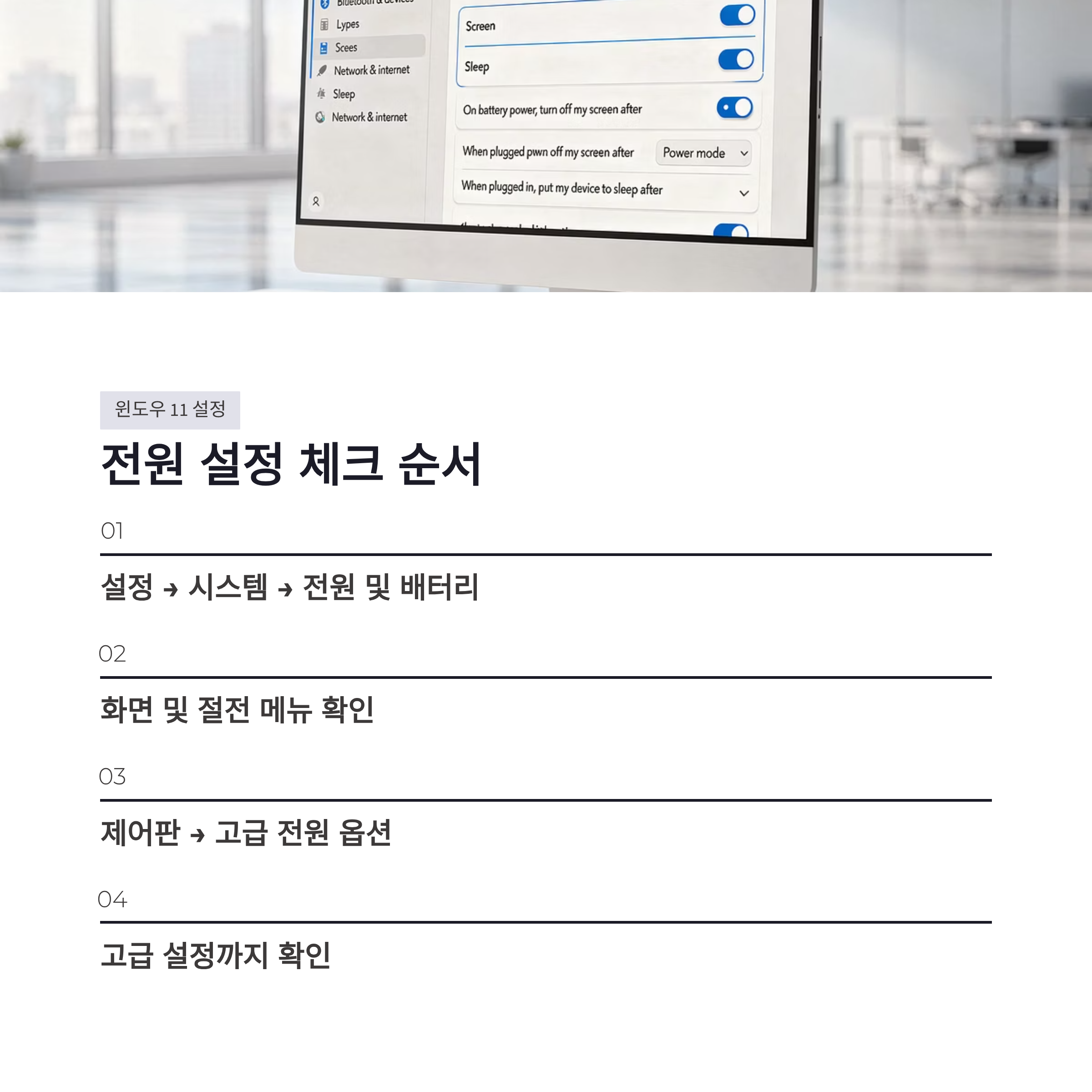
2026년 기준으로 윈도우 전원 설정이 메뉴가 좀 분산돼 있어서 더 헷갈립니다. 저는 아래 순서로 싹 정리했어요.
* 설정 → 시스템 → 전원 및 배터리 → 화면 및 절전 * 제어판(고급 전원 옵션)에서 “고급 설정”까지 확인
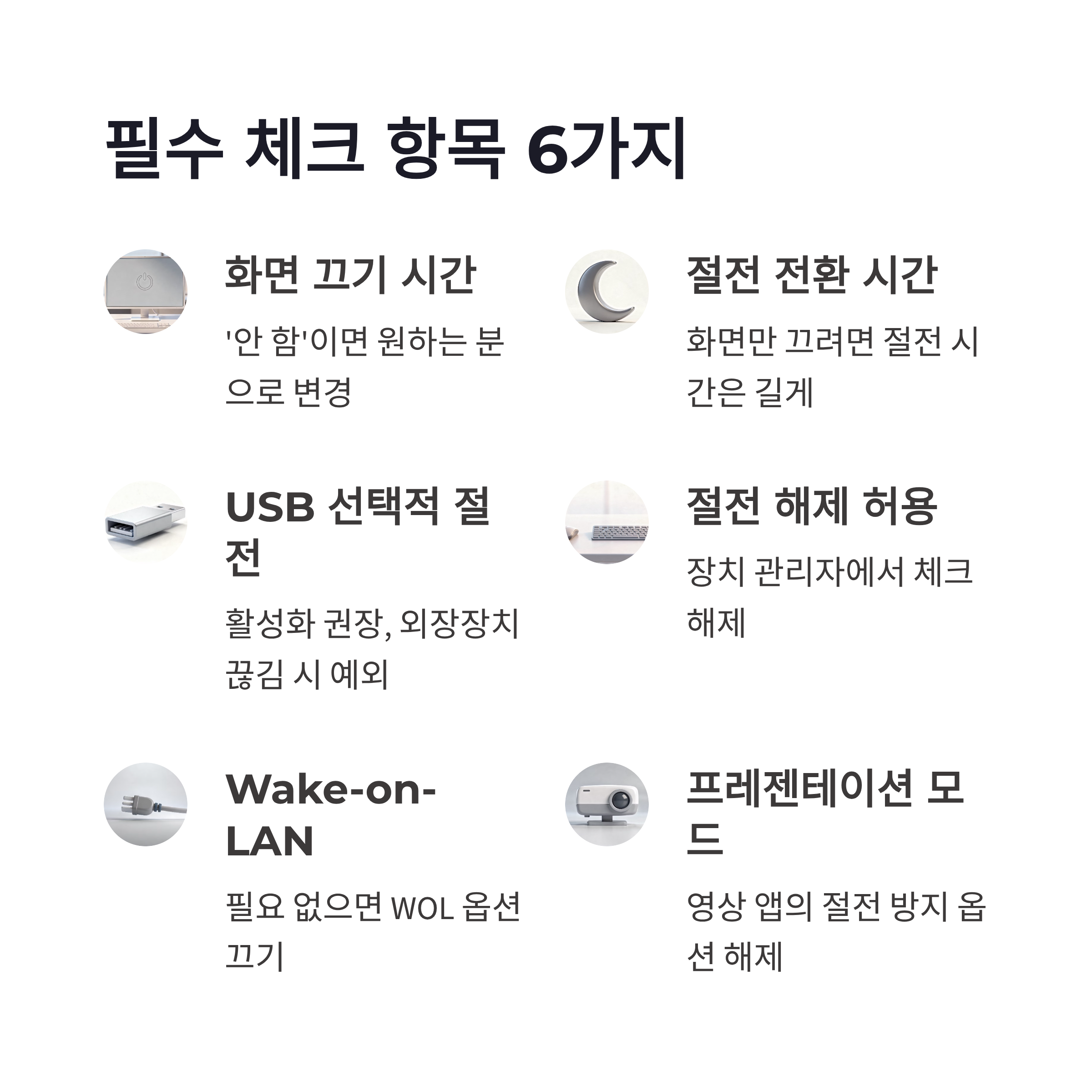
| 체크 항목 | 어디서 보나 | 해결 팁 |
|---|---|---|
| 화면 끄기 시간 | 설정 → 전원 및 배터리 | “화면 끄기”가 ‘안 함’이면 원하는 분으로 변경 |
| 절전 전환 시간 | 설정 → 화면 및 절전 | PC 절전이 아니라 ‘화면만’ 끄고 싶으면 절전 시간은 길게 |
| USB 선택적 절전 | 고급 전원 옵션 | USB 절전 켬(활성화) 권장, 단 외장장치 끊김 있으면 예외 |
| 장치가 절전 해제 허용 | 장치 관리자 → 마우스/키보드 | “절전 모드 해제 허용” 체크 해제(특히 게임패드!) |
| Wake-on-LAN | 장치 관리자 → 랜카드 | 필요 없으면 WOL 관련 옵션 꺼두면 깨는 현상 줄어듦 |
| 화면 보호기/프레젠테이션 | 설정/개별 앱 | 프레젠테이션 모드/영상 앱의 절전 방지 옵션 해제 |
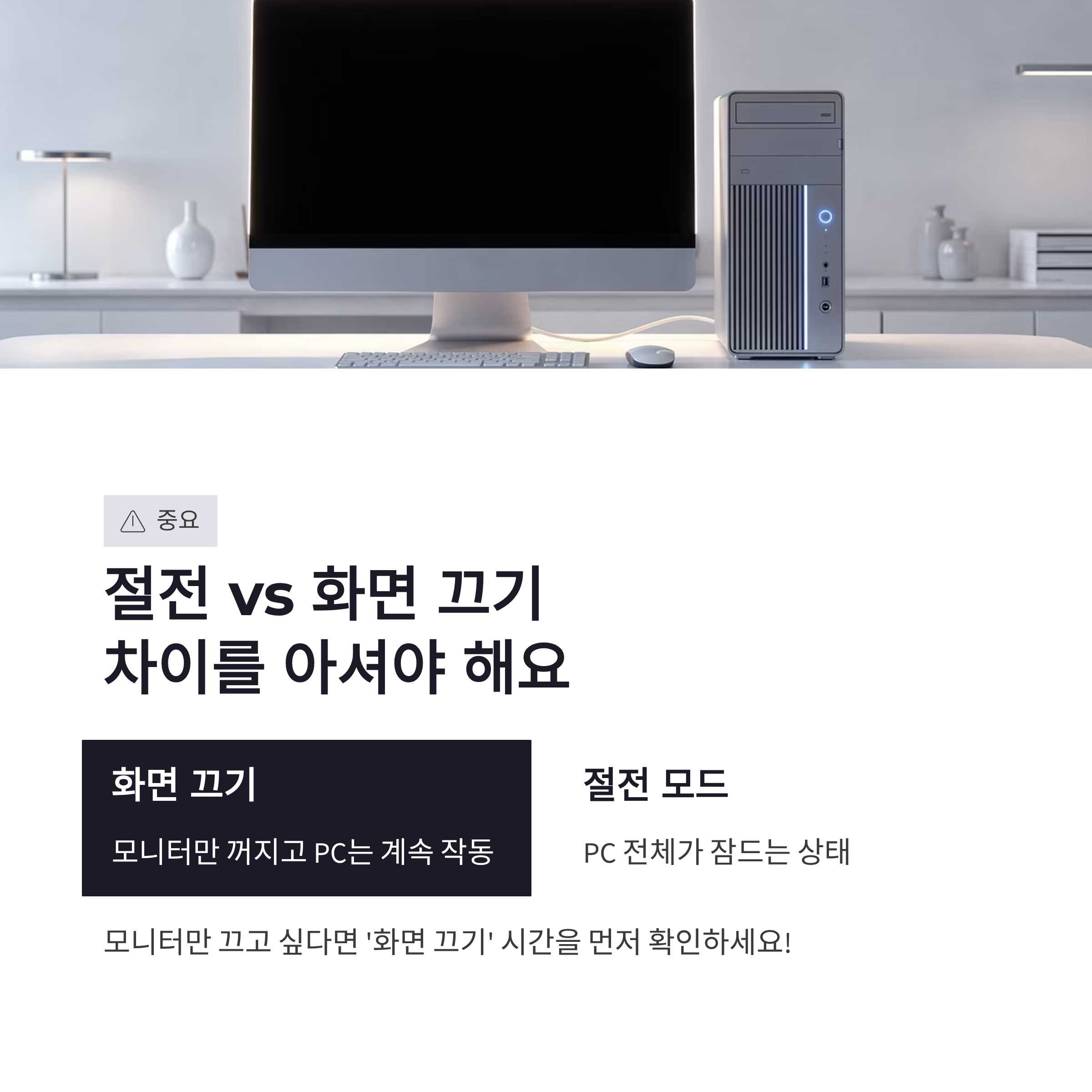
여기서 포인트! 모니터 자동 절전모드만 안 되는 분들은 “절전”보다 “화면 끄기”가 제대로 잡혀 있는지 먼저 보셔야 해요. 절전은 PC 전체가 잠드는 거라, 원하는 방향이랑 다를 때가 많더라구요.
모니터 전원 꺼짐 문제를 만드는 ‘숨은 범인’(드라이버, 케이블, 모니터 OSD)
전원 설정 다 맞췄는데도 안 된다? 그럼 이제 하드웨어/드라이버 쪽을 의심해야 합니다.
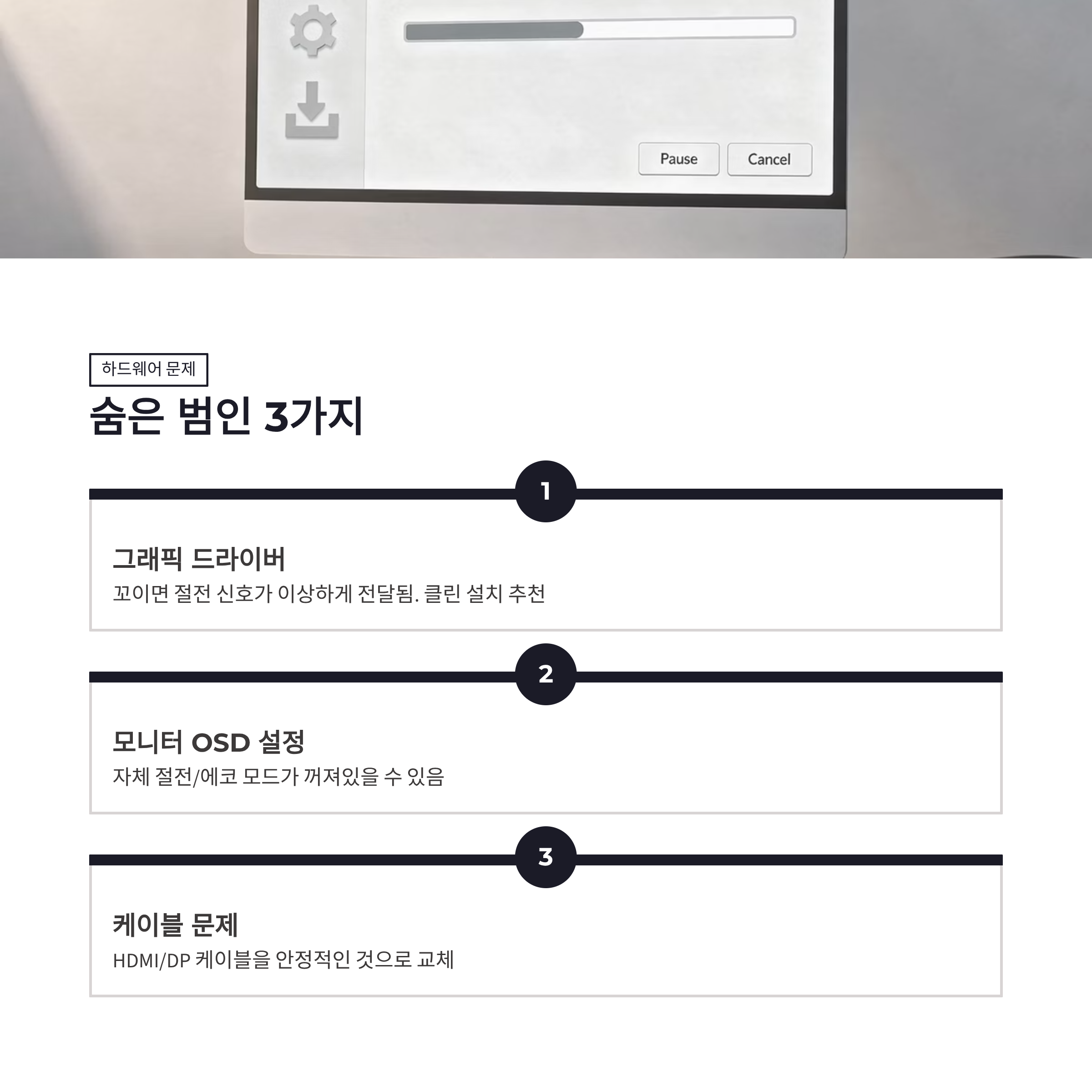
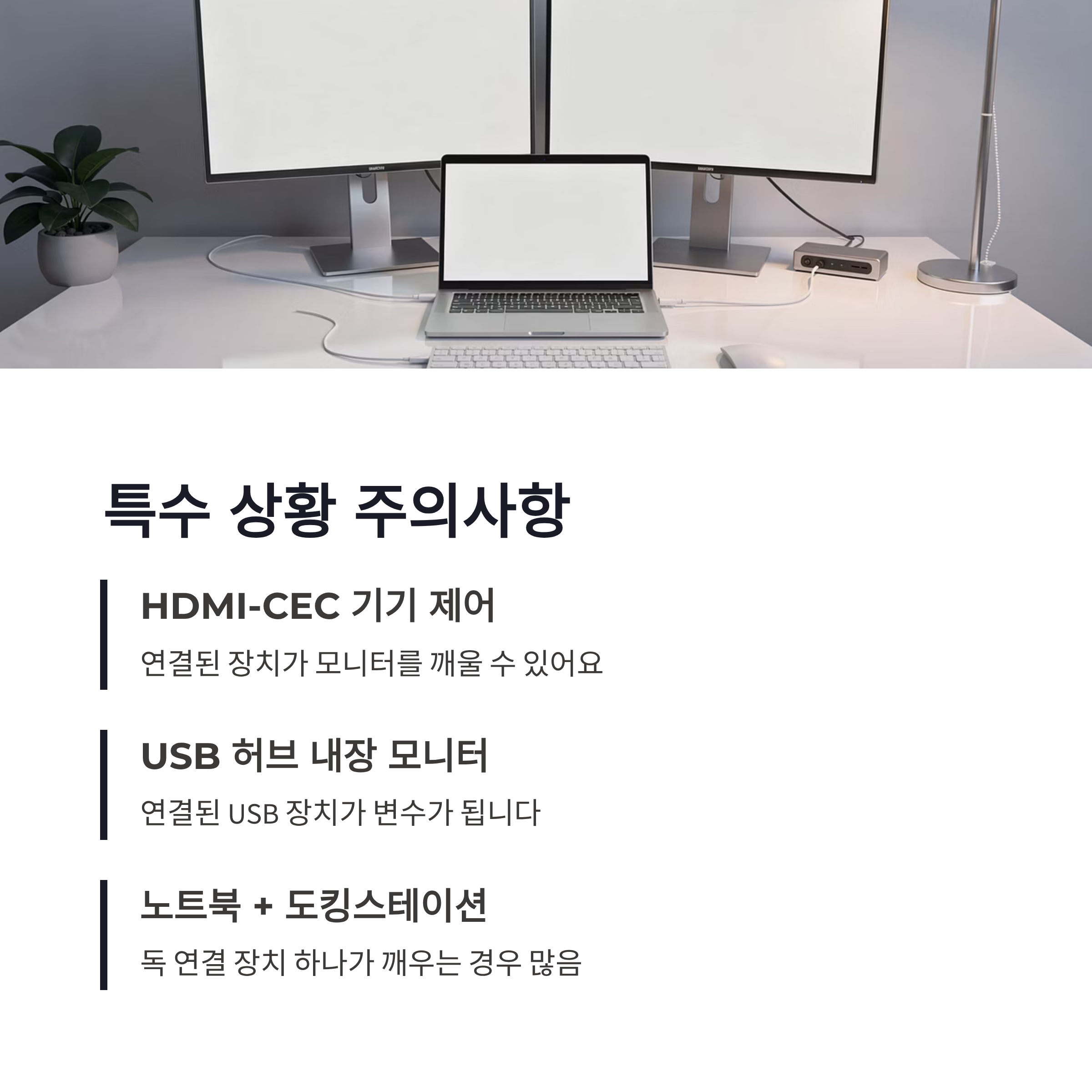
1. 그래픽 드라이버가 꼬이면 절전 진입 신호가 이상하게 들어갈 때가 있어요. 업데이트도 좋지만, 최근에 업데이트한 뒤부터 문제면 “클린 설치” 느낌으로 재설치가 더 잘 먹히더라구요. 2. 모니터 자체 OSD 설정도 봐야 합니다. 일부 모니터는 ‘절전 모드/자동 전원 차단/에코 모드’ 같은 메뉴가 따로 있어요. 여기서 자동 절전이 꺼져있으면 윈도우가 뭘 해도 반응이 애매할 수 있구요. 3. HDMI-CEC(기기 제어), USB 허브 내장 모니터, 도킹스테이션 조합도 변수입니다. 특히 노트북+독 쓰는 분들… 연결 장치 하나가 깨우는 경우 많았어요 ㅠㅠ 케이블도 가능하면 DP/HDMI를 안정적인 걸로 바꿔보면 의외로 바로 해결되기도 했구요. 이 과정을 한 번만 제대로 해두면 모니터 자동 절전모드가 “제발 좀 꺼져라”에서 “오케이 알아서 잘 꺼지네”로 바뀝니다 ㅎㅎ
결론 (모니터 자동 절전모드 전원 꺼짐 해결 핵심 요약)
정리하면, 모니터 자동 절전모드 문제는 대부분 “전원 설정(화면 끄기/절전) + 장치가 절전 깨우는 옵션 + 앱의 절전 방지” 이 3개에서 갈리더라구요. 거기까지 했는데도 안 되면 그래픽 드라이버/모니터 OSD/케이블 조합으로 넘어가면 됩니다. 저는 이렇게 잡고 나니까 모니터 전원 꺼짐이 깔끔하게 정리됐고, 밤에 쓸데없이 밝아서 신경 쓰이던 것도 싹 사라졌어요. 설정 한 번만 제대로 잡아두면 은근 삶의 질 올라갑니다 ㅎㅎ
#모니터자동절전모드 #모니터절전모드 #모니터전원꺼짐 #윈도우11전원설정 #화면꺼짐설정 #전원옵션 #절전모드해제 #USB절전설정 #장치관리자설정 #그래픽드라이버 #HDMI케이블 #DP케이블 #WakeOnLAN #모니터OSD설정 #PC절전설정