
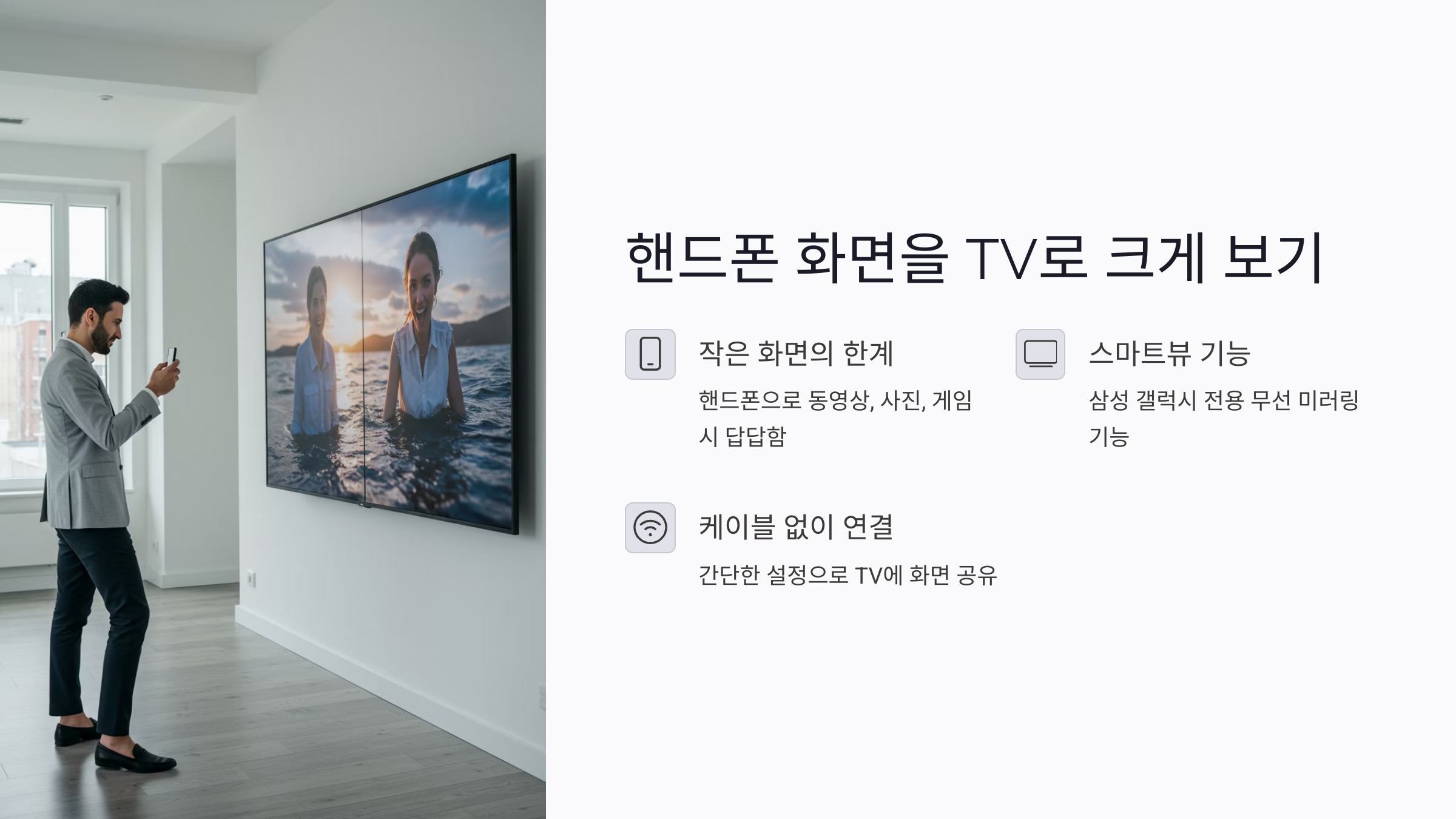
요즘 핸드폰으로 동영상도 보고, 사진도 보고, 게임까지 다 하잖아요?
근데 작은 화면이 답답할 때,
핸드폰 화면을 TV로 그대로 연결해서 크게 보고 싶다!
이런 생각 한 번쯤 해보셨죠?
저도 그래서 찾아봤는데
삼성 갤럭시의 ‘스마트뷰’ 기능 덕분에
케이블 하나 없이도 미러링이 뚝딱 되더라구요ㅎㅎ
오늘은 저처럼 갤럭시 사용자분들께
스마트뷰를 이용한 핸드폰-티비 미러링 연결법
알려드릴게요. 정말 생각보다 간단하니까 따라만 해보세요!
1. 스마트뷰가 뭐예요?

스마트뷰(Smart View)는
갤럭시 스마트폰 화면을 TV나 모니터 같은 큰 화면으로
무선으로 그대로 복제해주는 기능이에요.
즉,
📱 핸드폰 → 📺 TV로 똑같이 보여주기!
✅ 사진, 영상, 프레젠테이션, 게임, 수업 자료 등
큰 화면으로 공유해서 보기 딱 좋습니다!
2. 준비물 & 연결 전 체크리스트
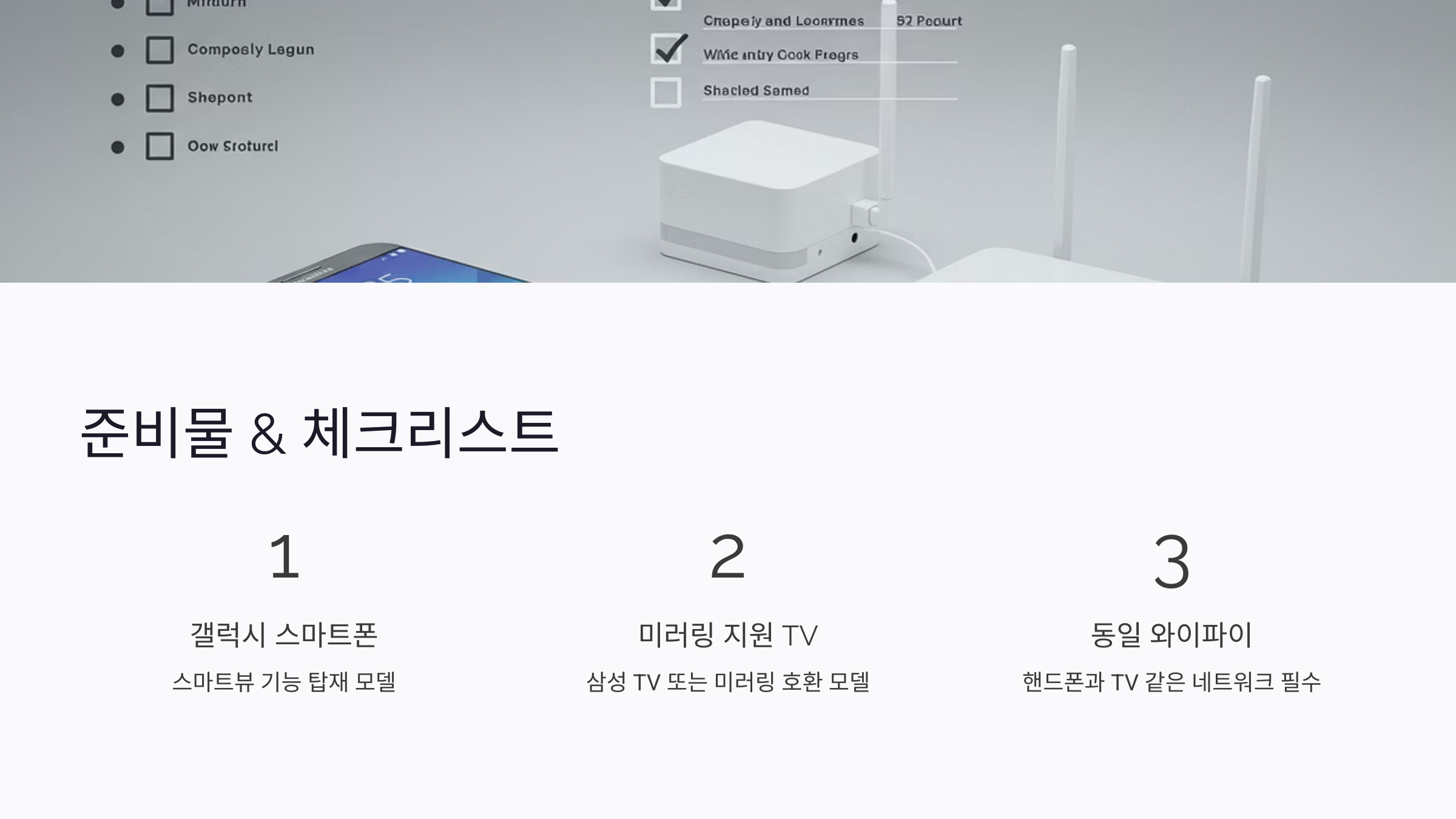
- 삼성 갤럭시 스마트폰 (스마트뷰 기능 탑재 모델)
- 미러링 가능한 스마트TV (삼성 TV, 혹은 미러링 지원 모델)
- 핸드폰과 TV가 동일한 와이파이에 연결되어 있어야 함!
💡 와이파이 다르면 연결 자체가 안 됩니다… 꼭 확인하세요!
3. 스마트뷰로 미러링하는 방법
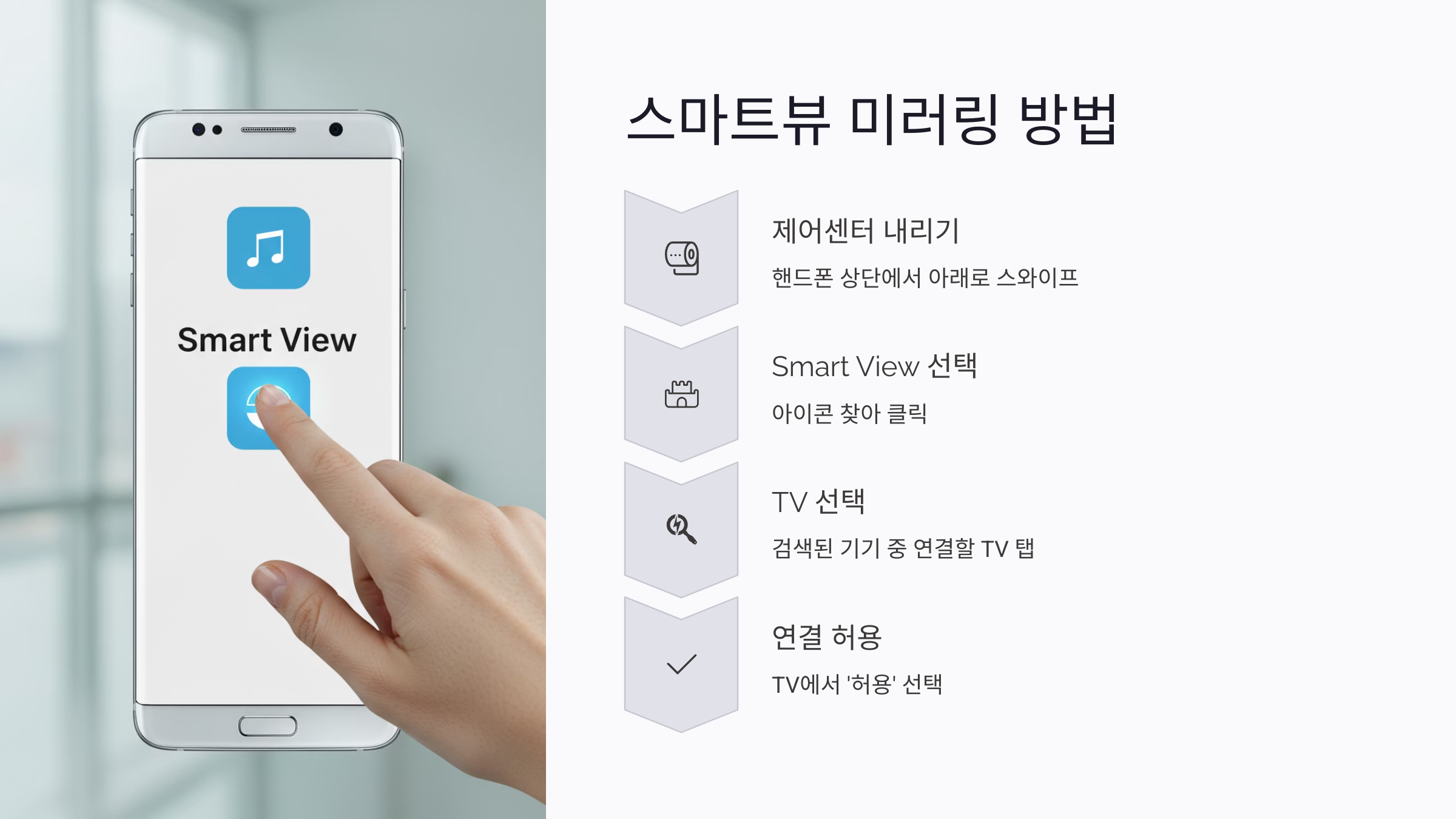
💡 따라만 하면 되는 초간단 연결법!
- 핸드폰 상단 제어센터(빠른 설정창)를 아래로 내리기
- ‘Smart View’ 아이콘 찾기 → 클릭
- 주변 기기 검색 완료 후, 연결할 TV 선택
- TV 화면에 "연결 허용하시겠습니까?" 팝업이 뜨면
→ TV 리모컨으로 ‘허용’ 선택
📺 이제 핸드폰 화면이 TV에 그대로 뜹니다!
유튜브도, 사진도, 게임도 다~ TV에서 볼 수 있어요ㅎㅎ
4. 미러링 종료하는 방법은?
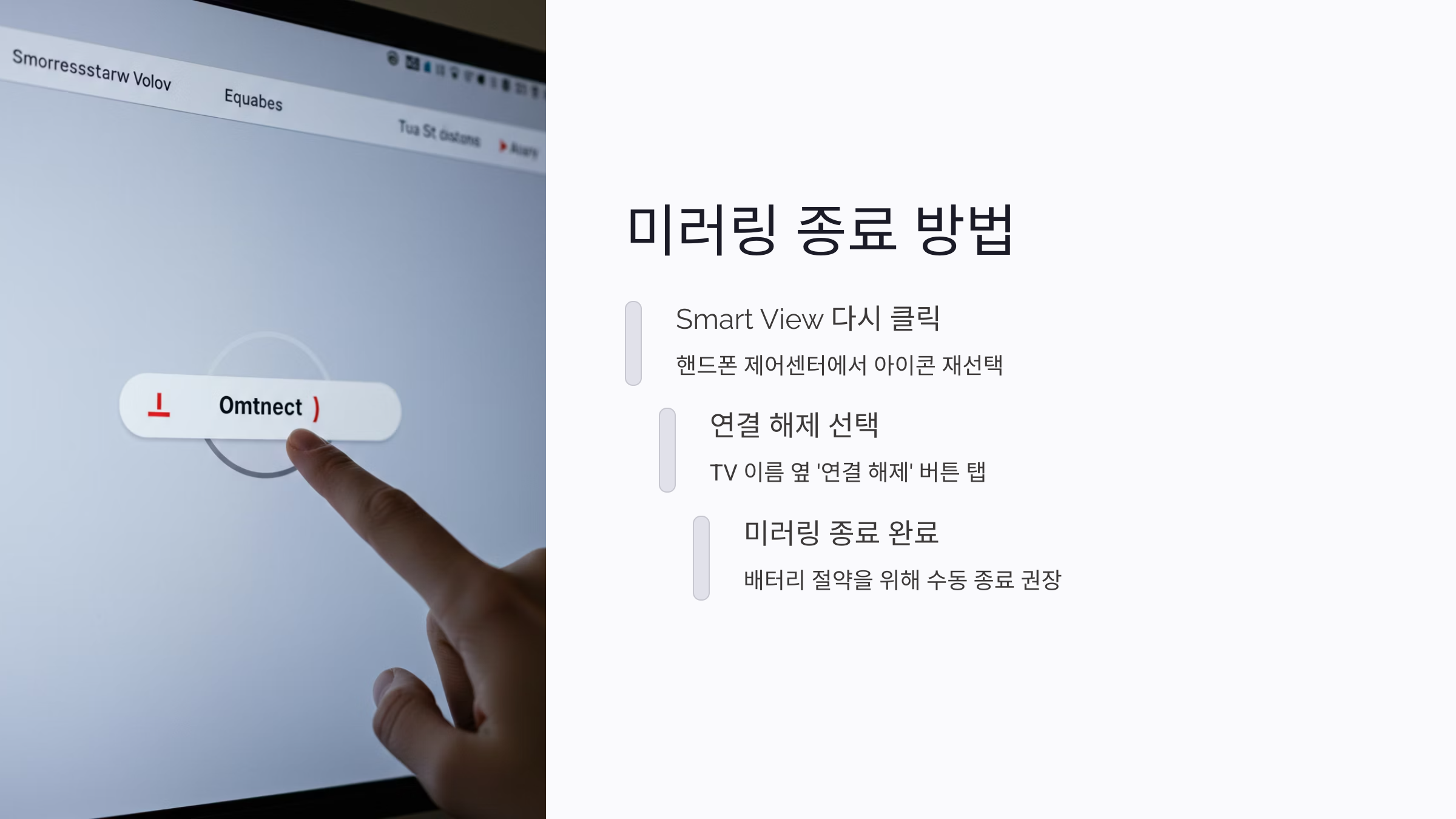
스마트뷰 연결 해제도 아주 간단합니다.
- 핸드폰 제어센터에서 ‘Smart View’ 다시 클릭
- 연결된 TV 이름 옆에 ‘연결 해제’ 버튼 선택
- 즉시 미러링 종료 완료!
🛑 미러링이 자동으로 안 꺼진다고 계속 걱정할 필요 없어요.
직접 종료하면 배터리 절약에도 Good!
5. 스마트뷰 활용 꿀팁✨
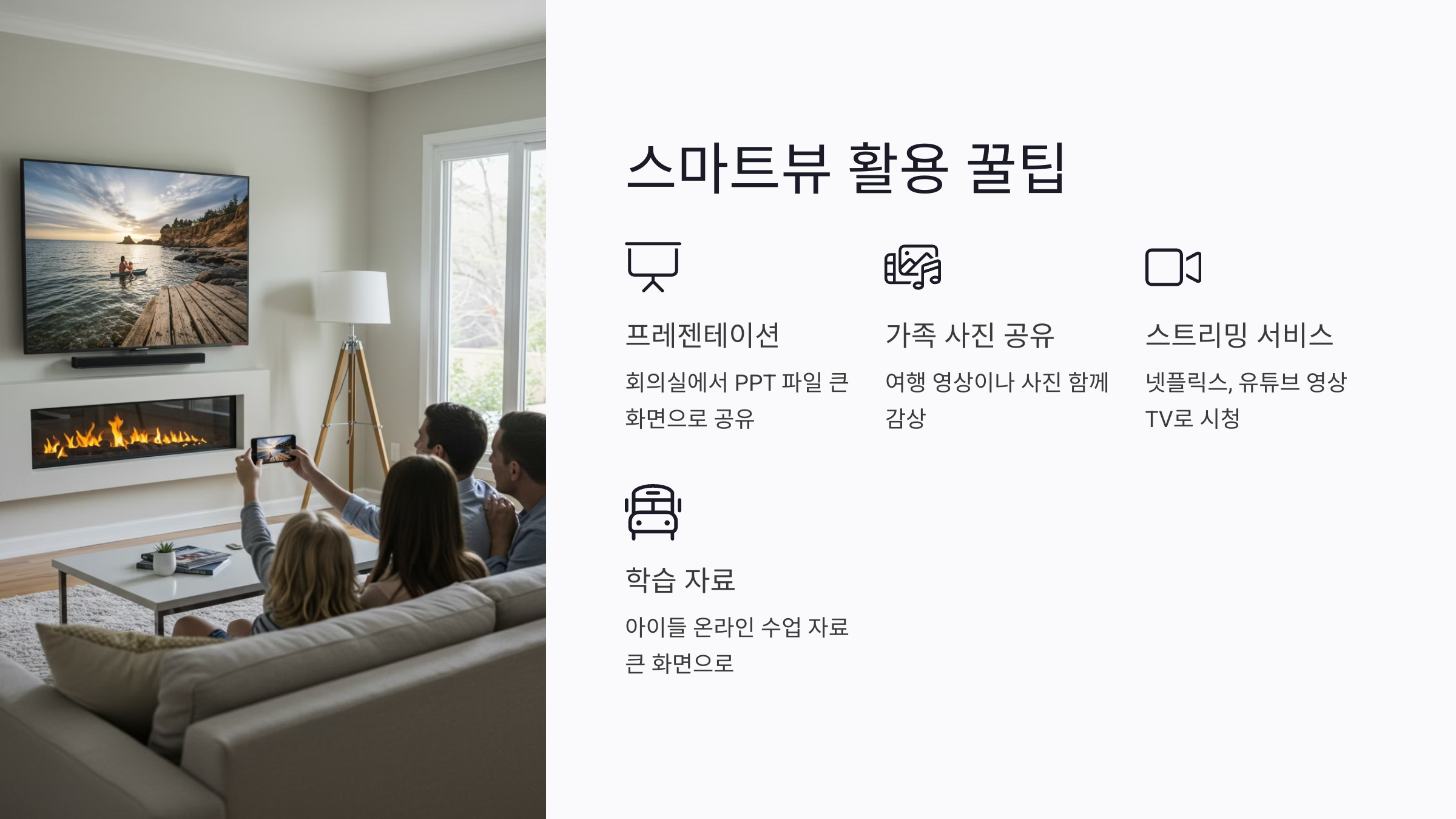
✔ 프레젠테이션할 때
→ PPT 파일을 갤럭시 폰으로 띄운 후 TV에 공유하면 회의실에서 유용!
✔ 가족끼리 사진이나 여행 영상 볼 때
→ 작은 화면 돌려볼 필요 없이 큰 TV에서 같이 보기👍
✔ 넷플릭스, 유튜브 영상
→ TV 앱이 없어도 핸드폰 화면 그대로 공유 가능
✔ 온라인 수업 자료 공유
→ 아이들 학습자료도 큰 화면에서 편하게 볼 수 있어요
마무리 한 줄 정리!
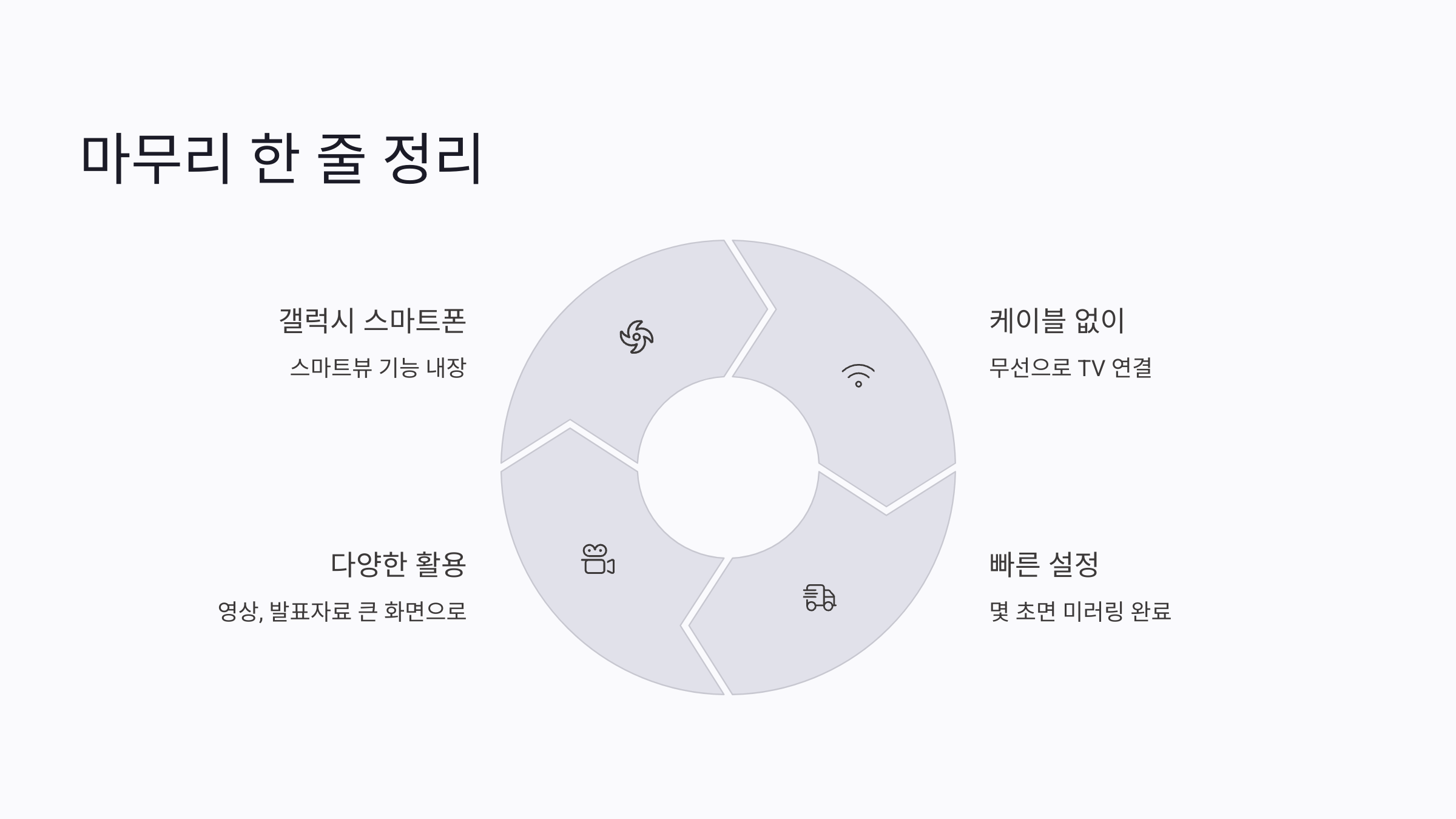
삼성 갤럭시 스마트폰 쓰시는 분이라면
스마트뷰 하나만으로 케이블 없이 TV랑 무선 연결 OK!
한 번만 설정해두면
그다음부터는 몇 초면 바로 미러링 가능하니까
영상 콘텐츠나 발표 자료 공유 시 적극 활용해보세요!
오늘 저녁엔 스마트뷰 켜고
핸드폰 속 영화 한 편, 거실 TV로 크게 틀어보는 거 어때요?😉
#갤럭시스마트뷰 #핸드폰미러링 #무선티비연결 #스마트폰TV연결 #갤럭시티비미러링 #스마트뷰사용법 #삼성TV연결 #미러링팁 #핸드폰화면공유 #와이파이미러링 #삼성스마트폰기능 #갤럭시기능정리 #스마트기기활용 #무선스크린쉐어링