
반응형
목차
유튜브 보면서 다른 앱도 동시에 쓰고 싶었던 적, 다들 한 번쯤 있으시죠?
근데 아이폰에서는 유튜브 PIP(Picture in Picture) 모드가 프리미엄 구독자만 되는 줄 알고
그냥 포기했던 분들 많으실 거예요.
저도 그랬거든요ㅋㅋ 그런데!
무료로도 아이폰에서 유튜브 PIP 모드를 사용할 수 있는 방법이 있다는 사실!
오늘은 바로 그 방법을 소개해 드릴게요🙂
📌 PIP 모드란?
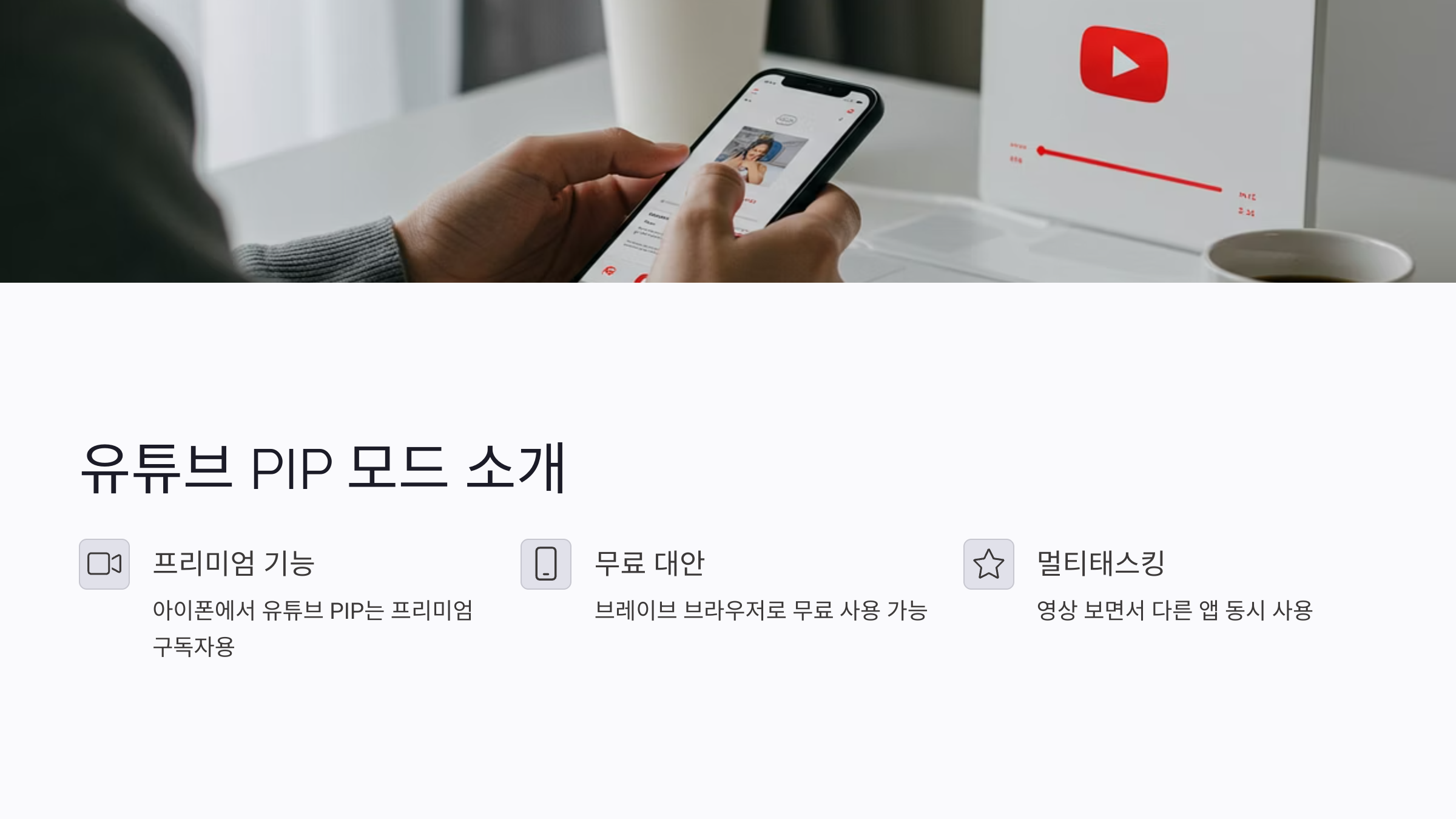
PIP(Picture-in-Picture)는 유튜브 영상이 작은 창으로 분리되어 홈 화면 위에 떠 있는 상태를 말해요.
덕분에 영상은 계속 보면서
- 문자 확인
- 웹서핑
- SNS 보기 등
동시에 멀티태스킹이 가능하죠!
❓ 그런데 아이폰 유튜브 앱은 왜 안 되나요?
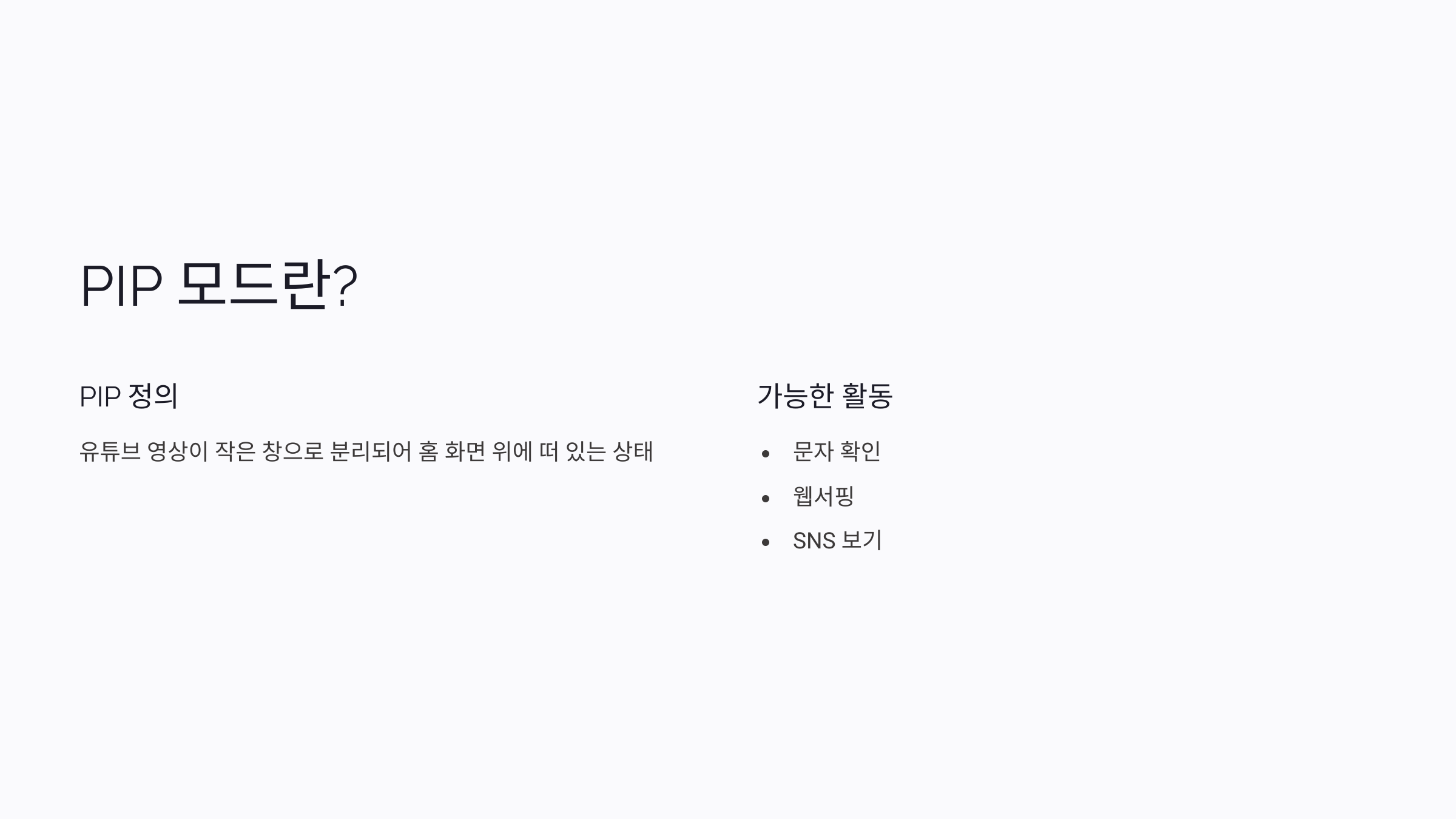
애석하게도 아이폰에서는 유튜브 공식 앱에서 PIP 모드 사용하려면 프리미엄 가입 필수입니다.
무료 사용자라면 앱을 나가자마자 영상 재생이 꺼져버리죠🥲
그래서 우리는 우회적으로 사용할 수 있는 ‘브레이브(Brave) 브라우저’를 활용해야 해요!
🚀 아이폰에서 유튜브 PIP 모드 무료로 사용하는 법 (브레이브 브라우저 활용)
✅ Step 1. 브레이브 앱 설치하기
- 앱스토어에서 '브레이브' 검색
- 무료 다운로드 후 설치
브레이브 브라우저 특징
- 광고 차단 기본 탑재
- 개인정보 보호에 특화
- 유튜브도 끊김 없이 빠르게 재생!
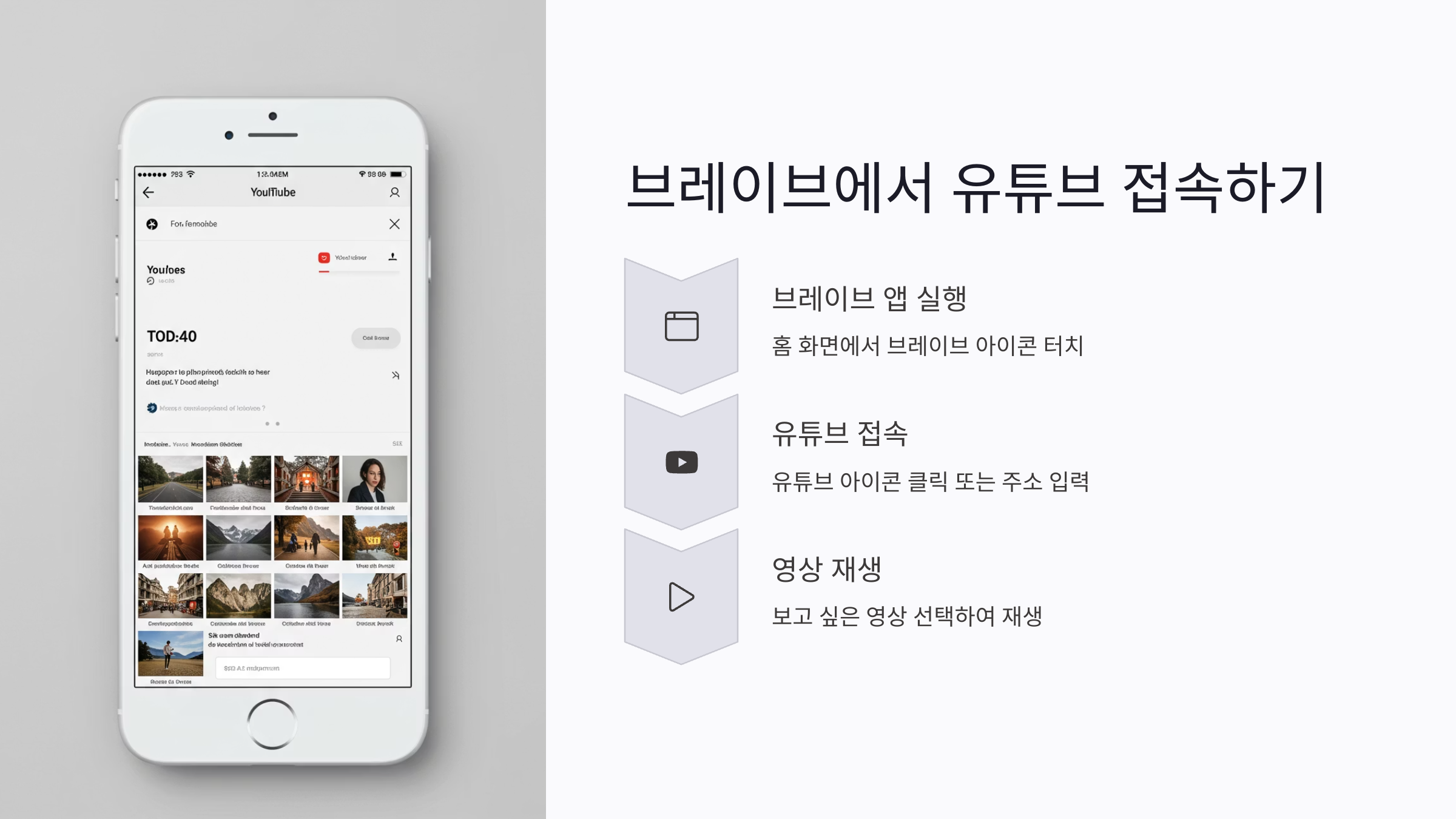
✅ Step 2. 브레이브에서 유튜브 접속하기

- 브레이브 앱 실행
- 홈 화면 하단에 있는 ‘유튜브 아이콘’ 클릭 (또는 검색창에 youtube.com 입력)
- 유튜브 웹페이지 진입 후 보고 싶은 영상 재생
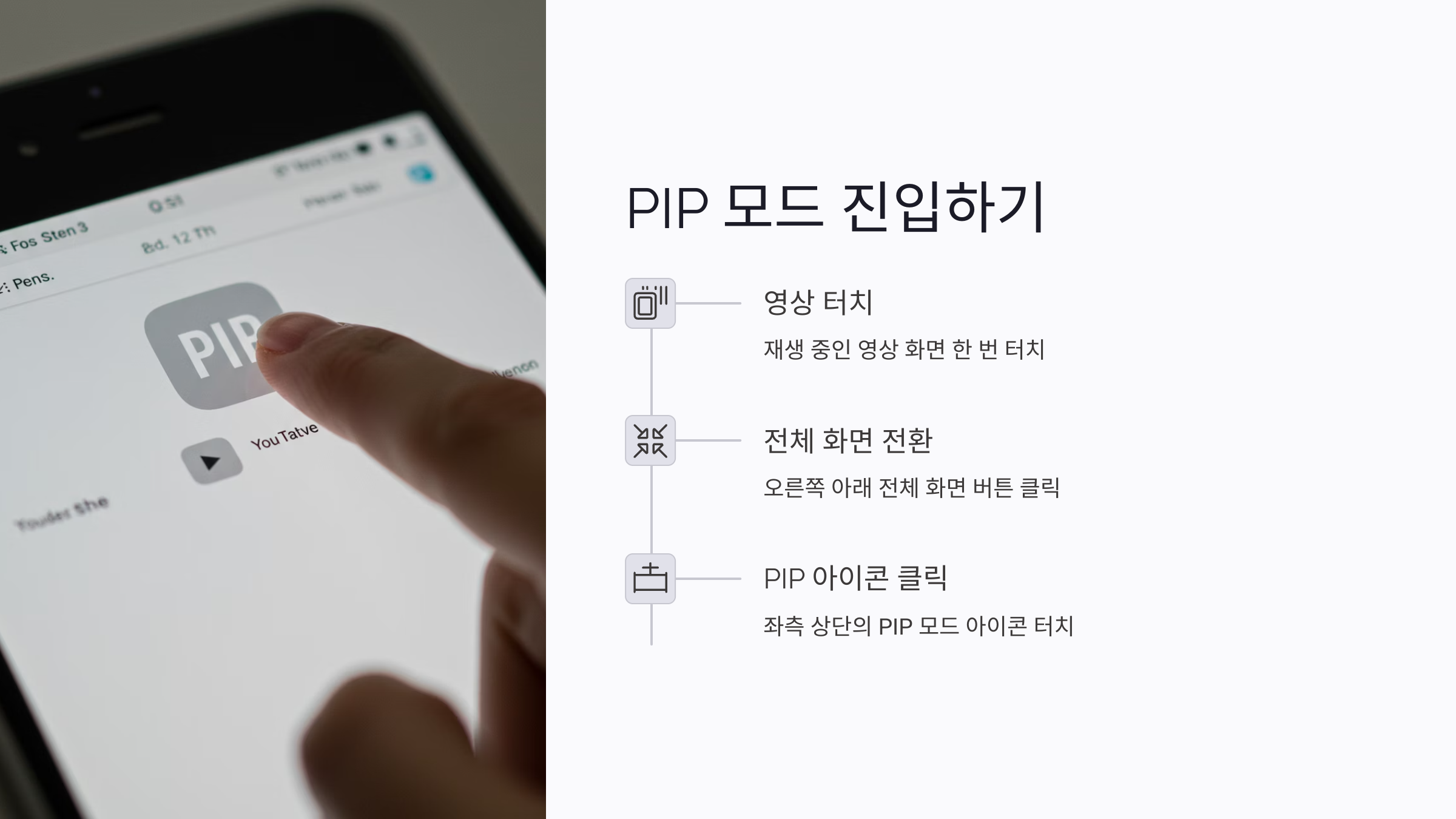
✅ Step 3. 전체 화면 전환 → PIP 모드 진입
- 재생 중인 영상 화면을 한 번 터치
- 오른쪽 아래 ‘전체 화면’ 버튼 클릭
- 전체화면 상태에서 좌측 상단의 ‘PIP 모드’ 아이콘 클릭
※ 이 단계가 핵심! PIP 모드 아이콘을 누르지 않으면 그냥 전체화면만 유지됩니다.
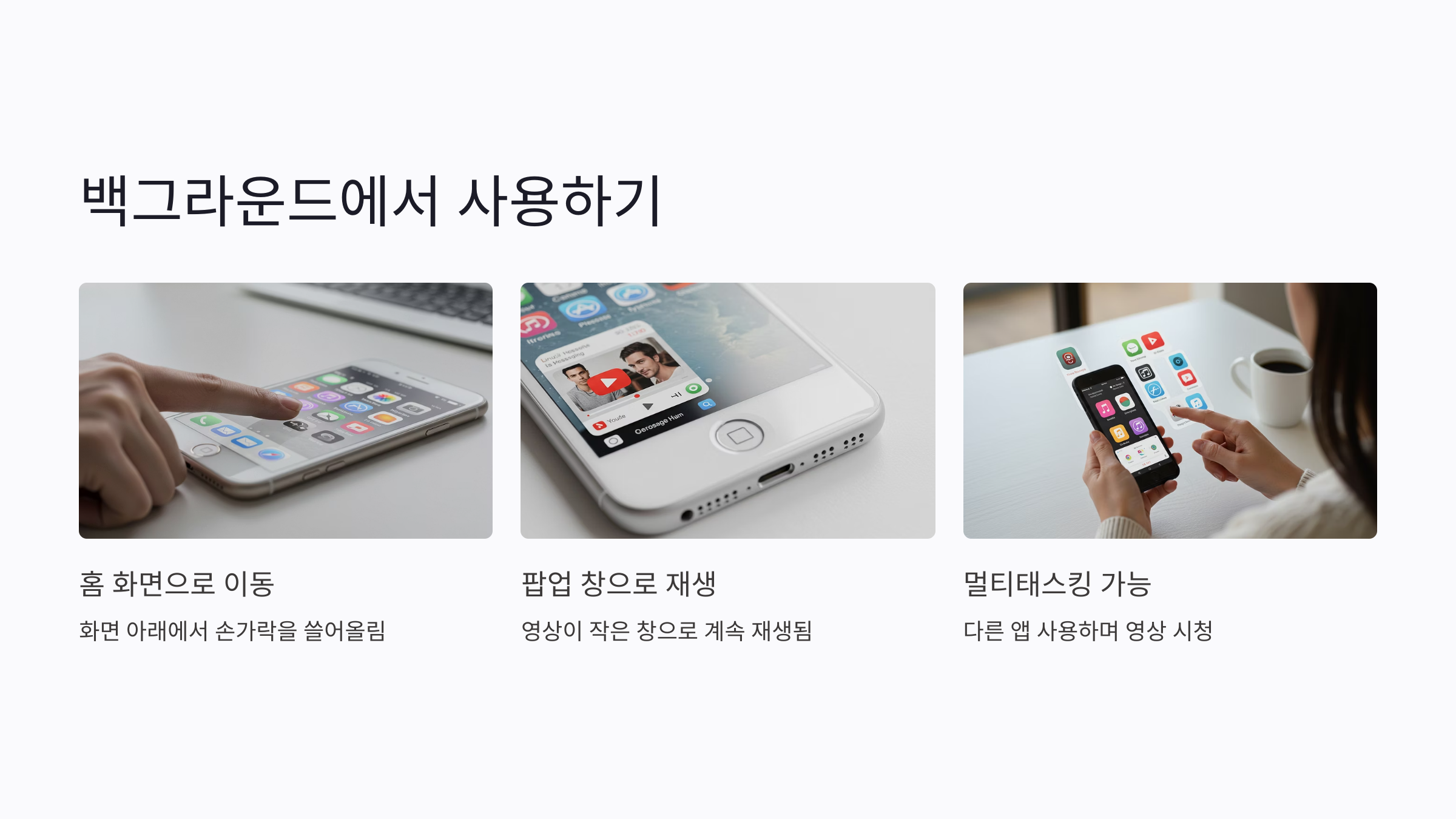
✅ Step 4. 백그라운드에서 자유롭게 사용하기
- 화면 아래에서 손가락을 쓸어올려 홈 화면으로 이동
- 유튜브 영상은 작은 팝업 창으로 계속 재생!
이제 인스타도 보고, 카톡도 보내고, 메모도 하면서
유튜브는 끊김 없이 계속 재생할 수 있어요. 완전 꿀 기능이죠?🍯
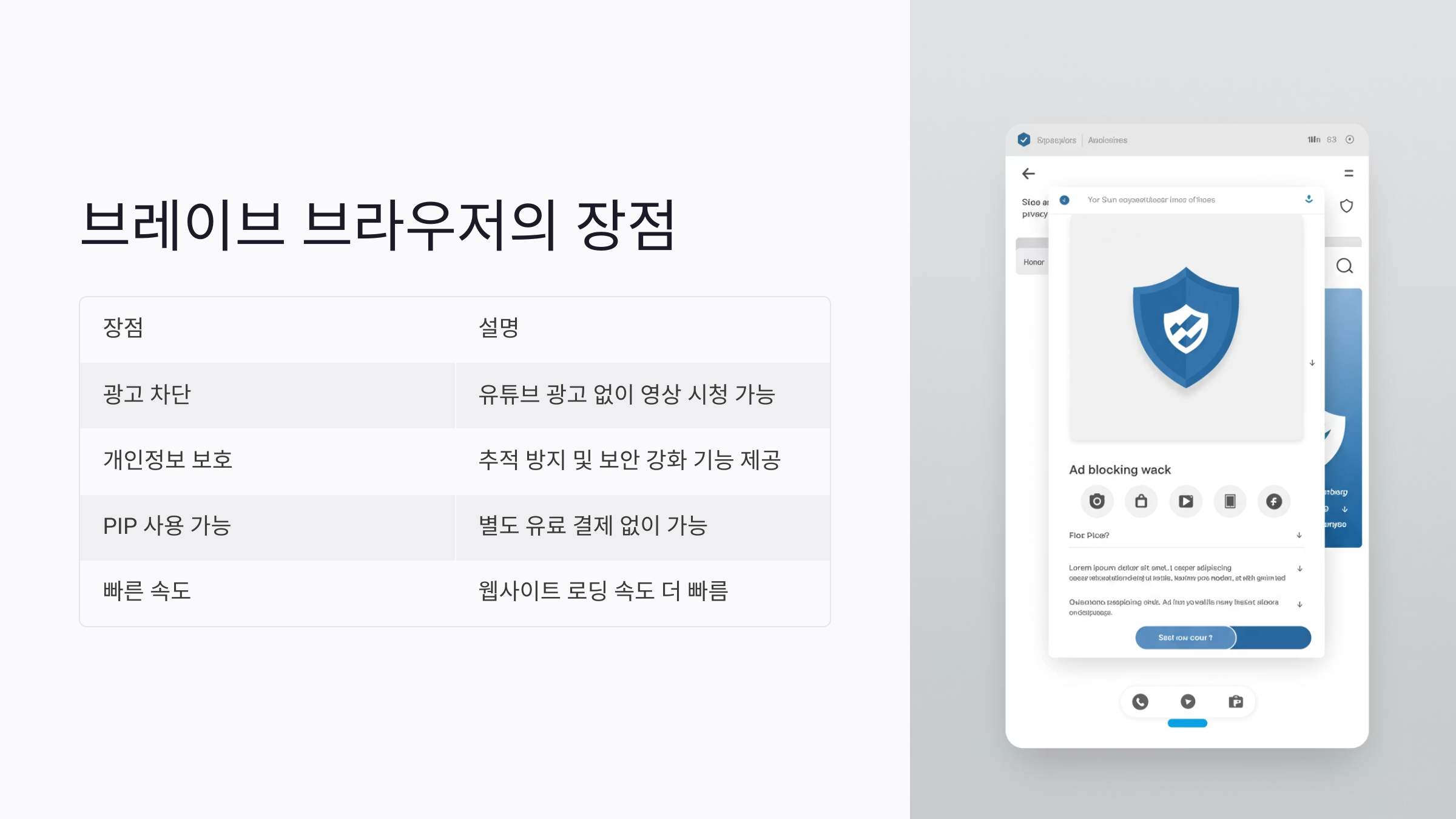
💡 브레이브 브라우저를 써보니 좋은 점들
| 장점 | 설명 |
|---|---|
| ✅ 광고 차단 | 유튜브 광고 없이 영상 시청 가능 (앱에서 설정 ON/OFF 가능) |
| ✅ 개인정보 보호 | 추적 방지 및 보안 강화 기능 기본 제공 |
| ✅ 유튜브 PIP 사용 가능 | 별도 유료 결제 없이도 가능 |
| ✅ 속도 빠름 | 웹사이트 로딩 속도 체감상 더 빠름! |
주의할 점⚠️
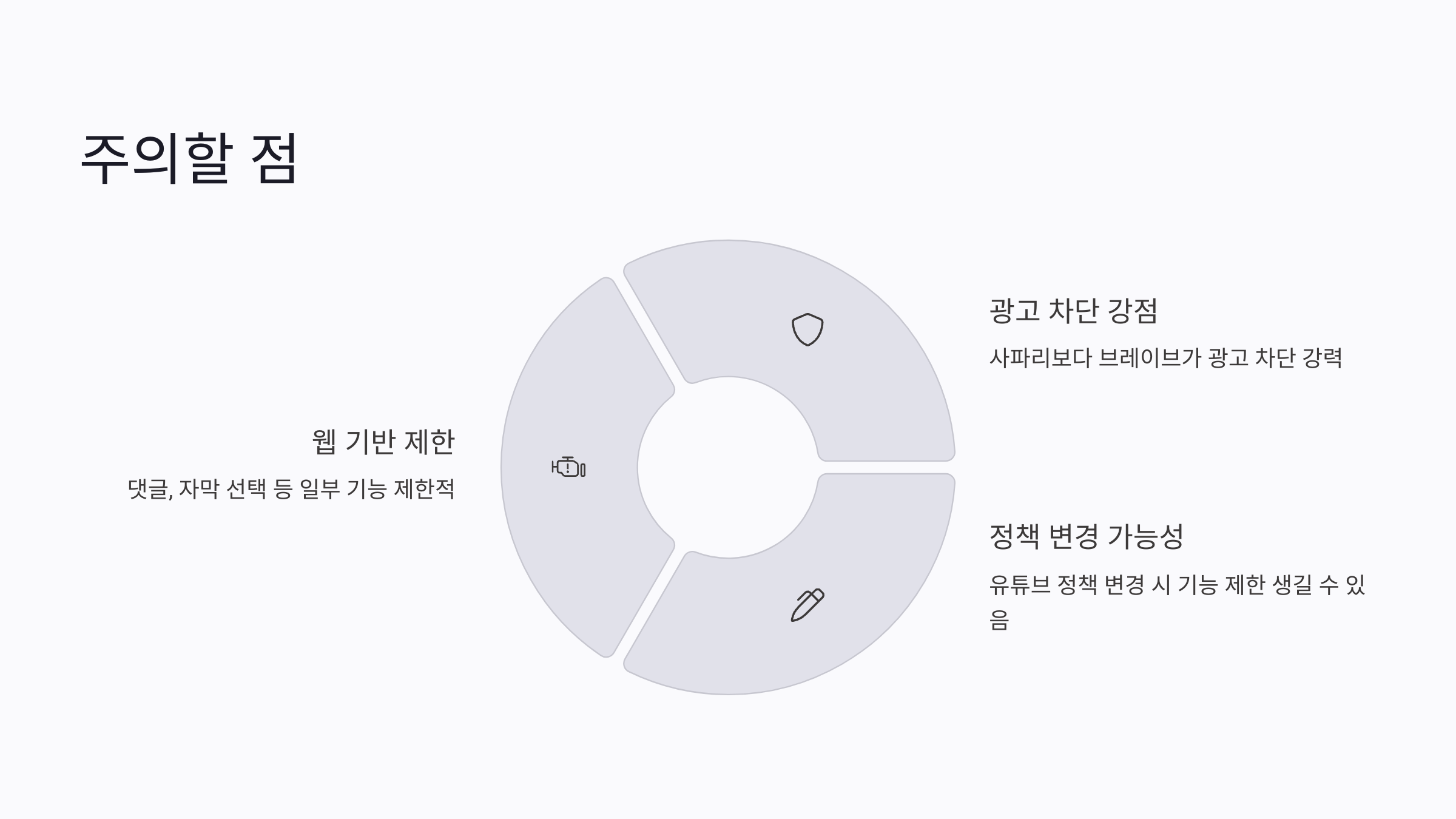
- 브레이브는 유튜브 앱이 아닌 웹 기반 재생이라 일부 기능(댓글, 자막 선택 등)은 제한적일 수 있어요.
- 아이폰 사파리에서도 일부 유튜브 PIP가 가능하나, 광고 차단은 브레이브가 훨씬 강력합니다.
- 유튜브 정책 변경 시 기능 제한이 생길 수도 있으니 사용 중간중간 확인은 필수!
마무리 한 줄 요약!
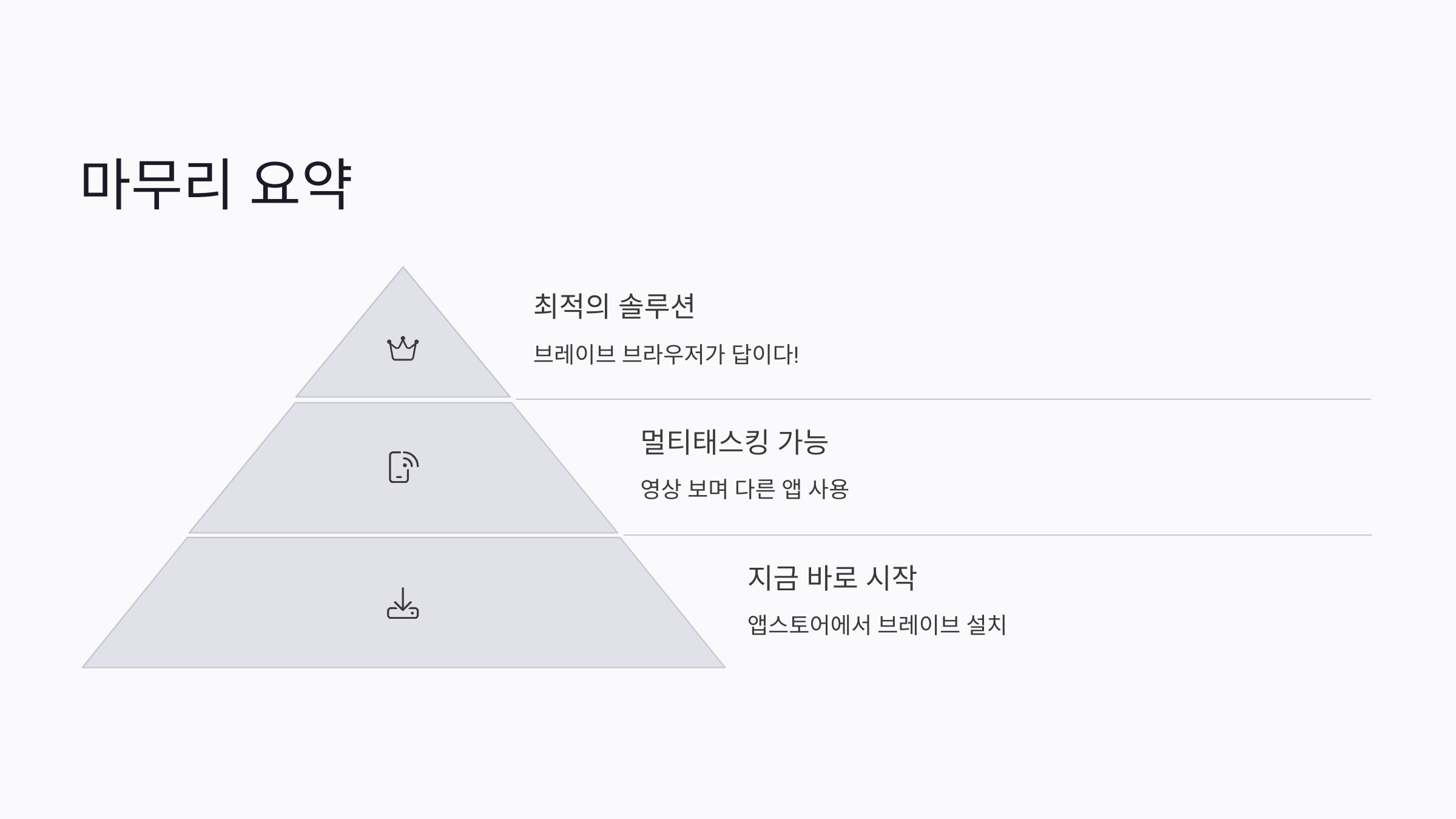
“아이폰에서 유튜브 PIP 모드를 무료로 사용하려면? 브레이브 브라우저가 답이다!”
공식 유튜브 앱에서 PIP 기능을 못 쓴다고 포기하지 마세요.
브레이브 하나 설치하면 영상 멈출 걱정 없이
멀티태스킹이 훨씬 쉬워집니다 :)
영상 보면서 카톡도 하고, 메모도 하고 싶은 분들!
오늘 바로 앱스토어에서 브레이브 설치해보세요😉
🔗 관련 추천 글
반응형