모두들 안녕하셨나요? 오늘은 아이폰 사용자라면 놓치지 말아야 할 꿀팁을 준비해왔어요. 바로 아이폰 이중언어 설정과 자동완성 끄기 문제 해결법인데요! 무엇보다 복잡하게만 느껴질 수 있는 아이폰 키보드 설정을 쉽게 최적화하는 방법을 파헤쳐보겠습니다.
1. 아이폰 이중언어 설정 및 자동완성 기능 문제점 👀
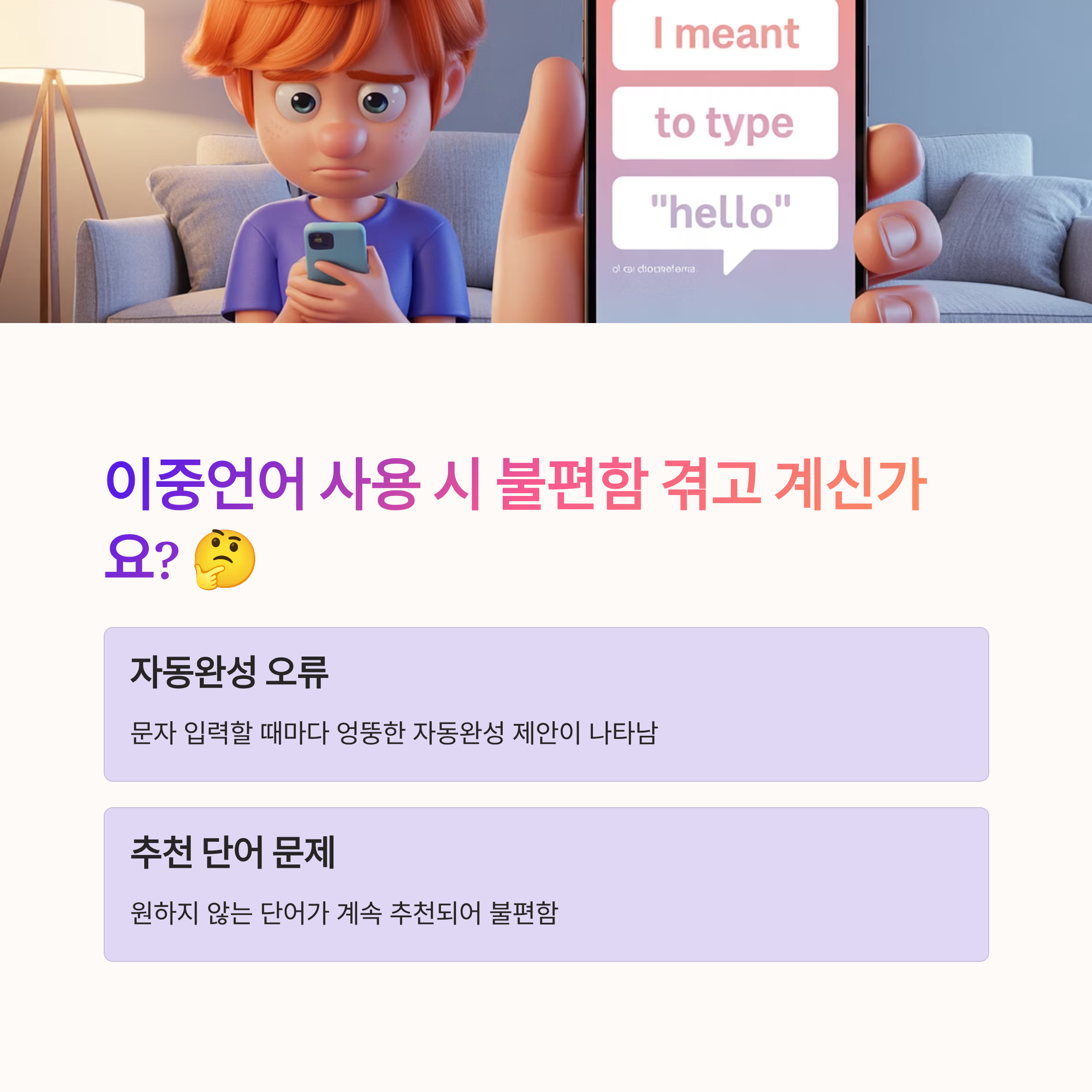
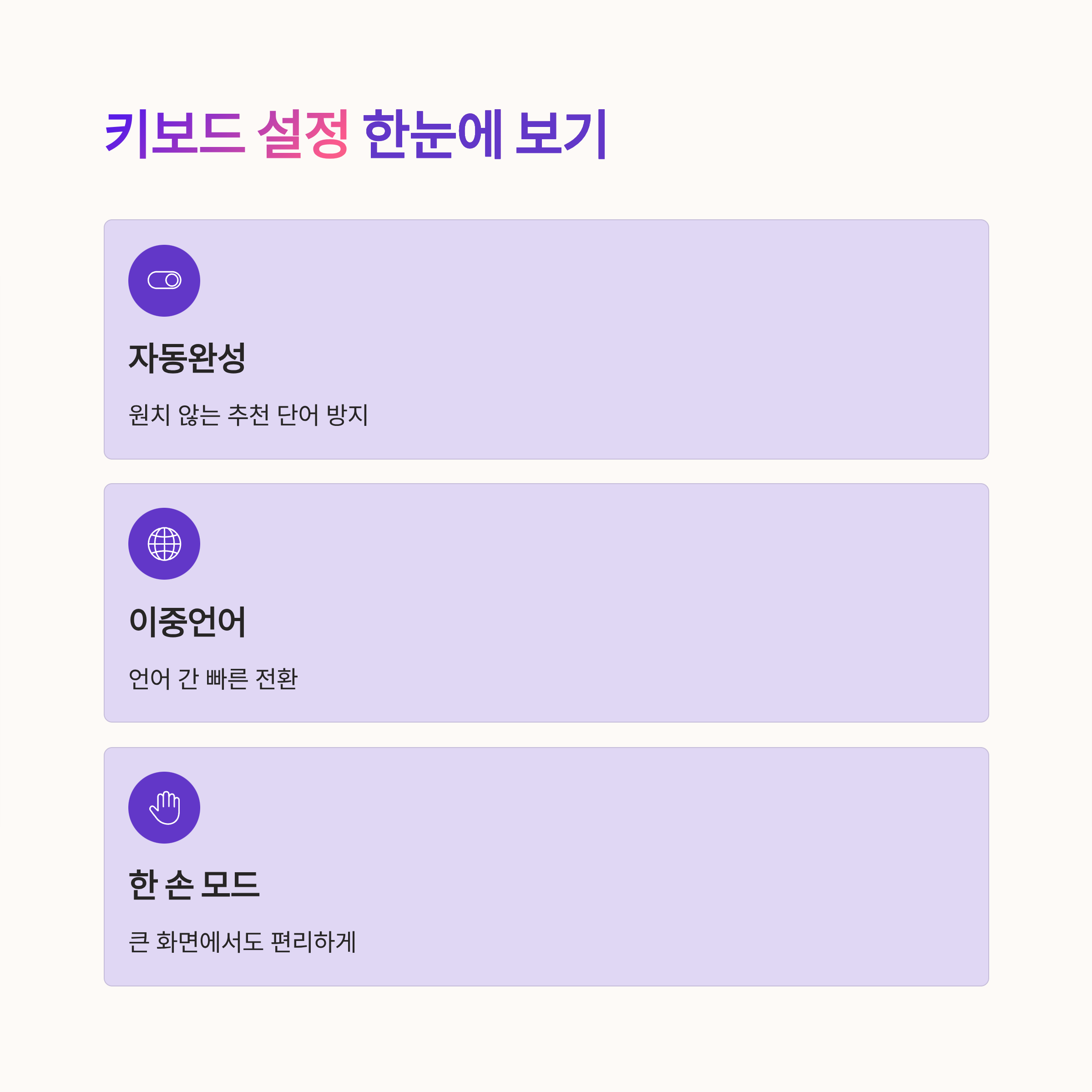
아이폰의 매력 중 하나가 다양한 언어 지원이죠. 저희도 이중언어 설정해서 자주 쓰는데요, 문제는 자동완성 오류가 종종 생긴다는 거! 문자 입력할 때마다 엉뚱한 자동완성 제안이 나와서 속상했던 순간 많으셨죠? 이런 불편함을 해결해볼랬습니다!
표: 이중언어 및 자동완성 기능 등장 빈도
| 기능 | 빈도 |
|---|---|
| 이중언어 | 20% |
| 자동완성 | 80% |
2. 아이폰 자동완성 끄기 오류 해결 및 키보드 추천 삭제 방법 💡
자동완성이 문제라면 끄는 게 답인데요, 이게 또 잘 안되더라고요! 기술적으로는 간단하지만, 제대로 작동 안할 때 그 불편함... 싹 해소해 드립죠.
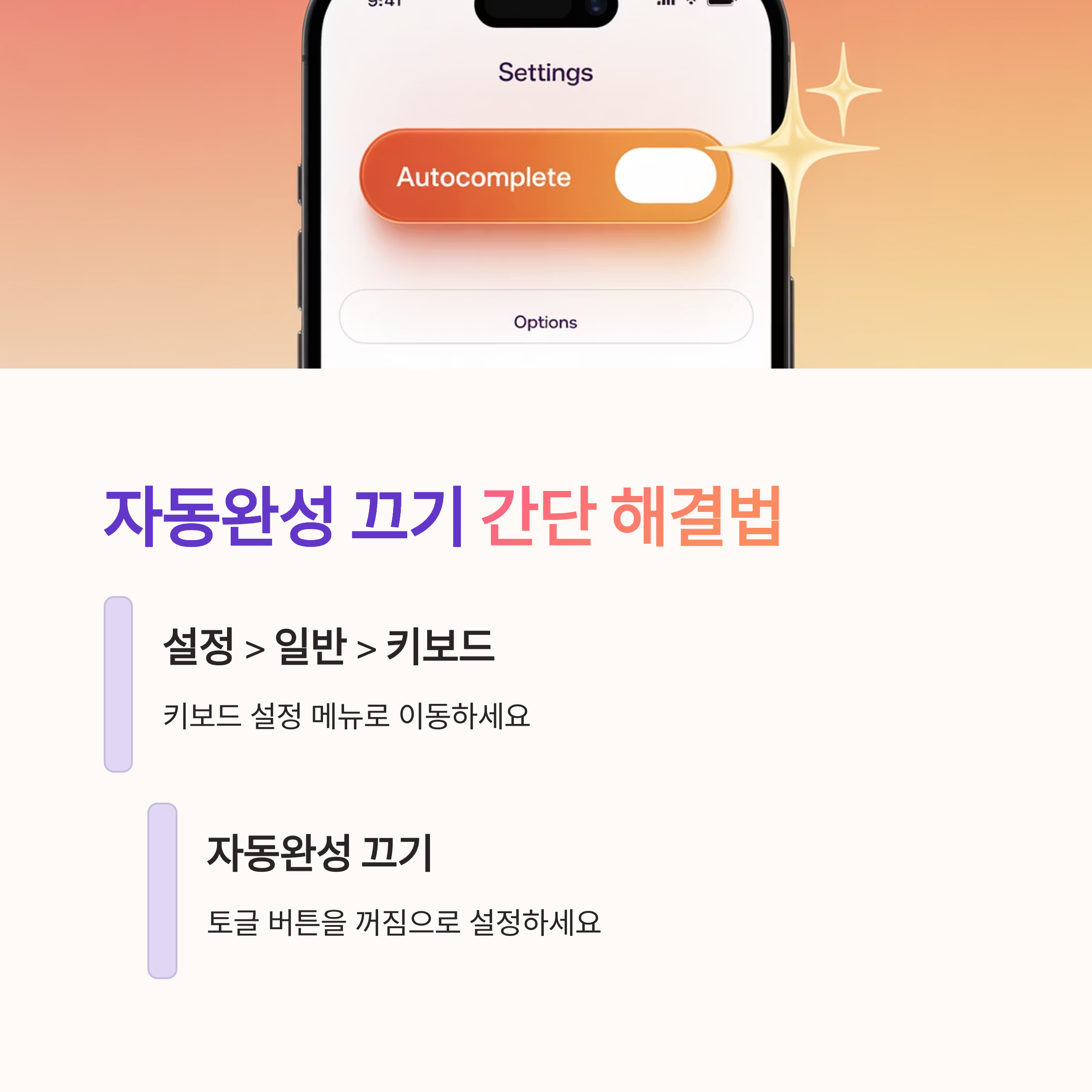
1️⃣ 설정 > 일반 > 키보드로 갑니다!
2️⃣ 자동완성을 끄셔 주시면 되고요~
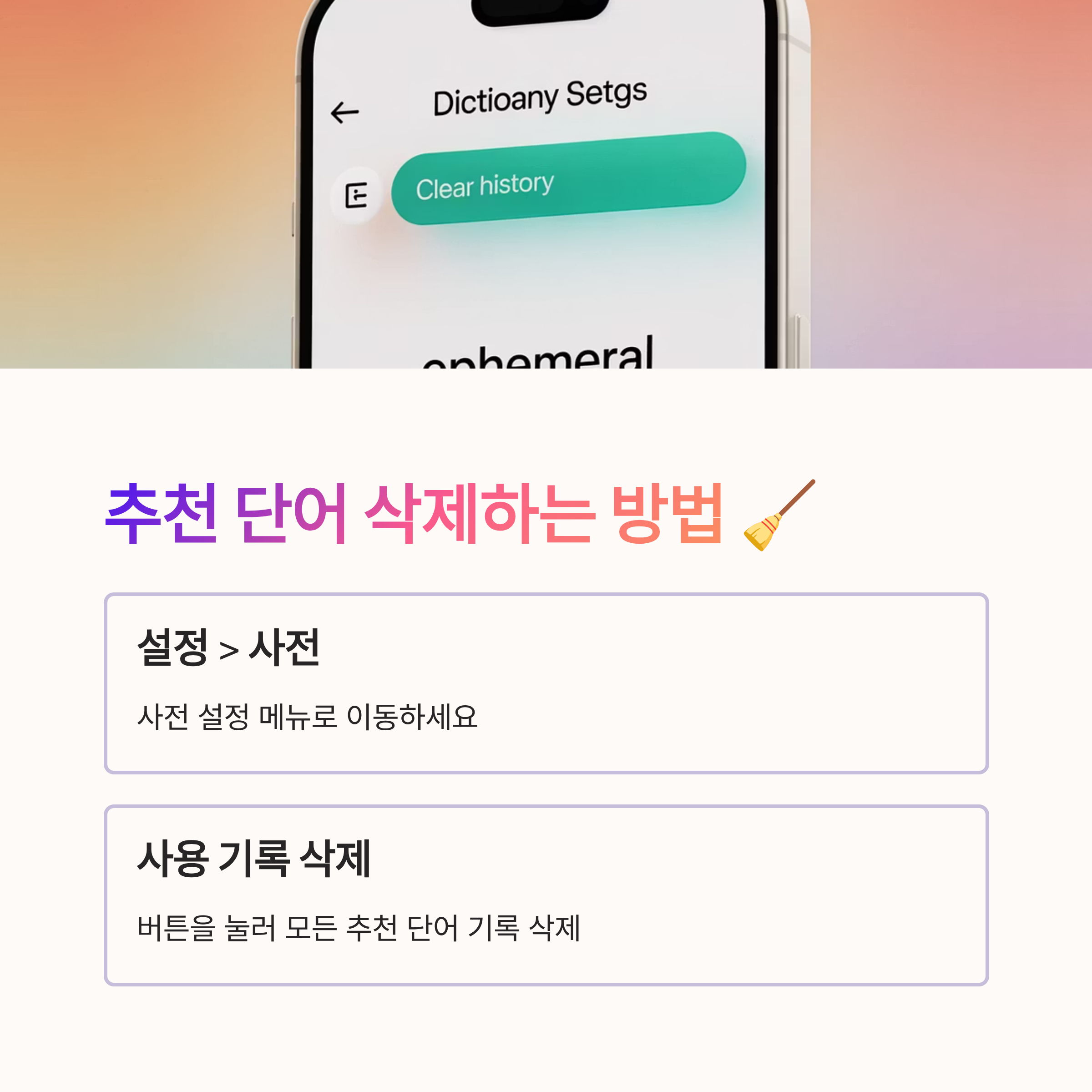
3️⃣ 추천 단어 삭제하려면, 설정 > 사전 > 사용 기록 삭제 눌러주시면 됩니다!
이렇게 하면 속 시원하게 해결된답니다. 어렵지 않죠? 직접 해보세용😊
3. 스마트한 아이폰 키보드 활용을 위한 추가 팁 📲
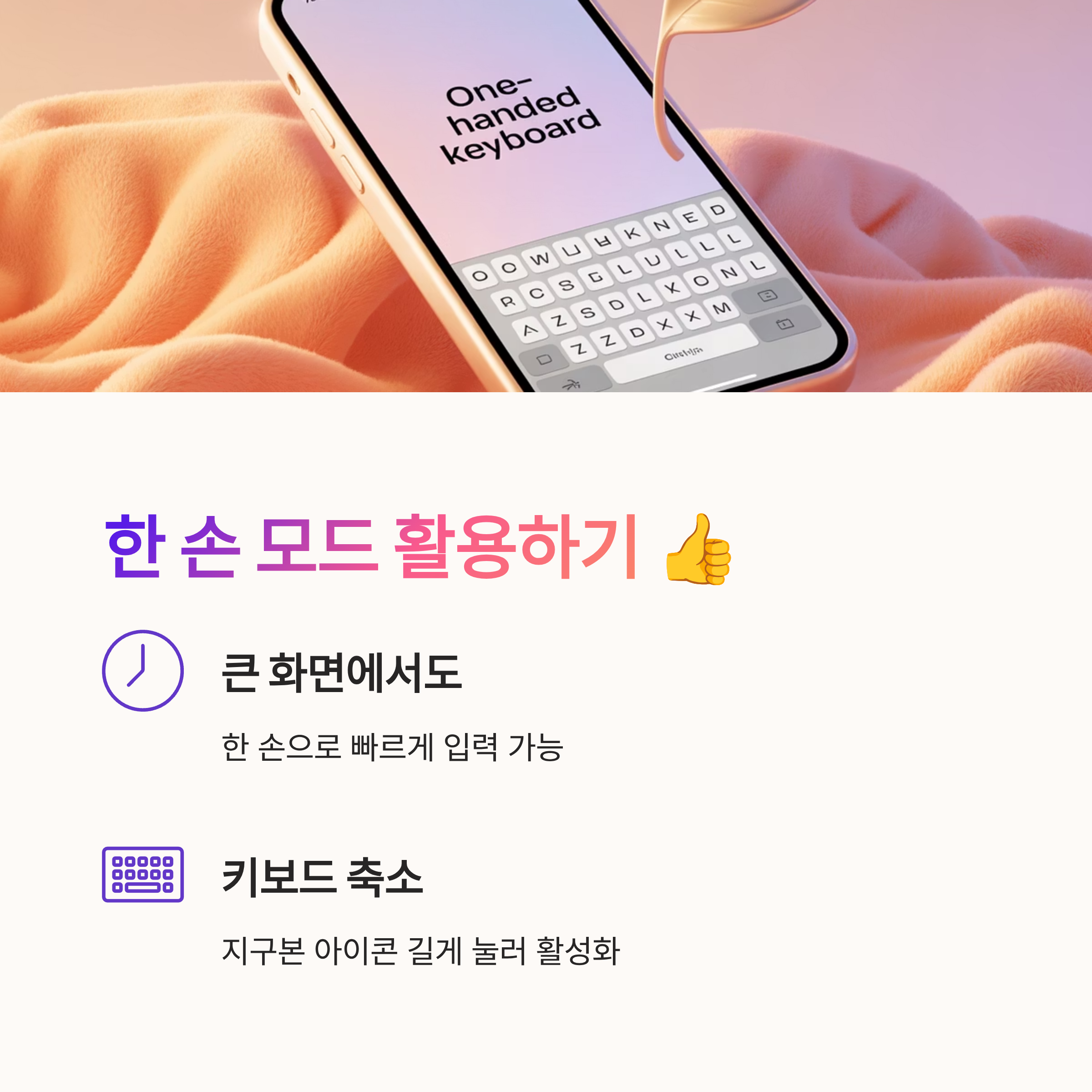
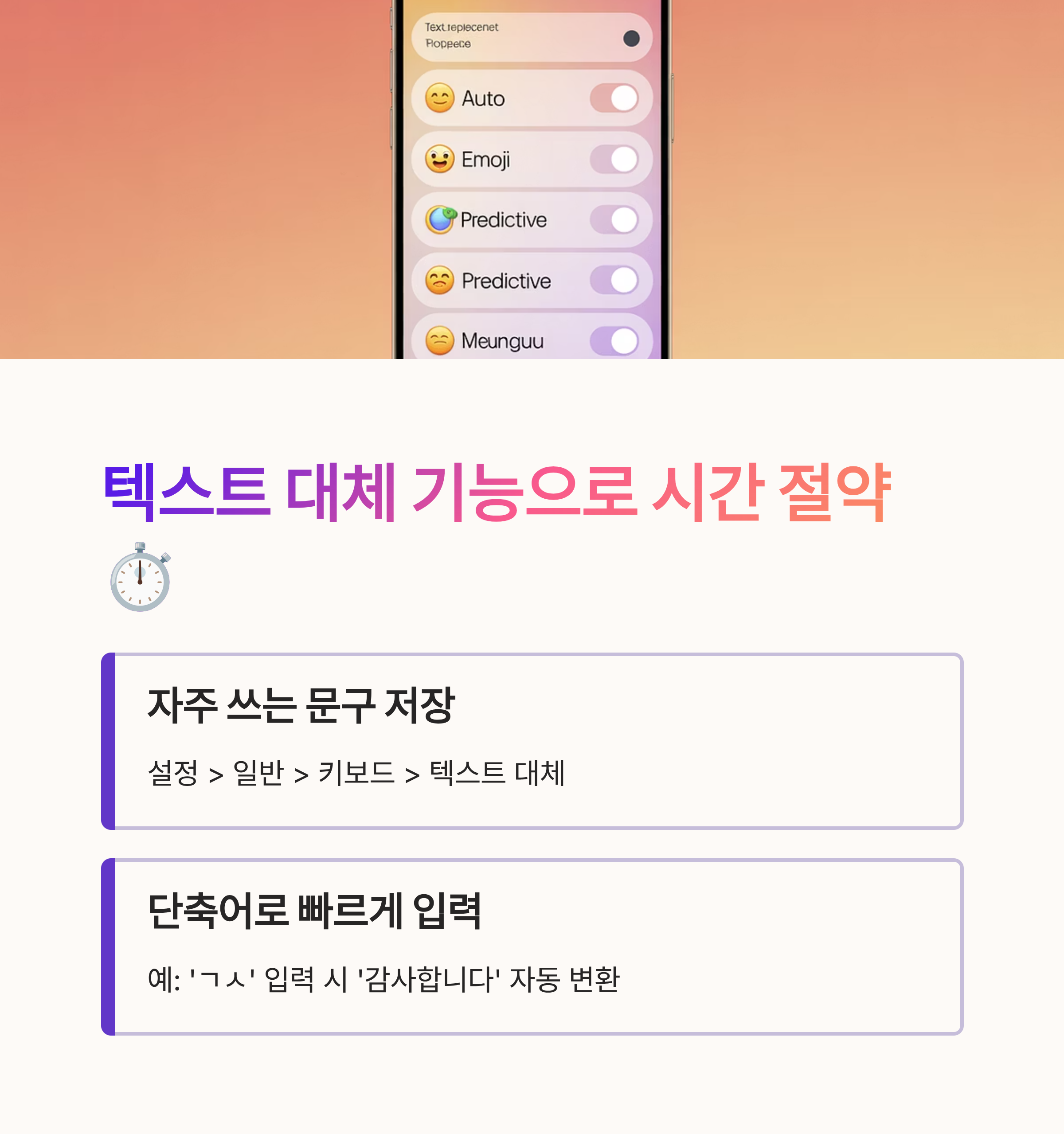
아이폰 키보드 설정에서 "한 손 모드" 및 "텍스트 대체" 기능 활용하면 진짜 편해요!
- 한 손 모드: 큰 화면에서도 한 손으로 빠르게 입력 가능하죠!
- 텍스트 대체: 자주 쓰는 문구를 미리 저장하면 입력이 엄청 빨라져요!
4. 복잡한 설정 없이 아이폰 키보드 환경 최적화하기 💪
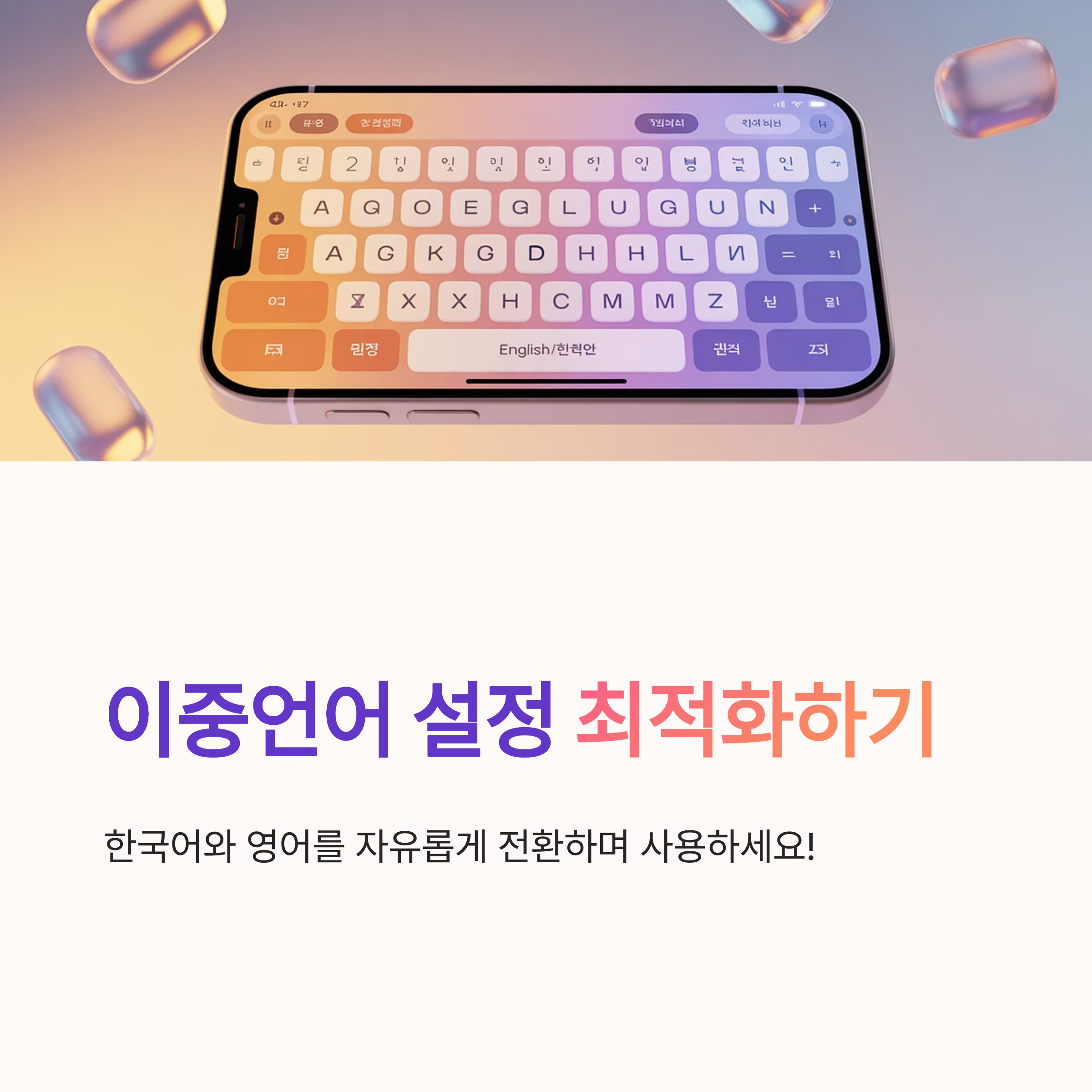
저는 아이폰 키보드를 최적화하려고 설정을 꽤나 많이 건드려 봤는데, 사실 별거 없어도 잘만 쓰면 딱입니다. 설정 > 일반 > 키보드에서 원하는 대로 맞춰두면 그게 다 거든요. 내 스타일에 맞게 쌔비럽게 쓰시면 되는거죠 저는!
5. 지금 바로 아이폰 키보드 설정을 변경하고 편리함 경험하기 🛠️
이제 선의 겁이 있는 분들도 겁먹지 말고 지금 바로 설정 변경해보세요. 오늘 알려드린 방법대로만 하면 평소 불편했던 키보드 사용이 훨씬 편리해질 테니까요.
기술적으로 복잡하게만 느껴진다면, 위의 단계를 따르셔서 직접 손봐 보세요! 완전 꿀팁이다~ 🎉
태그: 아이폰, 이중언어, 자동완성, 키보드 설정, 사용자 팁, 스마트폰, 설정 방법, 편리한 사용법, 모바일, 기술 꿀팁