![아이폰 화면 회전 잠금 끄기 & 고정 방법 [화면회전, 회전잠금, 방향고정]](https://img1.daumcdn.net/thumb/R750x0/?scode=mtistory2&fname=https%3A%2F%2Fblog.kakaocdn.net%2Fdna%2FkZDhu%2FbtsOrF1aRad%2FAAAAAAAAAAAAAAAAAAAAALcnekR8zqpvyc088-eGb7YnEK_xANHN2P0U6OKUQKkT%2Fimg.png%3Fcredential%3DyqXZFxpELC7KVnFOS48ylbz2pIh7yKj8%26expires%3D1790780399%26allow_ip%3D%26allow_referer%3D%26signature%3D9acUQmKwXePMCM37b5U0C%252FP2DN8%253D)
![아이폰 화면 회전 잠금 끄기 & 고정 방법 [화면회전, 회전잠금, 방향고정]](https://blog.kakaocdn.net/dna/kZDhu/btsOrF1aRad/AAAAAAAAAAAAAAAAAAAAALcnekR8zqpvyc088-eGb7YnEK_xANHN2P0U6OKUQKkT/img.png?credential=yqXZFxpELC7KVnFOS48ylbz2pIh7yKj8&expires=1790780399&allow_ip=&allow_referer=&signature=9acUQmKwXePMCM37b5U0C%2FP2DN8%3D)
아이폰 화면 회전 안될 때? 방향 잠금 푸는 법 알려드림 📱

요즘 갑자기 아이폰 화면이 안 돌아간다~ 싶을 때 있죠?
저도 처음엔 고장난 줄 알고 식겁했었는데요... 알고 보니 단순히 화면 회전 잠금이 켜져 있었던 것🤦♀️
그래서 오늘은 아이폰 화면 회전 잠금 끄기, 방향 고정 설정법까지 쏙쏙 알려드릴게요!
초보자 분들도 그대로 따라 하시면 금방 해결될 거예요ㅎㅎ
아이폰 화면 회전이란? 왜 필요할까?
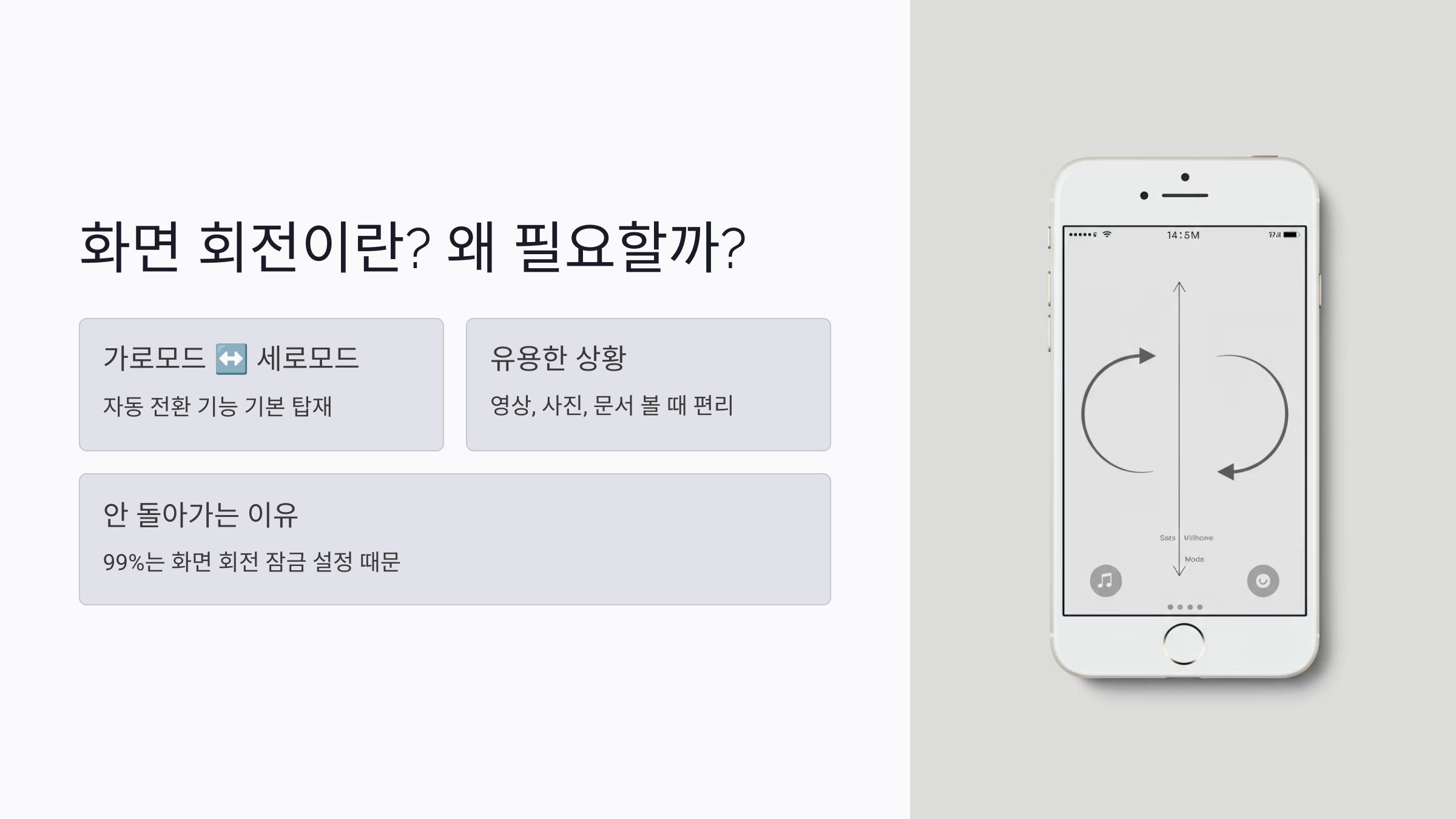
아이폰에는 가로모드 ↔ 세로모드 자동 전환 기능이 기본으로 들어가 있어요.
이게 왜 중요하냐면,
- 유튜브, 넷플릭스 영상 볼 때
- 사진 크게 확인할 때
- 문서 가로 정렬 보기
이럴 때 정말 요긴하거든요!
하지만... 갑자기 화면이 안 돌아간다면?
→ 거의 99%는 화면 회전 잠금 설정이 켜진 상태일 가능성이 높습니다.
아이폰 화면 회전 잠금 끄기 방법 (제일 많이 쓰이는 방법!)
자, 이제 본격적으로 알려드릴게요👇
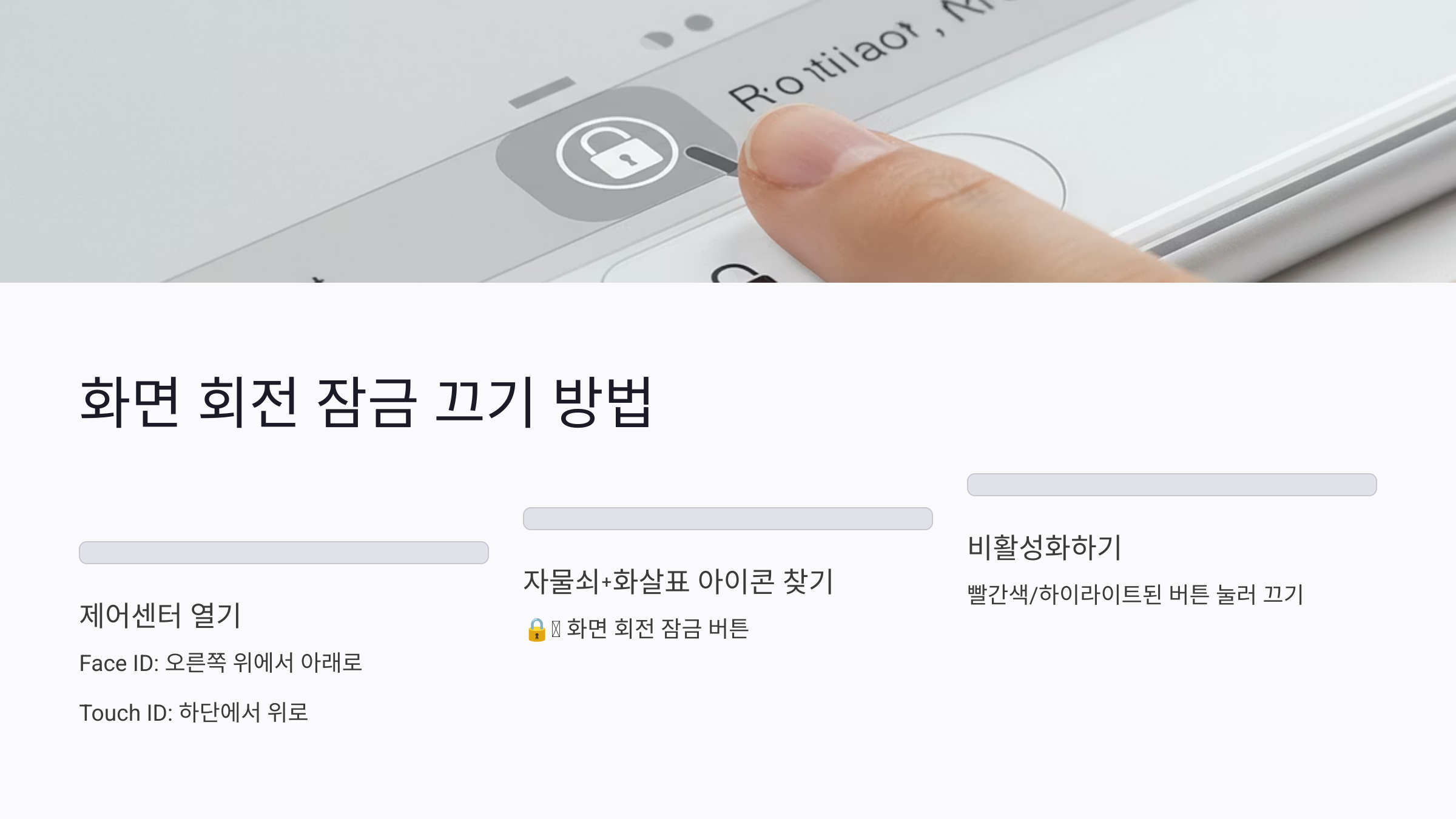
🔹 Step 1. 제어센터 열기
- Face ID 모델 (아이폰 X 이상): 오른쪽 위에서 아래로 스와이프
- Touch ID 모델 (아이폰 8 이하): 화면 하단에서 위로 스와이프
🔹 Step 2. 자물쇠+화살표 아이콘 찾기
요 아이콘👇
🔒⟳ ← 요게 바로 ‘화면 회전 잠금 버튼’이에요!
이게 빨간색 or 하이라이트 되어 있다면 잠금 상태
한 번 톡! 눌러서 비활성화 시켜주시면 됩니다.
✔ 화면 회전 잠금이 해제되면, 이제 아이폰을 돌릴 때마다
화면도 자동으로 따라 돌아갑니다~! (가로↔세로 변환 OK!)
화면 회전 잠금 “고정”하려면?
반대로,
아이폰 화면이 너무 자주 돌아가서 불편하다! 하시는 분들 계시죠?
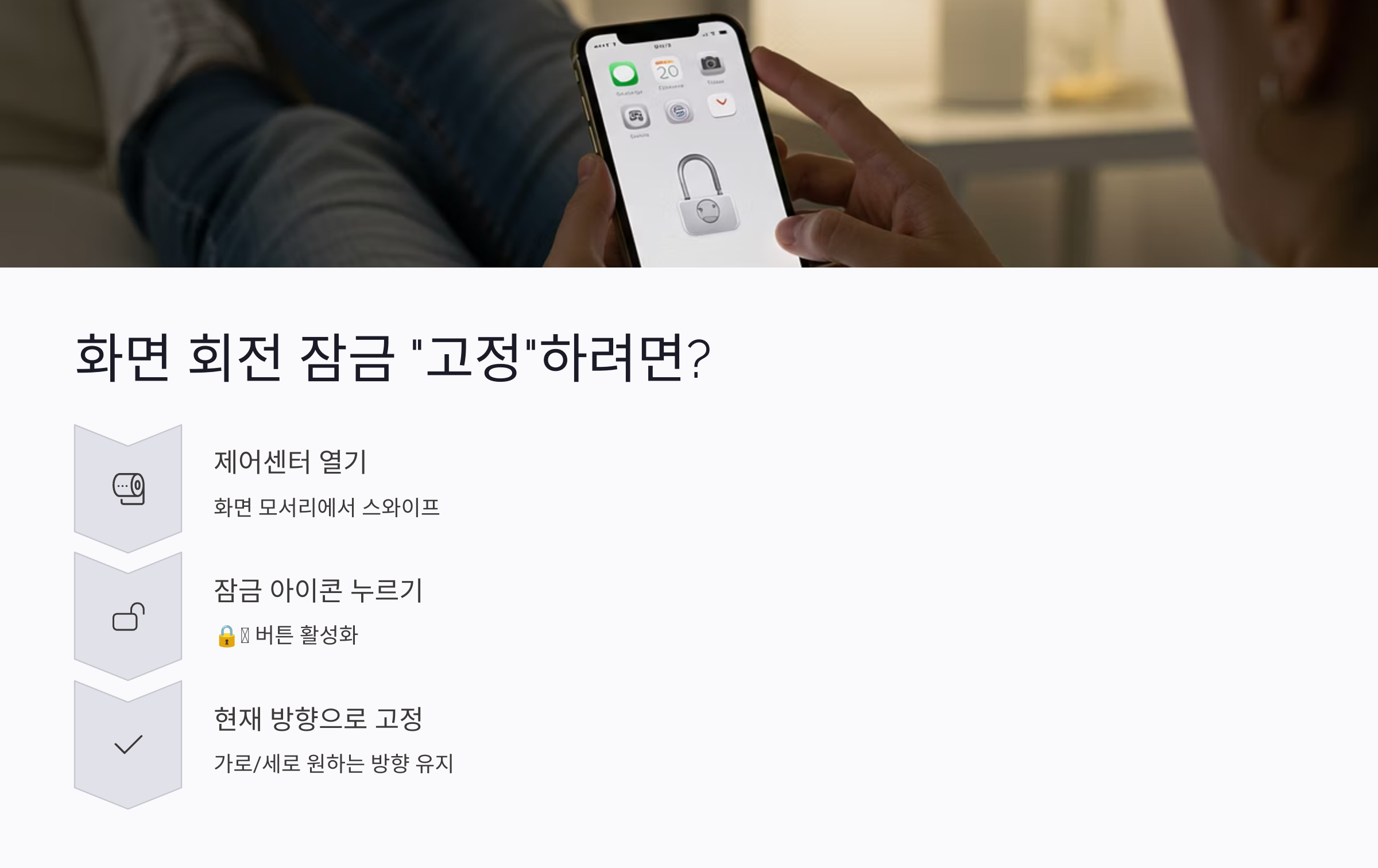
그럴 땐 그냥 **지금 보고 있는 화면 방향에 ‘고정’**만 해주시면 끝이에요.
방법은 동일!
- 제어센터 열고
- 🔒⟳ 아이콘 누르면
- 현재 방향(가로/세로)으로 화면 고정됩니다!
예를 들어 누워서 누워서 핸드폰 보다가 자꾸 화면 돌아가서 짜증날 때,
→ 요렇게 고정해두면 스트레스 제로😇
아이폰 화면 회전 안 되는 경우 체크리스트 ✔
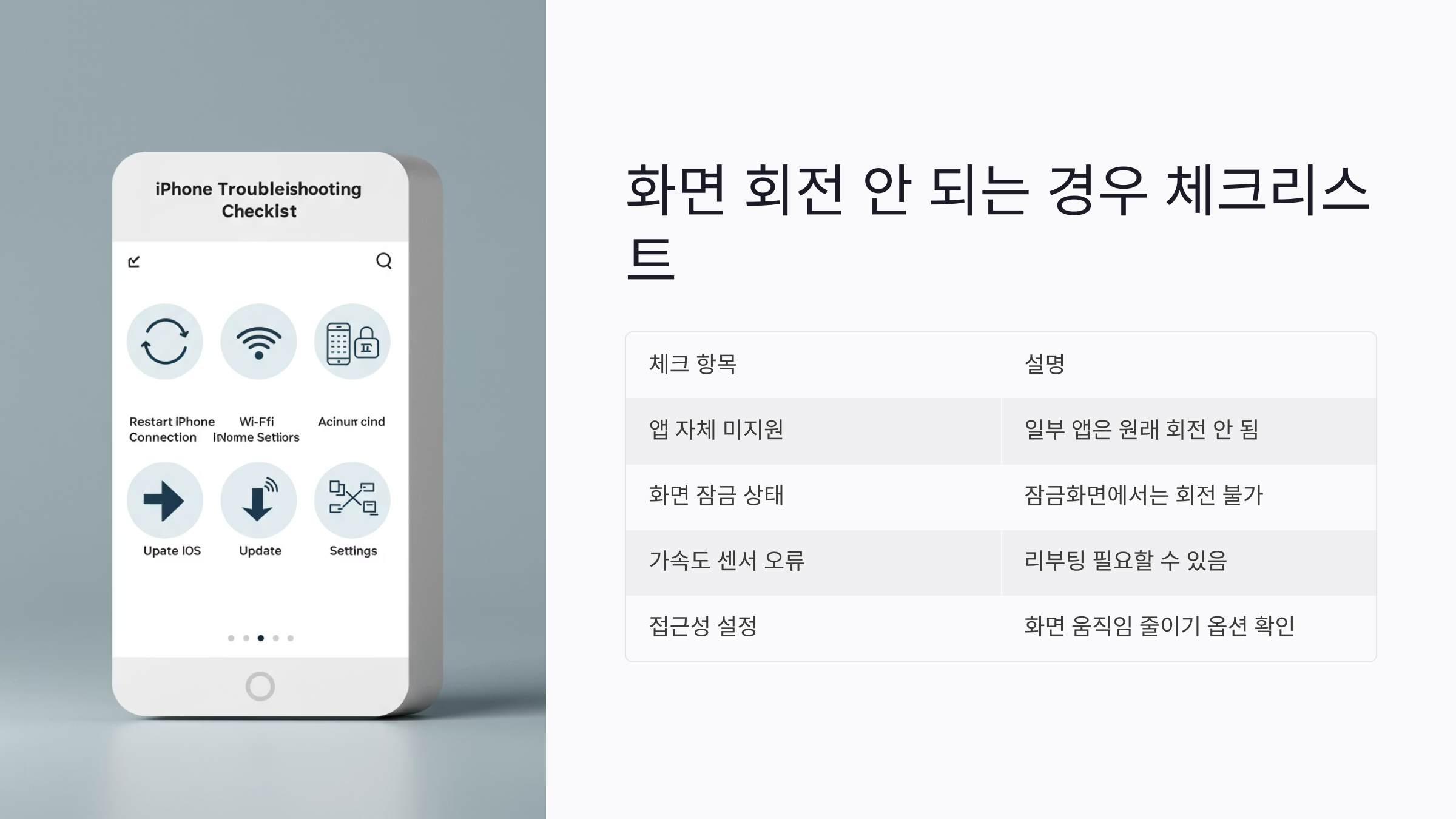
혹시 위 방법대로 해도 화면이 안 돌아간다면?
아래 사항도 한 번 확인해보세요!
체크 항목 설명
| 앱 자체가 가로모드 미지원 | 일부 앱(카카오톡, 인스타 피드 등)은 원래 회전 안 돼요. |
| 화면 잠금 상태 | 화면 꺼진 상태나 잠금화면에서는 회전이 안 됩니다. |
| 가속도 센서 오류 | 드물지만 기기 센서 이상이면 리부팅 필요할 수 있어요. |
| 설정 > 접근성에서 제한 설정 | '화면 움직임 줄이기' 옵션이 회전에 영향을 줄 수 있어요. |
마무리 정리! 화면 회전 설정 요약 🧠
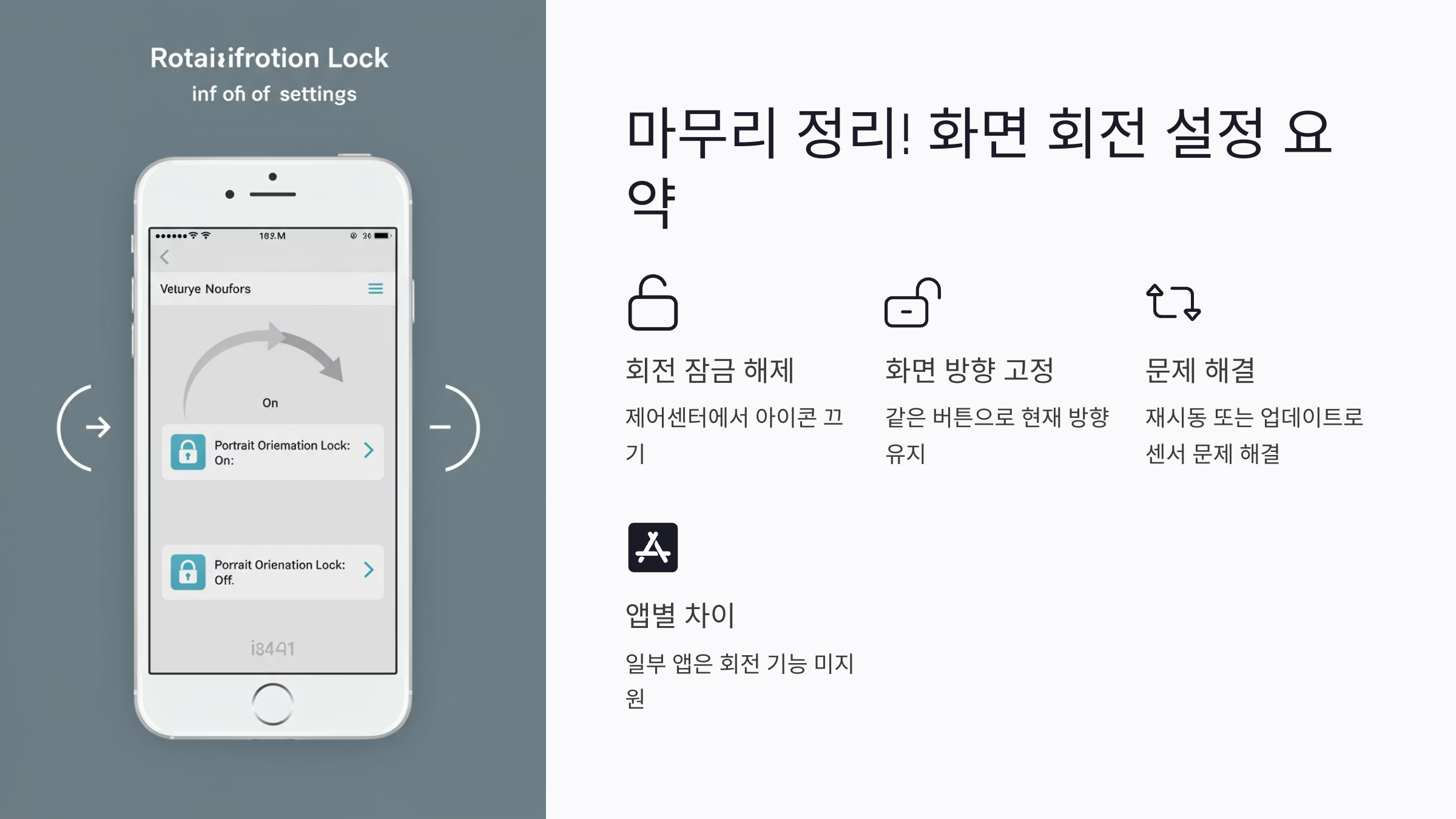
✅ 아이폰 화면 회전 잠금 해제 → 제어센터에서 자물쇠+화살표 아이콘 끄기
✅ 화면 회전 고정 → 같은 버튼 다시 눌러 현재 방향에 고정
✅ 자주 쓰는 앱에선 회전이 안 되는 게 기본값일 수도 있음
✅ 가속도 센서 문제는 아이폰 재시동 or 소프트웨어 업데이트로 해결
요즘 누워서 유튜브 보다가 계속 화면 돌아가서 짜증났던 분들,
혹은 회전 안 돼서 앱 고장인 줄 아셨던 분들...!
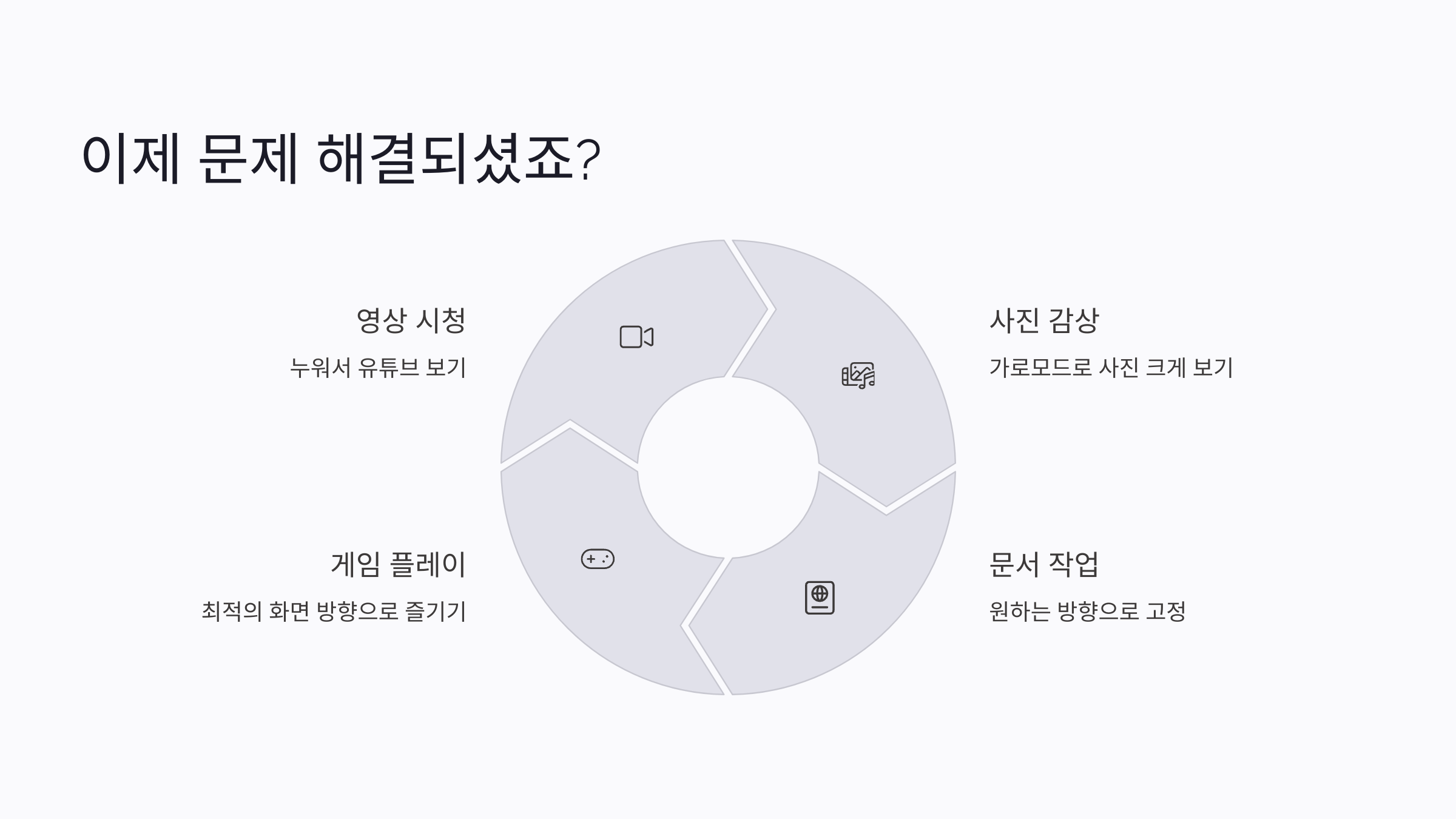
이제 문제 해결되셨죠? 🙌
저는 이거 모르고 AS 센터 갈 뻔했었거든요ㅋㅋ
다음에도 아이폰 꿀팁 있으면 또 공유드릴게요~