엑셀 소수점 표시 설정 기본 개념과 실수 포인트
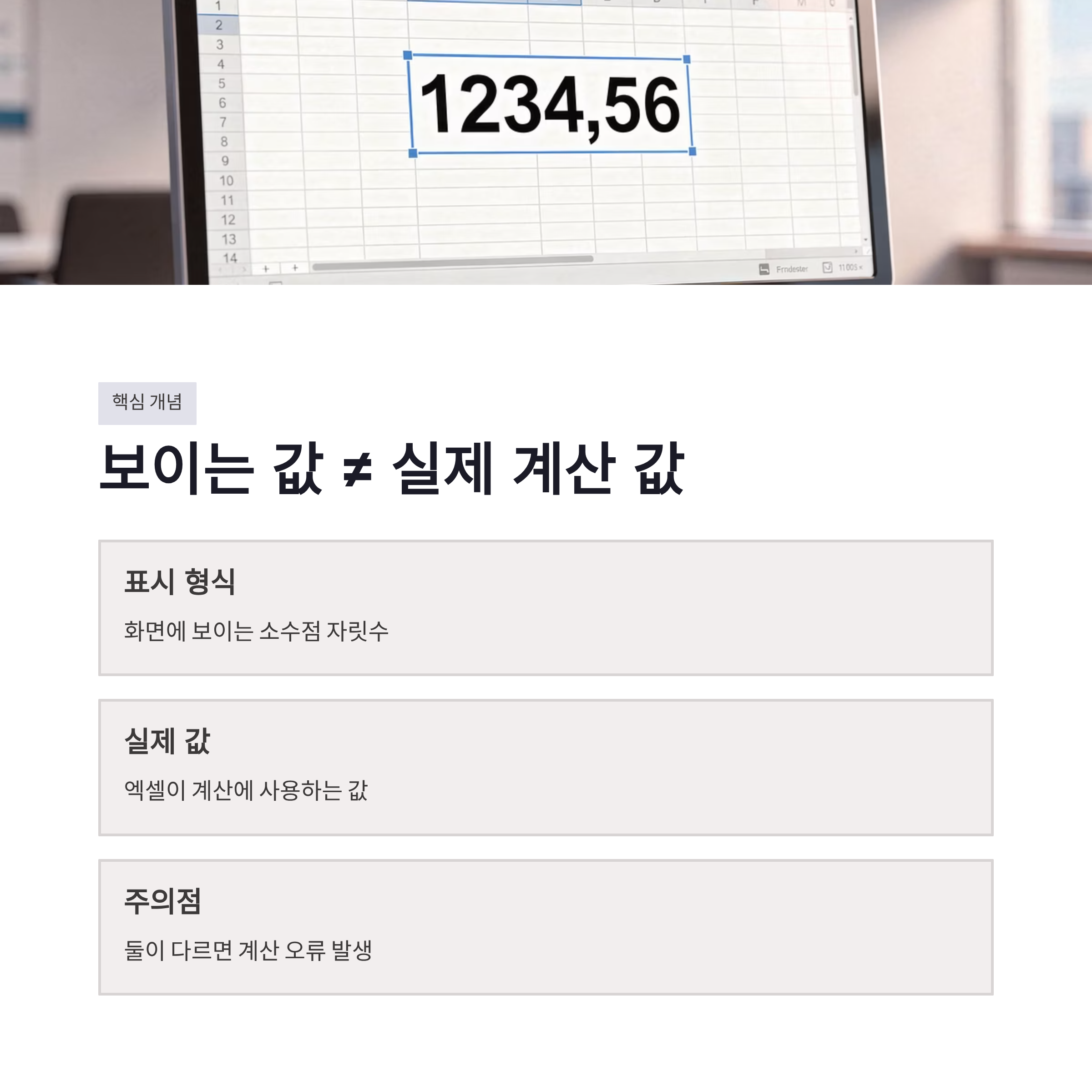
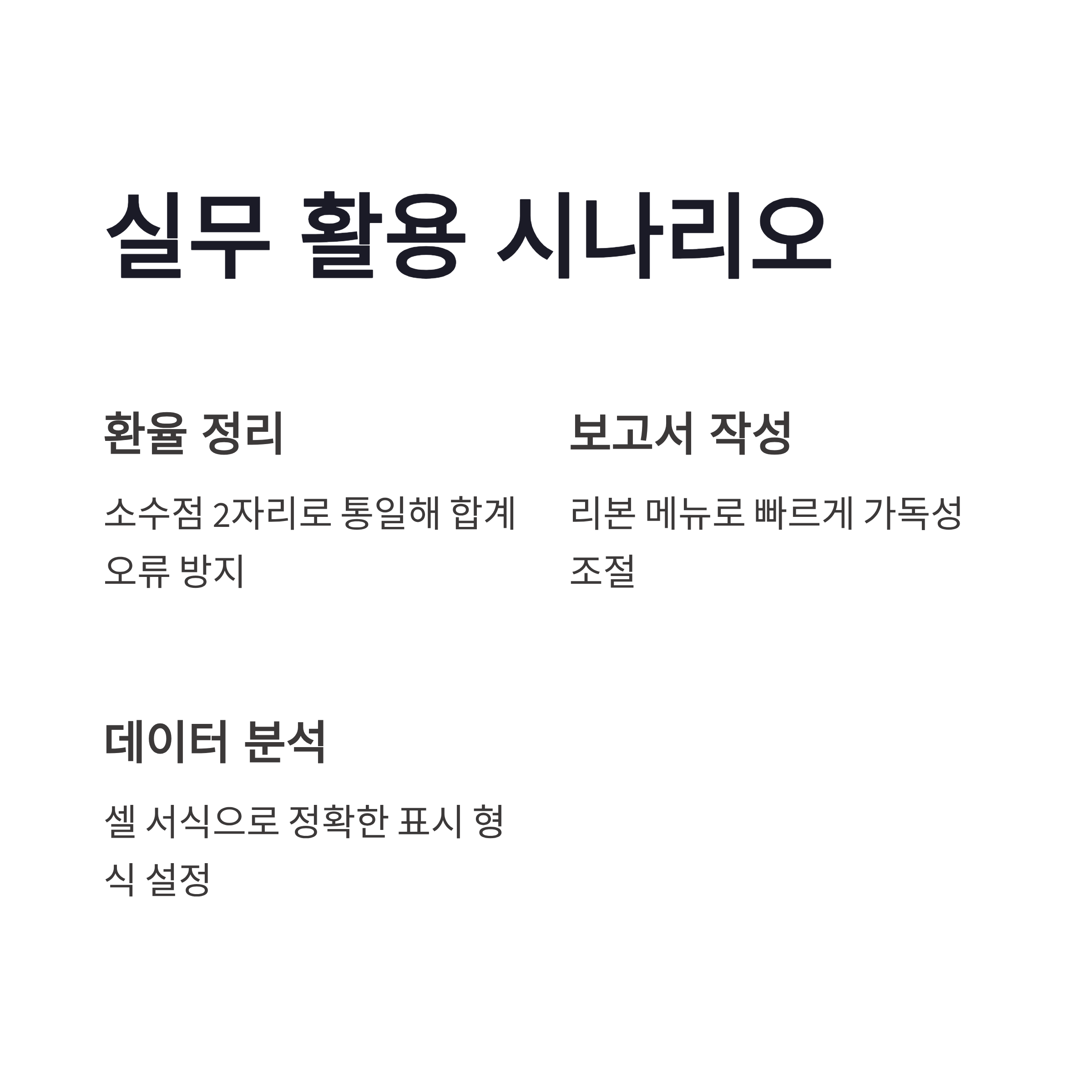
엑셀 작업하다 보면 엑셀 소수점 표시 때문에 한 번쯤 멈칫하게 되더라구요. 숫자는 맞는데 뭔가 결과가 어긋나는 느낌… 저도 환율 정리하다가 합계가 1원 차이나서 멘붕 왔던 기억이 있어요 ㅠㅠ 핵심은 간단해요. 엑셀 소수점 표시는 ‘보이는 값’과 ‘실제 계산 값’이 다를 수 있다는 점! 이거 모르면 진짜 밤샐 수 있습니다. 엑셀 소수점 표시를 잘 잡아두면 가독성도 좋아지고, 계산 신뢰도도 확 올라가요. 저처럼 헤매지 않으려면 꼭 알고 가야겠쥬? 엑셀 소수점 표시는 기본 중 기본이더라구요.
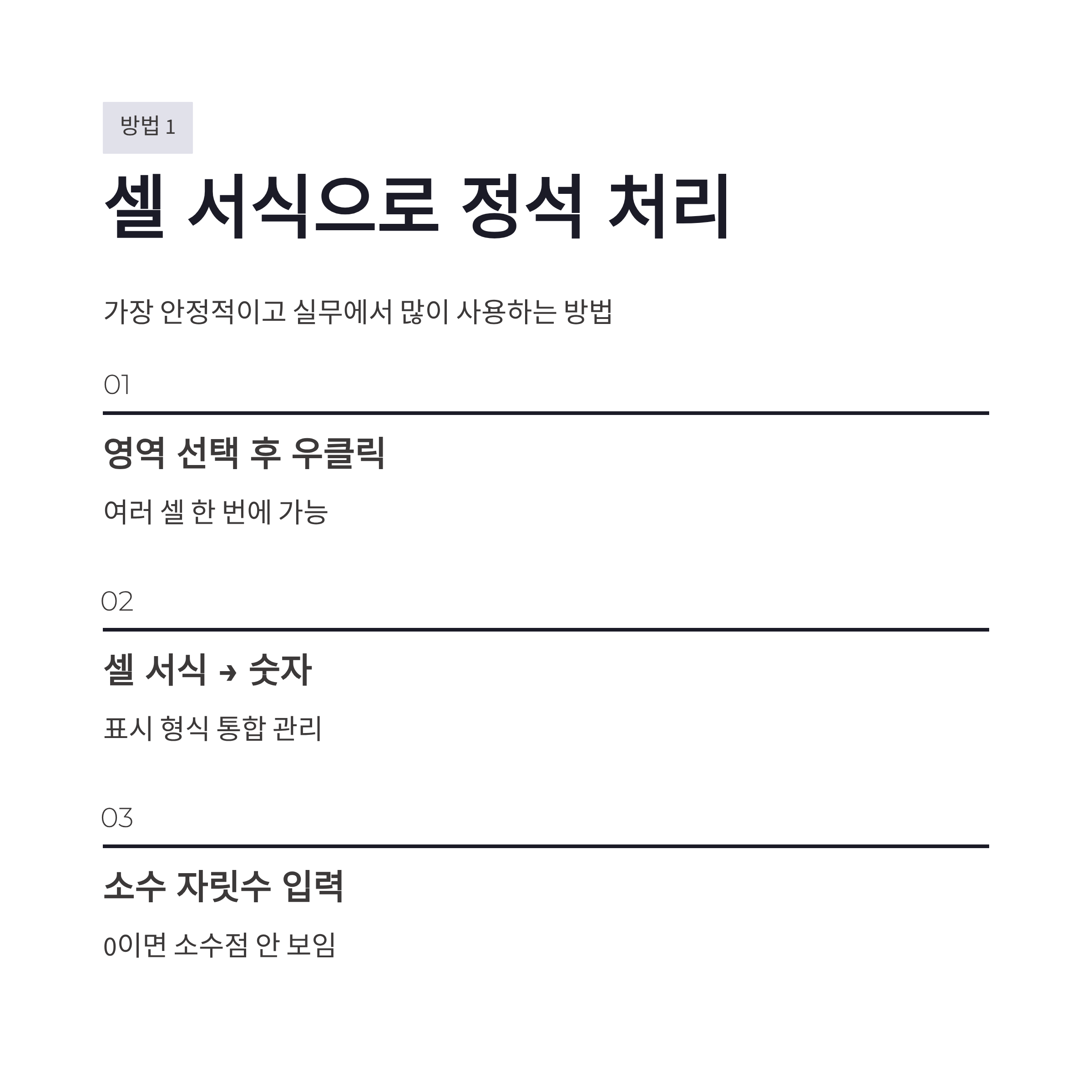
엑셀 소수점 표시 설정 방법 1|셀 서식으로 정석 처리

가장 안정적인 방법은 역시 셀 서식이에요. 실무에서 제일 많이 쓰고요. 엑셀 소수점 표시를 정확히 컨트롤하기 좋습니다.
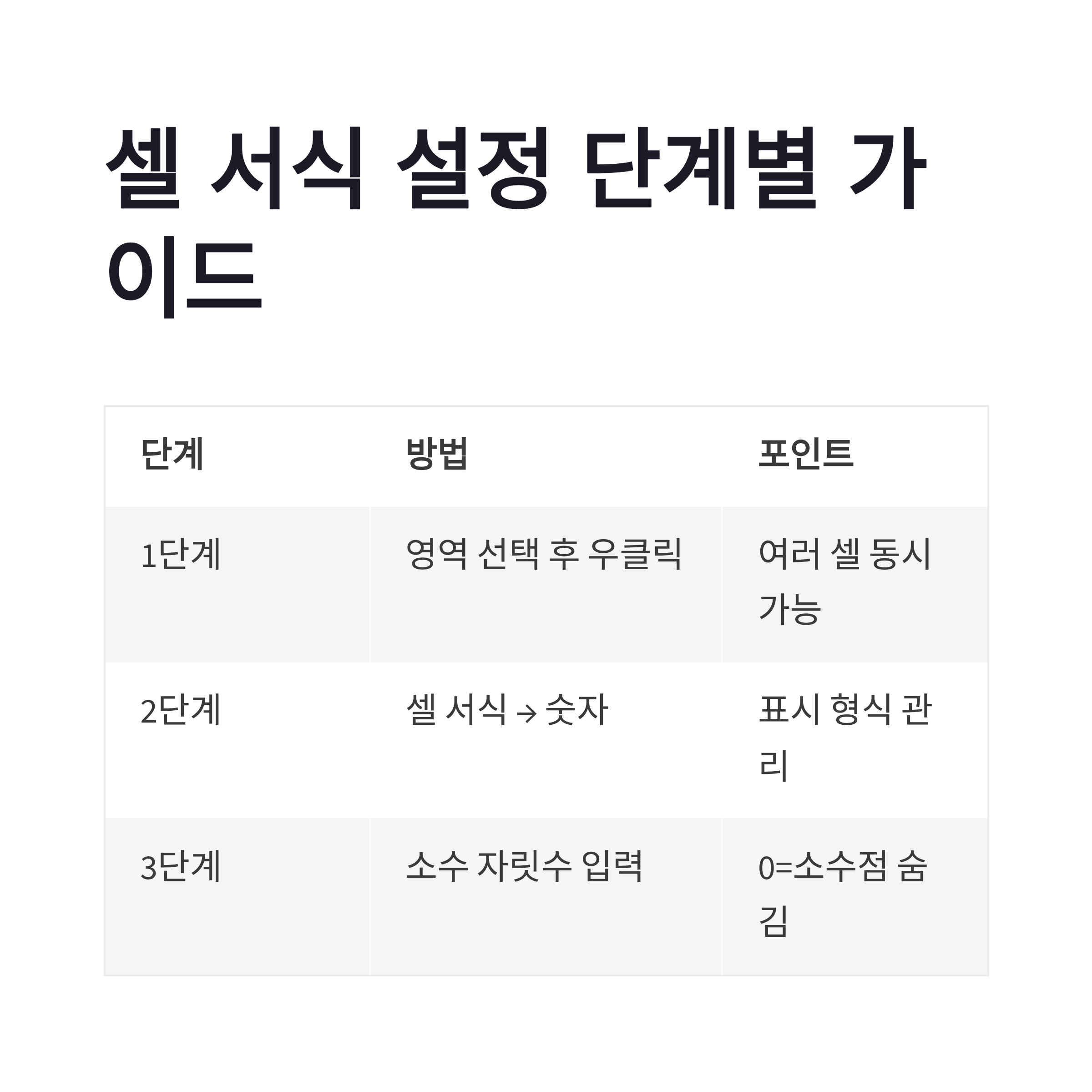
| 단계 | 방법 | 포인트 | | -- | ----------- | ------------ | | 1 | 영역 선택 후 우클릭 | 여러 셀 한 번에 가능 | | 2 | 셀 서식 → 숫자 | 표시 형식 통합 관리 | | 3 | 소수 자릿수 입력 | 0이면 소수점 안 보임 |
소수 자릿수를 2로 하면 딱 그만큼만 보여요. 근데 여기서 중요한 거! 엑셀 소수점 표시만 바뀌는 거지, 실제 값은 그대로라는 점… 이거 진짜 중요합니다. 저도 여기서 한 번 크게 데였어요 ㅋㅋ
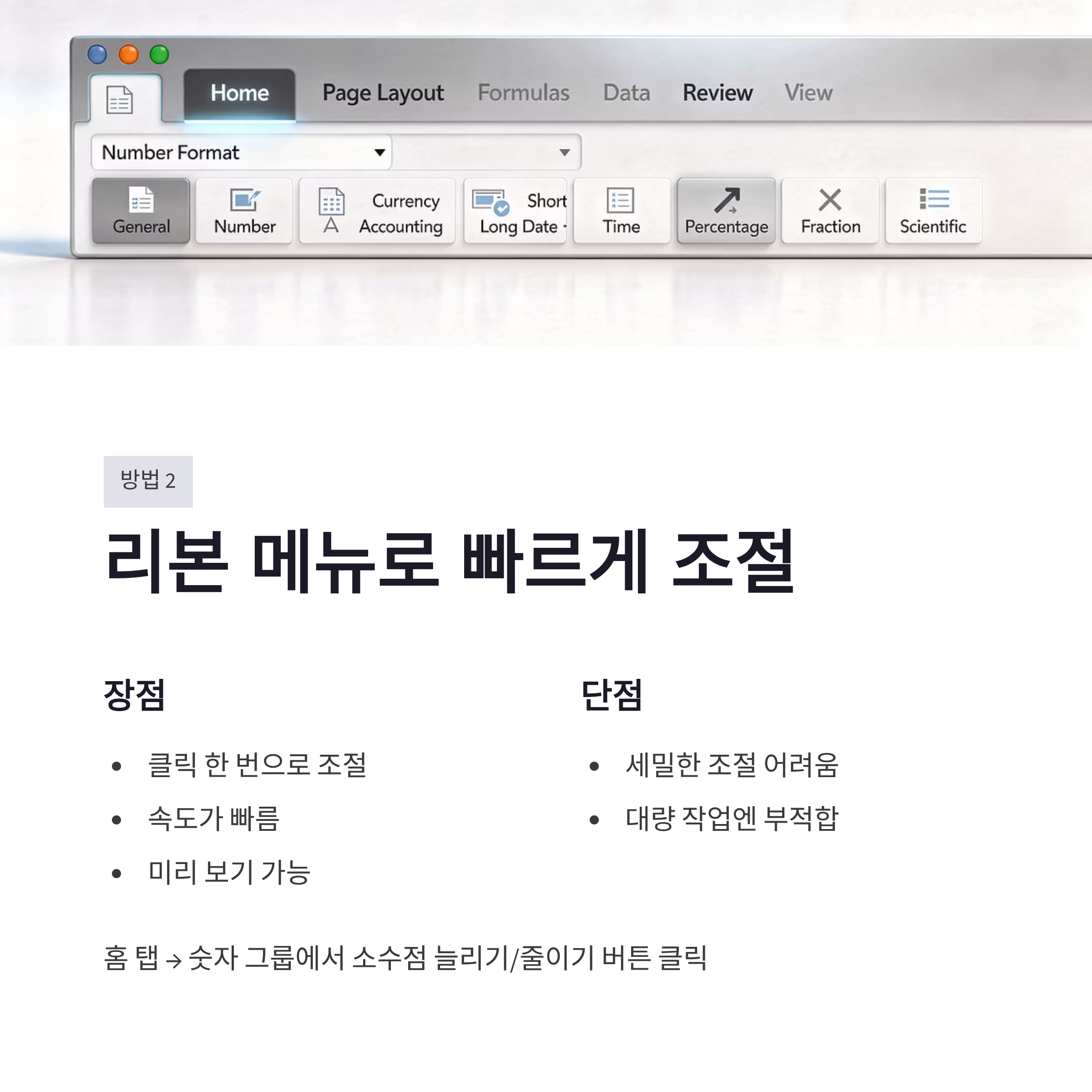
엑셀 소수점 표시 설정 방법 2|리본 메뉴로 빠르게 조절
급할 땐 리본 메뉴가 최고입니다. 홈 탭에서 숫자 그룹 보이면 끝! 클릭 한 번으로 엑셀 소수점 표시를 늘리거나 줄일 수 있어요. 보고서 수정할 때 진짜 편해요.
장점은 속도! 단점은 세밀함은 조금 떨어진다는 점. 그래도 미리 보기처럼 조절하기엔 딱이에요. 요즘 Microsoft 365 엑셀 기준으로 반응도 빠르고 안정적이더라구요.
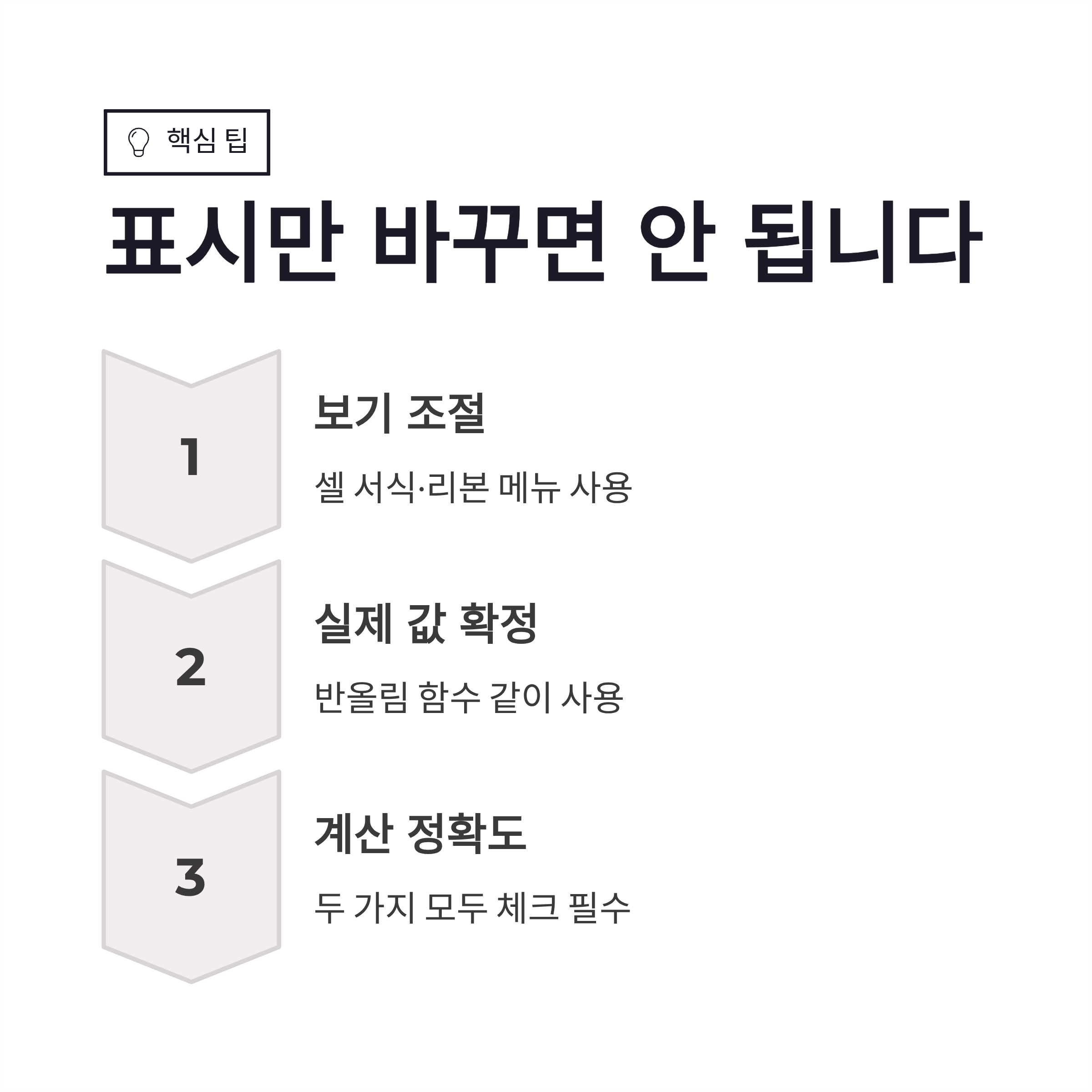
결론|엑셀 소수점 표시, 보기만 바꾸지 말자
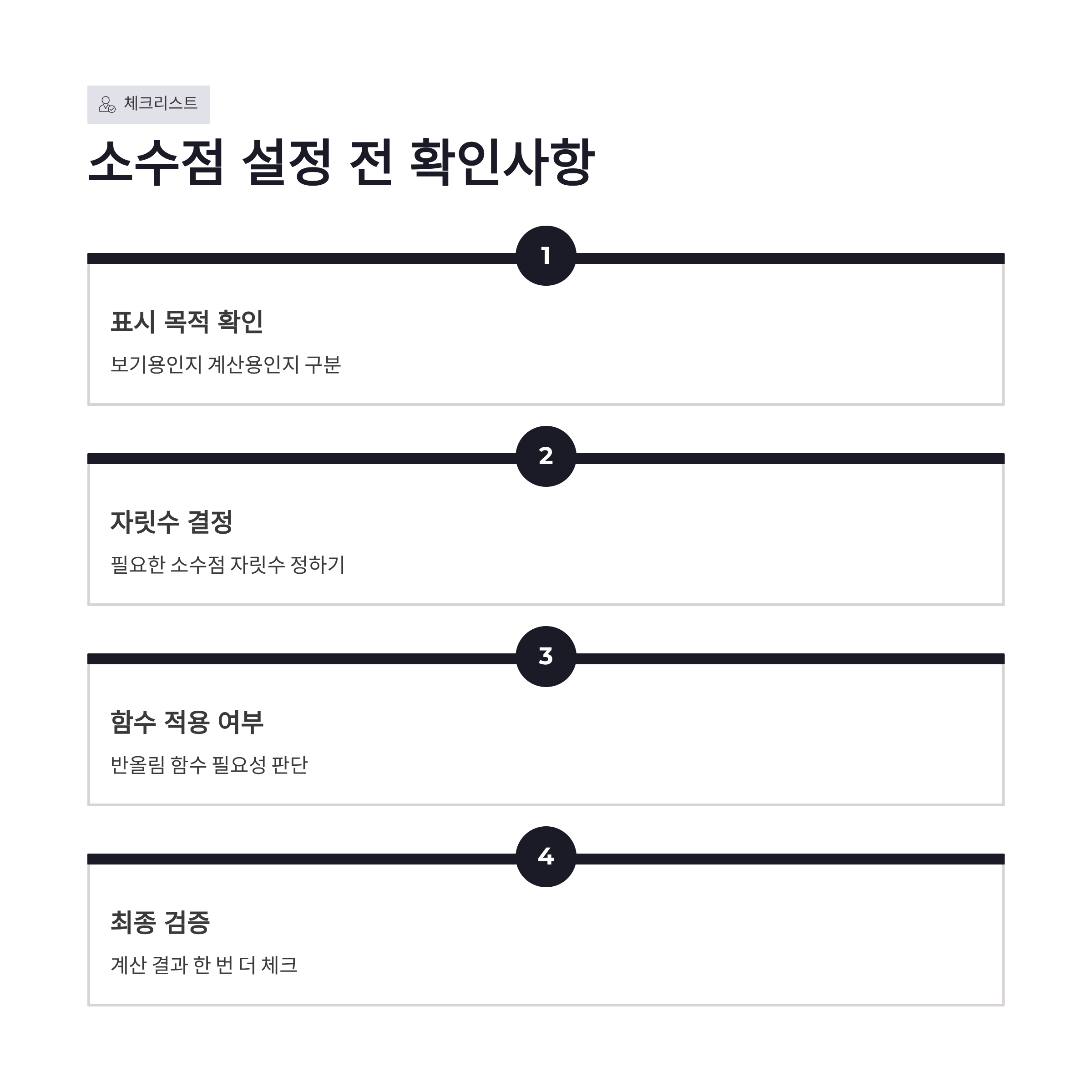
정리해보면 엑셀 소수점 표시는 두 가지예요. 보이는 값 조절과 실제 값 확정. 보기만 예쁘게 할 거면 셀 서식·리본 메뉴로 충분하고요, 계산까지 정확히 하려면 반올림 함수랑 같이 써야 합니다. 저는 이제 중요한 파일은 무조건 한 번 더 체크해요. 괜히 마음 편해지더라구요 ㅎㅎ 엑셀 소수점 표시만 잘 잡아도 엑셀 실력 한 단계 올라간 느낌! 다들 작업하면서 한 번 점검해보실래요?
#엑셀 소수점표시 #엑셀 소수점설정 #엑셀 셀서식 #엑셀 리본메뉴 #엑셀 반올림 #엑셀 숫자서식 #엑셀 팁 #엑셀 실무 #엑셀 데이터관리 #엑셀 계산오류 #엑셀 업무꿀팁 #엑셀 가독성 #엑셀 함수 #엑셀 사용법 #엑셀 정리