엑셀 워터마크 삭제, 왜 이렇게 안 지워질까
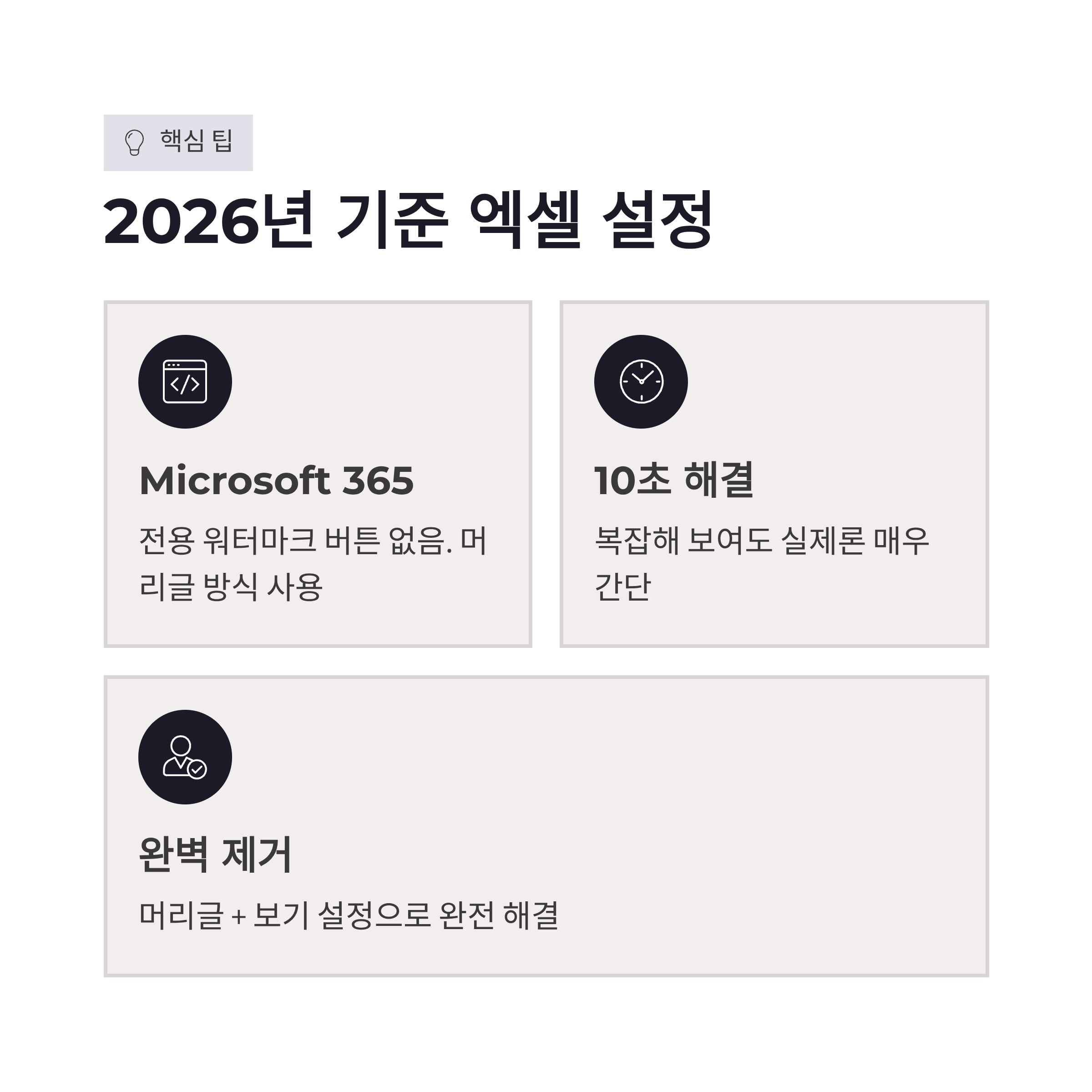
엑셀 쓰다 보면 진짜 한 번쯤은 겪게 됩니다. 셀 뒤에 흐릿한 로고, 대외비 글씨가 깔려 있는데 클릭도 안 되고 삭제도 안 되는 상황이요. 저도 처음엔 엑셀 오류인 줄 알았는데요. 알고 보니 이건 대부분 머리글(Header) 로 들어간 워터마크더라구요. 2026년 기준 Microsoft 365 Excel에서도 여전히 전용 워터마크 버튼은 없어서 이런 우회 방식이 많이 쓰입니다. 그래서 엑셀 워터마크 삭제가 더 헷갈리는 거죠. 화면엔 있는데 셀도 아니고 도형도 아닌 느낌… 진짜 답답 ㅠㅠ 이 글에서는 제가 직접 써보고 가장 빨랐던 방법만 정리했습니다.
엑셀 워터마크 삭제 + 엑셀 페이지표시 없애기 핵심 정리
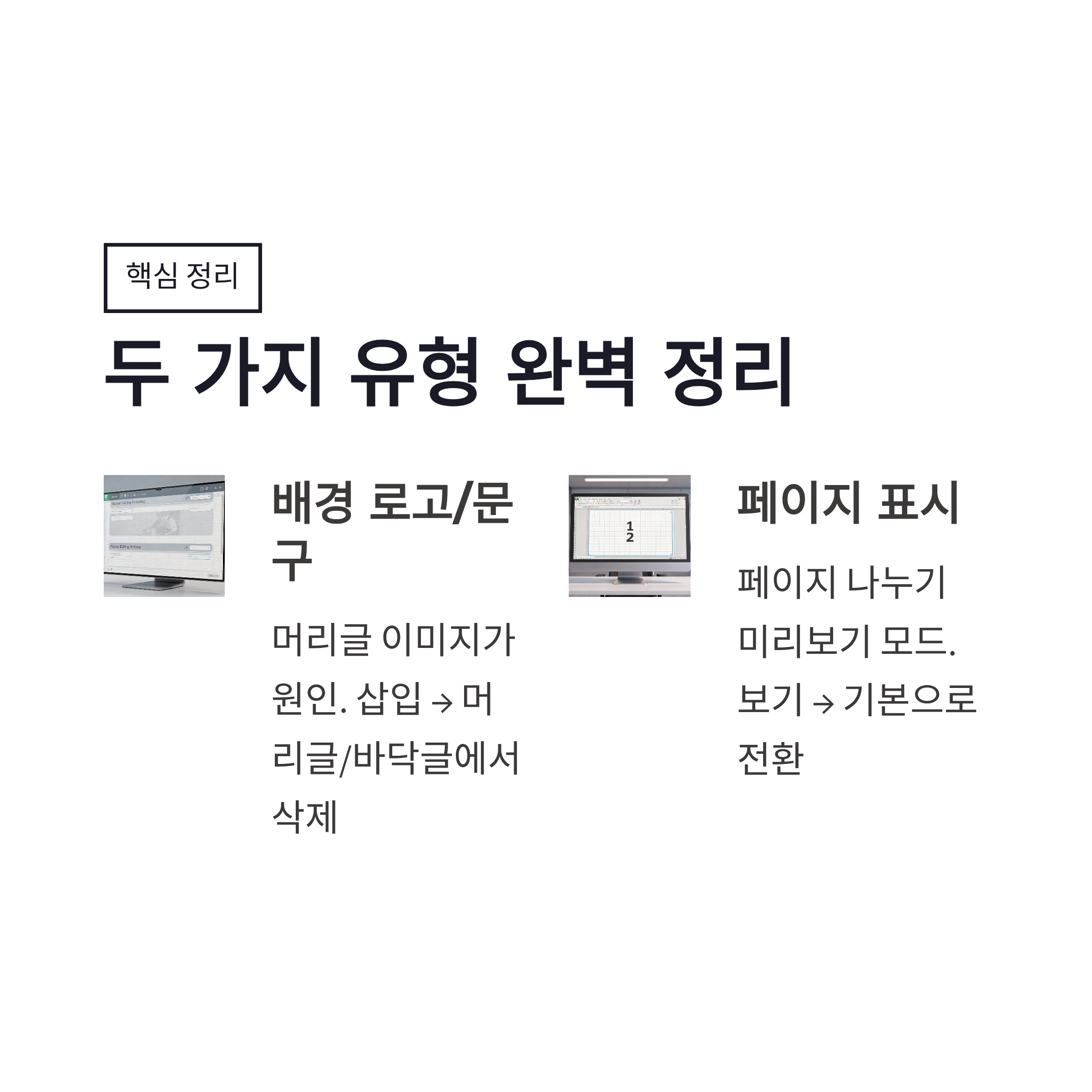
실무에서 많이 나오는 유형은 딱 두 가지입니다. 하나는 머리글 워터마크, 다른 하나는 페이지 표시입니다. 아래 표로 정리해보면 이해가 빠르더라구요.
| 구분 | 원인 | 해결 방법 |
|---|---|---|
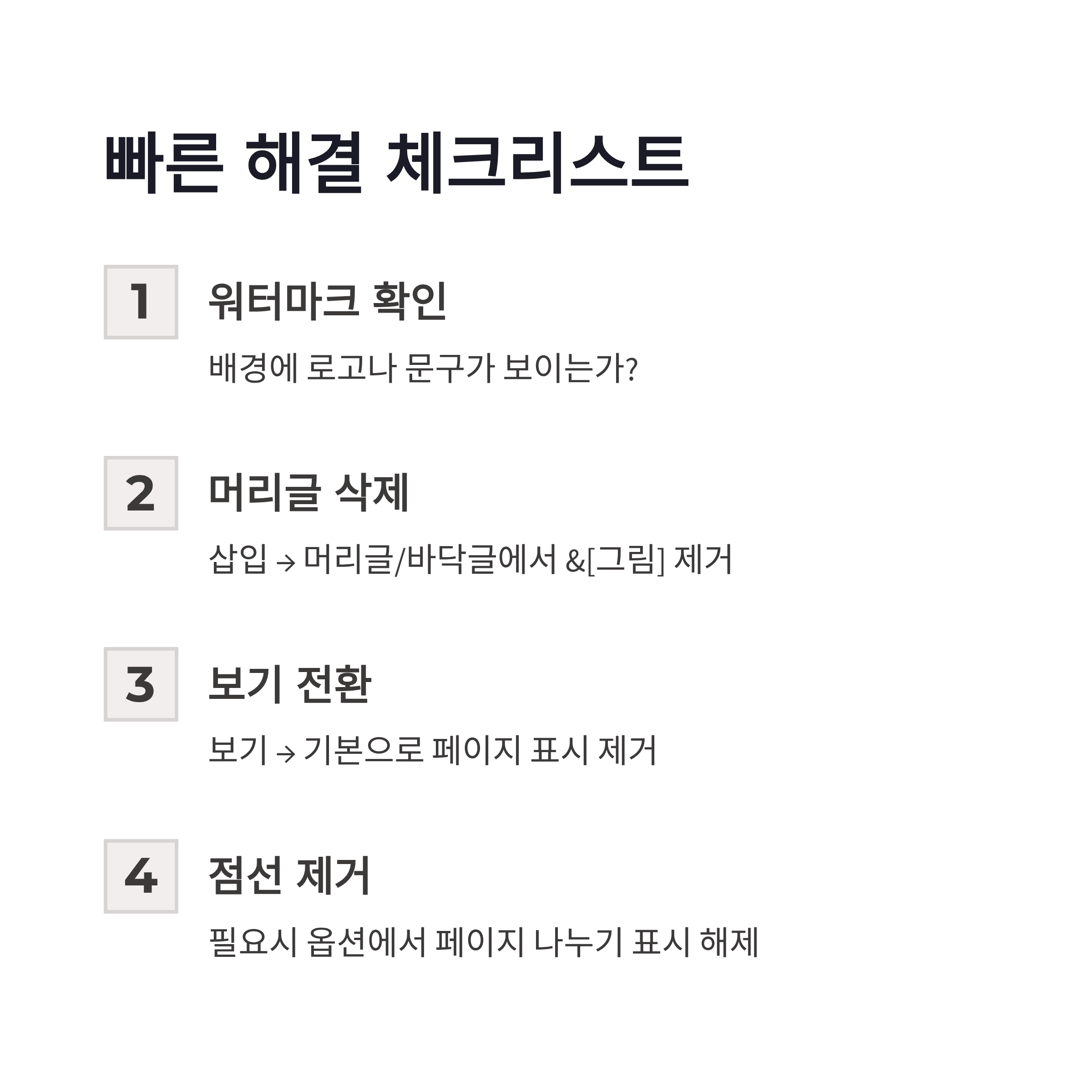
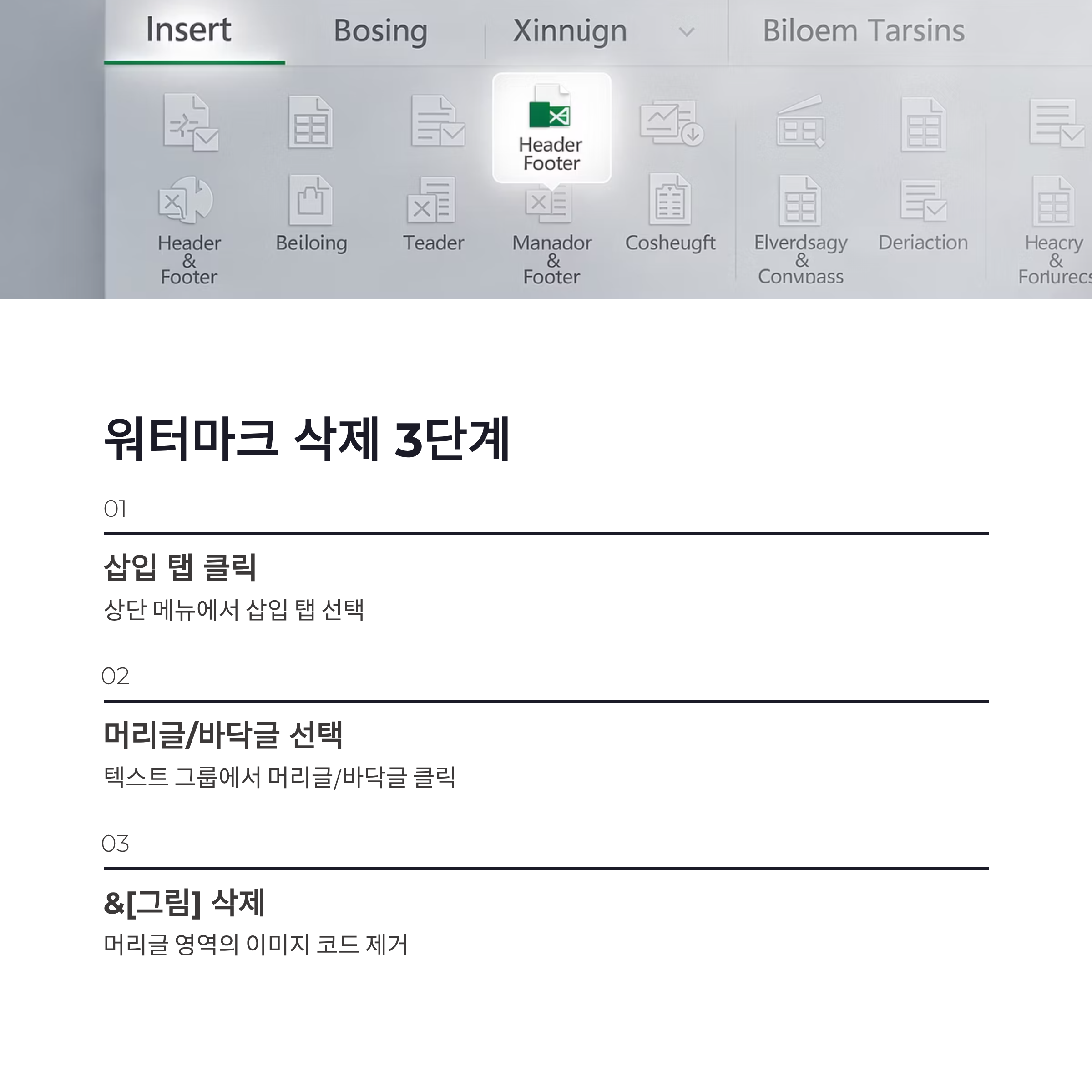
| 배경 로고/문구 | 머리글 이미지 | 삽입 → 머리글/바닥글 → &[그림] 삭제 |
| 1페이지 표시 | 페이지 나누기 미리보기 | 보기 → 기본 |
| 점선 구분선 | 페이지 나누기 표시 | 파일 → 옵션 → 고급 → 페이지 나누기 표시 해제 |
이렇게만 해줘도 엑셀 워터마크 삭제랑 엑셀 페이지표시 없애기가 거의 끝납니다. 저도 예전엔 하나씩 검색했는데, 이 순서로 하면 헤맬 일이 없더라구요.
엑셀 페이지표시 없애기 실무 체감 포인트
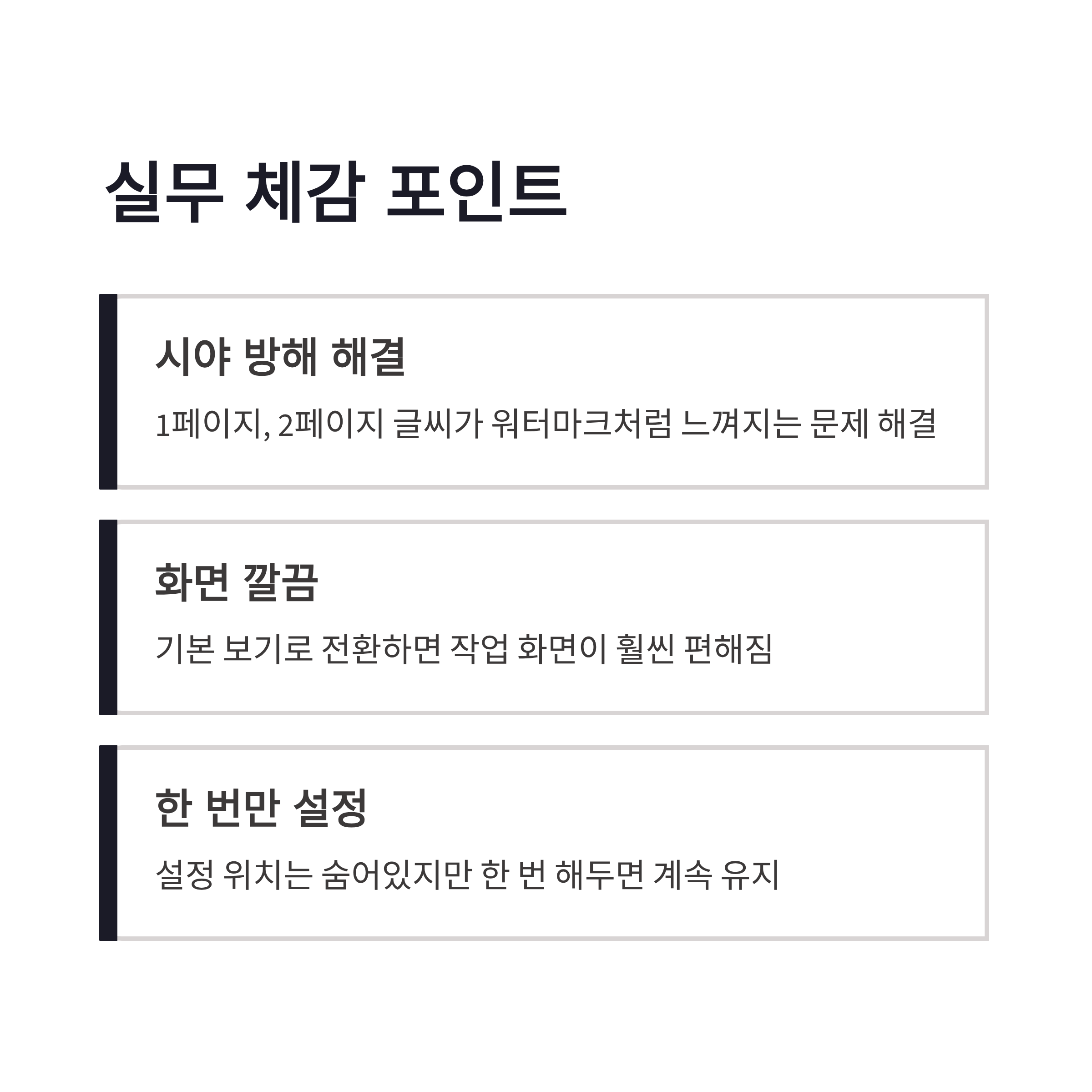
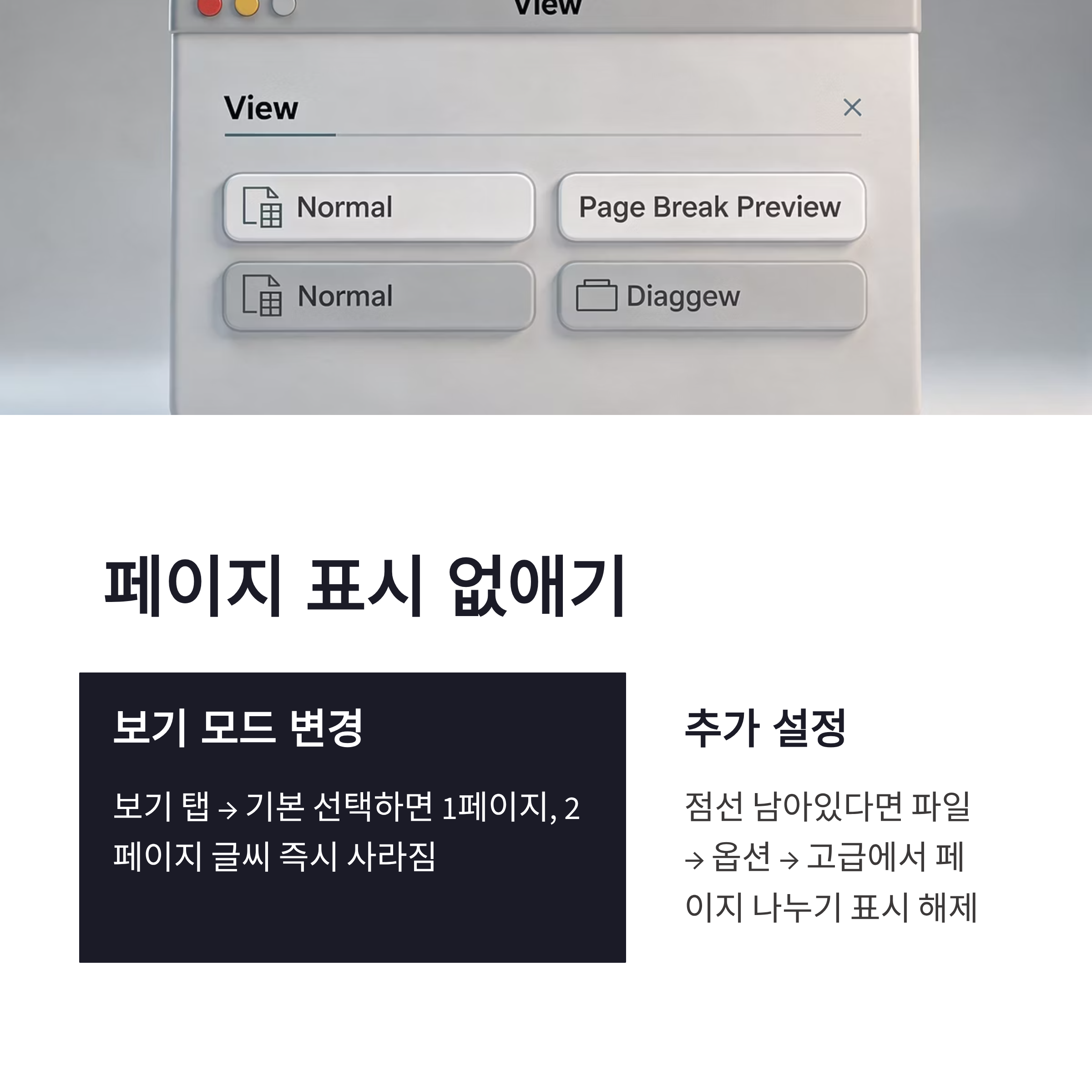
솔직히 말해서 1페이지, 2페이지 글씨는 워터마크가 아닌데도 워터마크처럼 느껴집니다 ㅋㅋ 시야를 너무 방해해요. 이건 엑셀 보기 모드가 ‘페이지 나누기 미리보기’라서 생기는 현상인데요. 보기 탭에서 기본으로만 바꿔도 바로 사라집니다. 다만 점선이 남아 있다면 옵션에서 한 번 더 꺼줘야 완전 깔끔해요. 장점은 화면이 훨씬 편해진다는 거고, 단점은 처음엔 설정 위치가 좀 숨어있다는 점… 그래도 한 번만 해두면 계속 편합니다.
결론 엑셀 워터마크 삭제와 엑셀 페이지표시 없애기
정리해보면 엑셀 워터마크 삭제는 대부분 머리글에서 끝나고, 엑셀 페이지표시 없애기는 보기 설정 문제인 경우가 많았습니다. 복잡해 보여도 막상 해보면 10초 컷이더라구요. 남이 만든 엑셀 파일 받을 때마다 스트레스 받았다면, 이 방법 한 번만 써보세요. 진짜 속 시원합니다 ㅎㅎ 혹시 그래도 안 지워지는 케이스 겪어보신 분 있나요?
#엑셀워터마크삭제 #엑셀페이지표시없애기 #엑셀배경삭제 #엑셀머리글삭제 #엑셀페이지나누기 #엑셀설정 #엑셀팁 #엑셀실무 #엑셀오류 #엑셀사용법 #엑셀화면정리 #엑셀문서관리 #엑셀노하우 #엑셀업무 #오피스팁