엑셀 특수문자 단축키가 필요한 이유 (업무 효율 + 자동화)

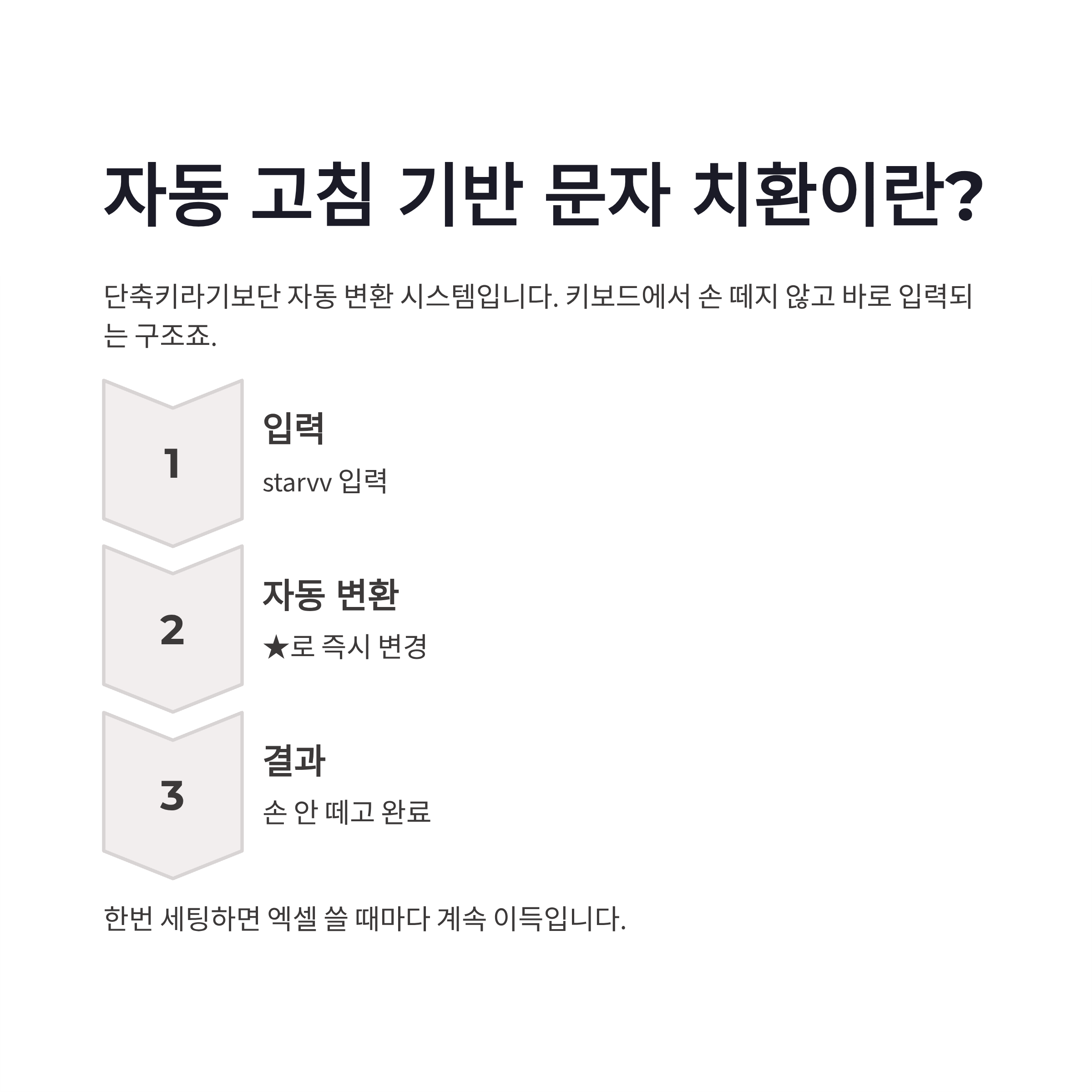
엑셀 쓰다 보면 별표, 체크표시, 화살표 같은 엑셀 특수문자 진짜 자주 쓰게 되는데요. 저만 그런 거 아니쥬? 보고서 정리하다가 ※ 하나 넣으려고 마우스 들고 메뉴 열고… 그 순간 흐름 딱 끊깁니다 ㅠㅠ 그래서 찾게 된 게 바로 엑셀 특수문자 단축키 설정이었구요. 정확히 말하면 단축키라기보단 자동 고침 기반 문자 치환인데, 이게 체감이 꽤 큽니다. 키보드에서 손 안 떼고 바로 입력되는 구조라서, 진짜로 업무 속도가 달라지더라구요. 한번 세팅해두면 엑셀 쓸 때마다 계속 이득이라 이건 무조건 추천입니다.
엑셀 특수문자 기본 입력 vs 단축키 차이
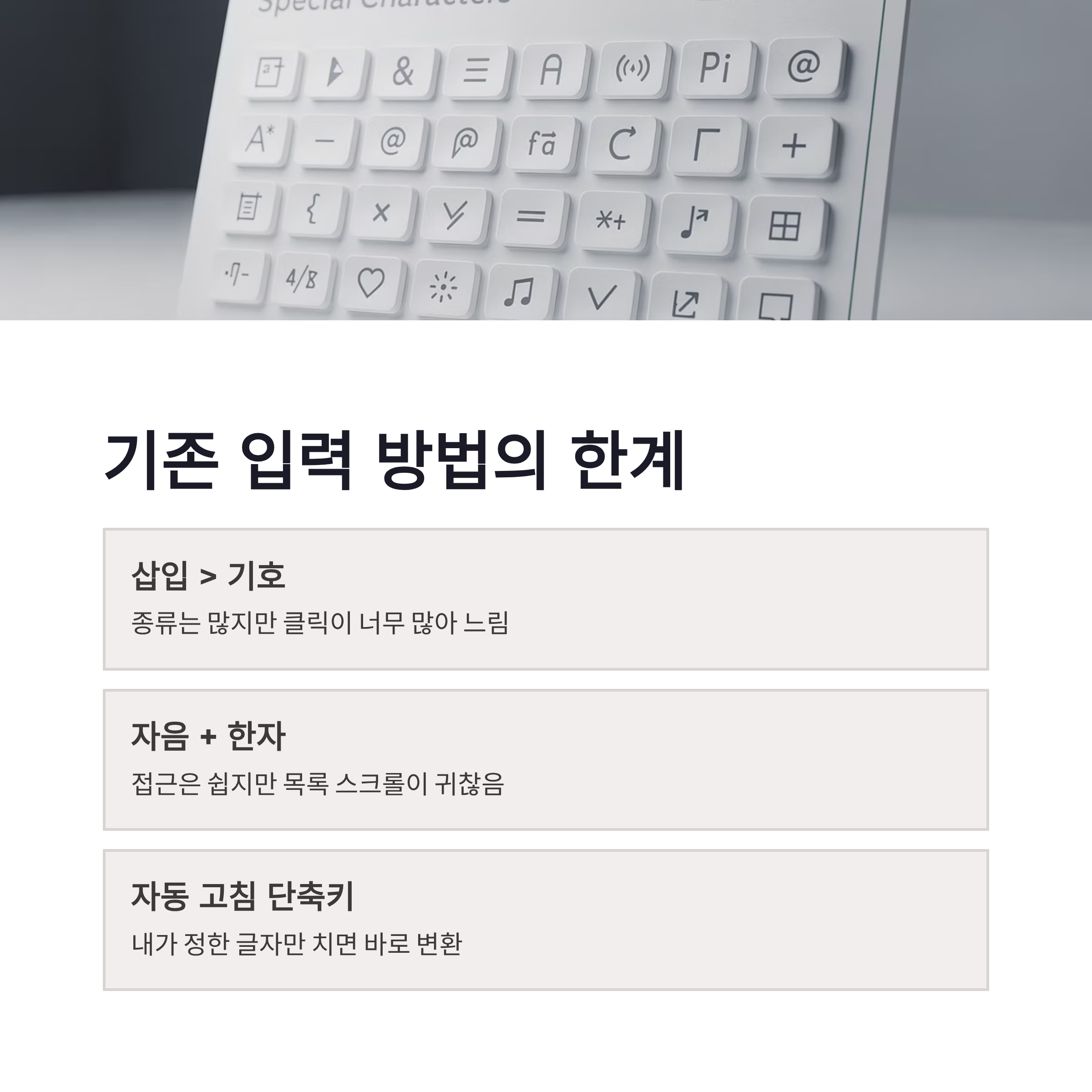
엑셀 특수문자 입력 방법은 원래 몇 가지가 있긴 하죠. 근데 반복 작업에는 솔직히 비효율적입니다.
| 입력 방식 | 특징 | 체감 |
|---|---|---|
| 삽입 > 기호 | 종류 많음 | 느림 |
| 자음 + 한자 | 접근 쉬움 | 찾기 귀찮음 |
| 엑셀 특수문자 단축키 | 자동 변환 | 압도적으로 빠름 |
저는 예전엔 자음+한자만 썼는데, 목록 스크롤하다가 집중력 다 날아가더라구요. 반면 엑셀 특수문자 단축키는 내가 정한 글자만 치면 바로 바뀌니까 손이 기억합니다. 이게 은근 중독이에요 ㅎㅎ
엑셀 특수문자 단축키 만들기 방법 (자동 고침 설정)
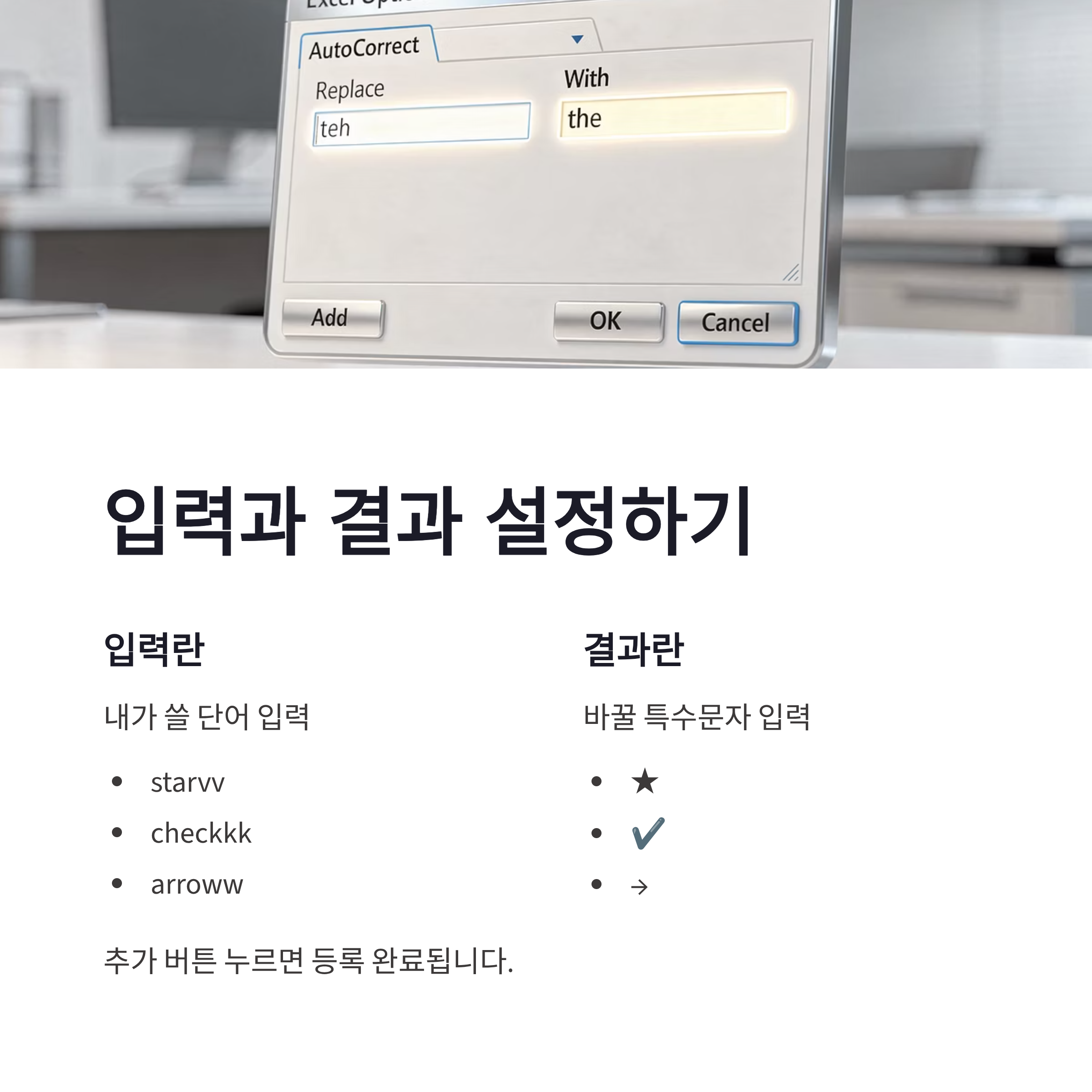
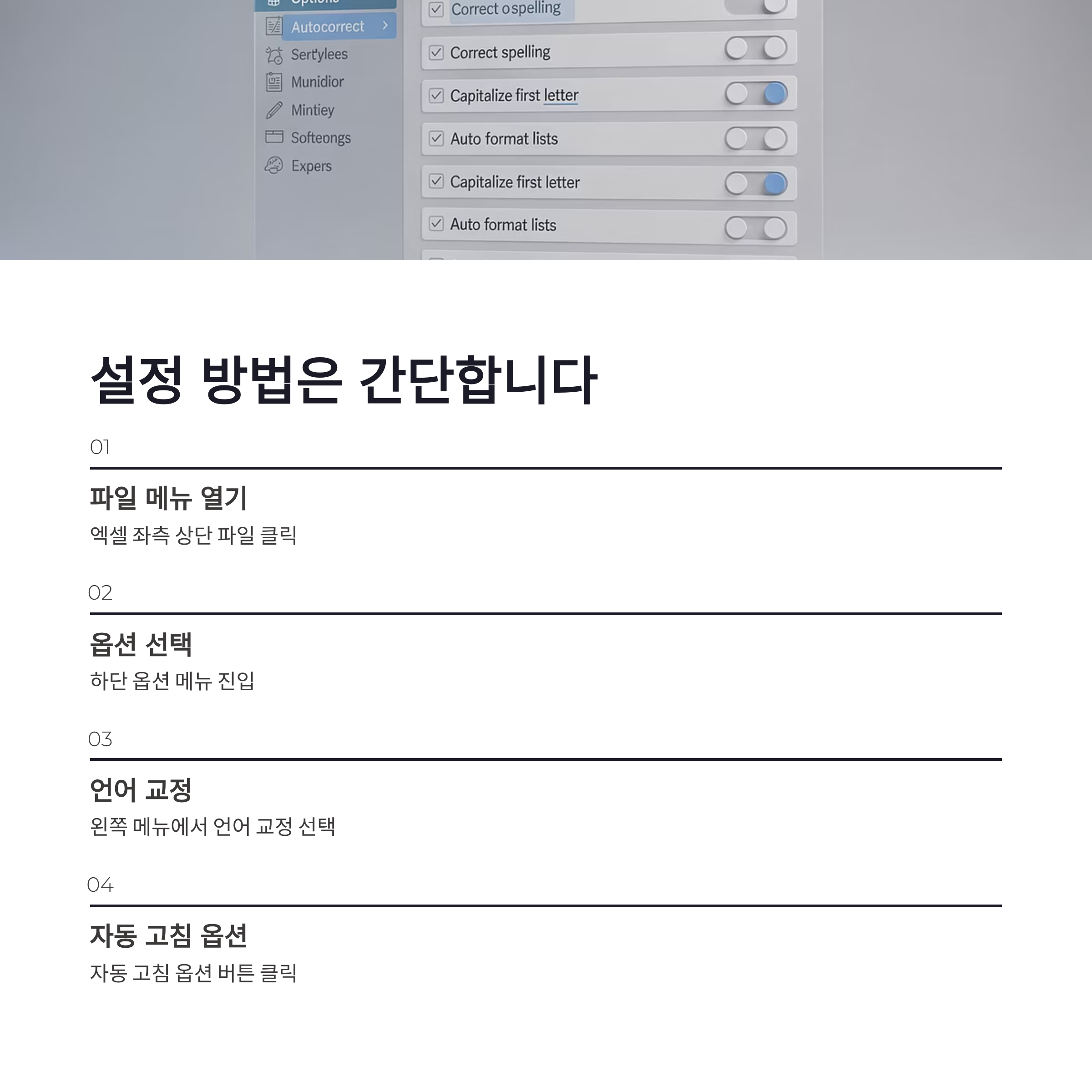
방법은 생각보다 단순합니다. 파일 → 옵션 → 언어 교정 → 자동 고침 옵션, 여기까지만 들어가면 준비 끝이에요. ‘입력’에는 내가 쓸 단어를, ‘결과’에는 바꿀 엑셀 특수문자를 넣어주면 됩니다.
예를 들면
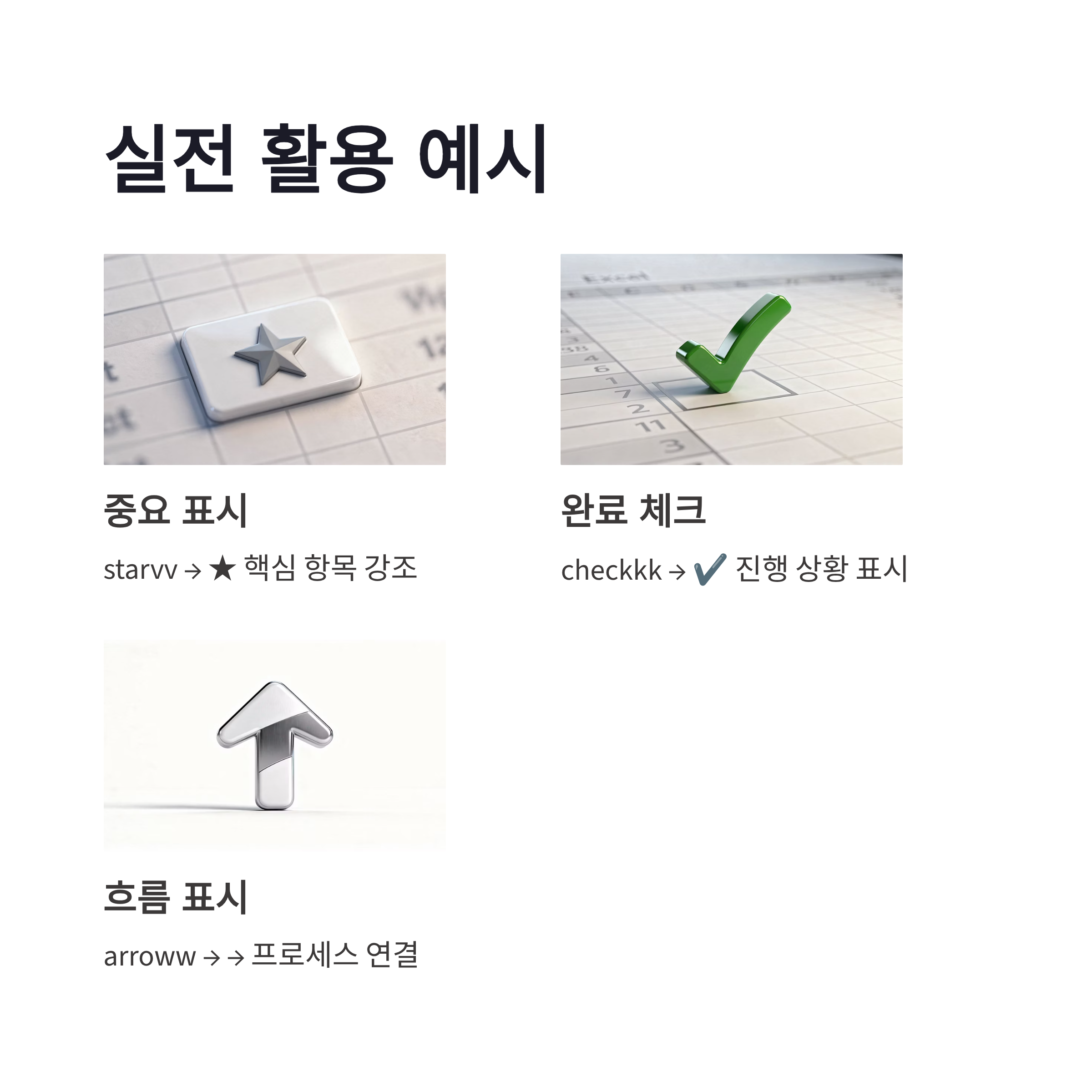
* 입력: starvv → 결과: ★ * 입력: checkkk → 결과: ✔ 이런 식이요.
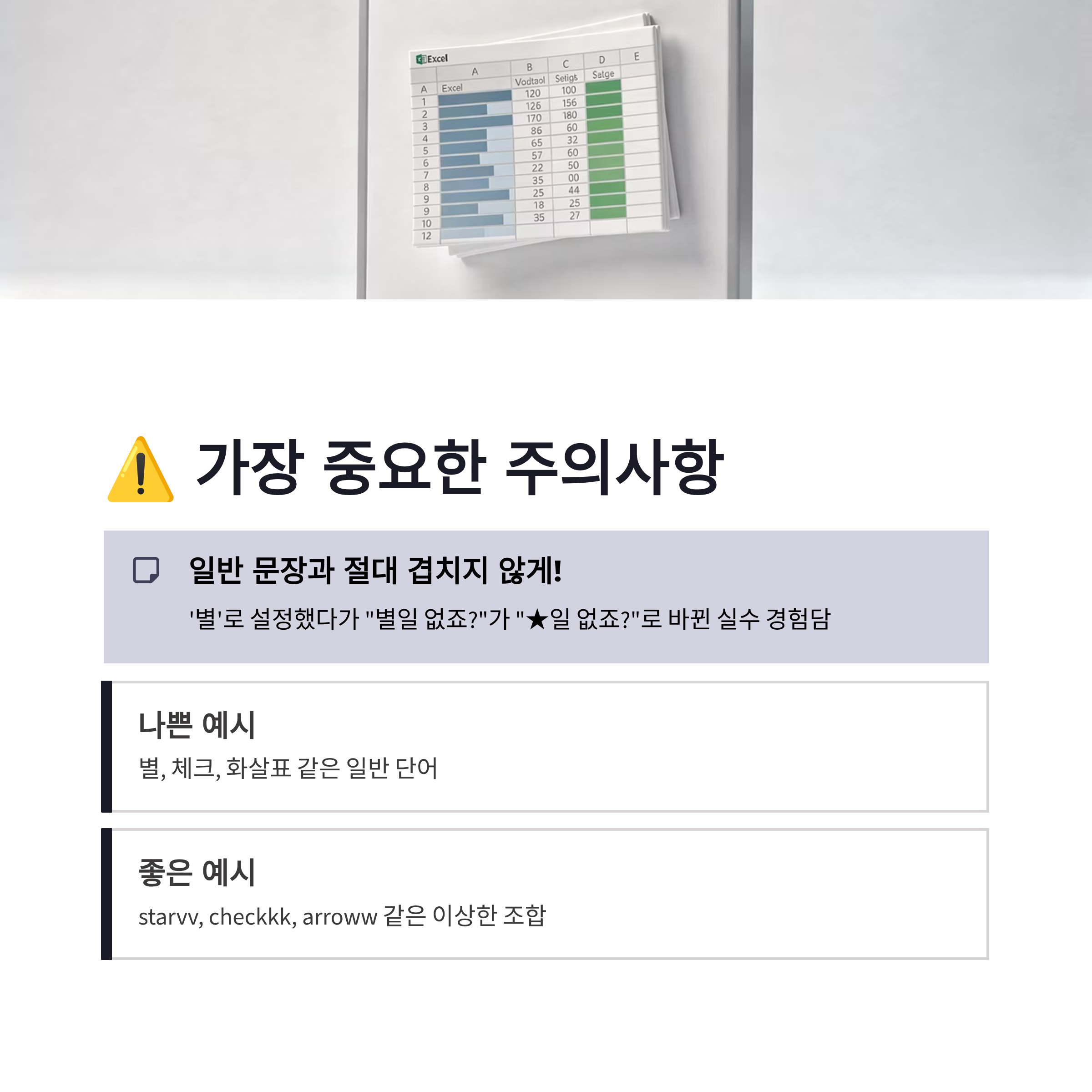
여기서 제일 중요한 포인트는 일반 문장과 절대 안 겹치게 설정하는 거예요. 예전에 ‘별’로 해놨다가 “별일 없죠?”가 “★일 없죠?”로 바뀐 적 있었는데… 진짜 식은땀 났습니다 ㅋㅋ 그래서 저는 일부러 이상한 조합으로 씁니다. 이게 진짜 꿀팁이에요.
결론|엑셀 특수문자 단축키 설정은 필수 세팅
정리하면, 엑셀 특수문자 단축키는 한 번만 세팅해두면 매번 시간 아껴주는 구조입니다. 자동 고침 기능 하나로 특수문자 입력 스트레스가 거의 사라지구요. 보고서, 표 정리, 기획서 작업 많은 분들이라면 체감 확실할 거예요. 엑셀 작업할 때 자잘하게 쌓이는 피로감, 이런 데서 줄여야 오래 갑니다. 저처럼 “왜 이제 알았지…” 싶어질 수도 있구요 ㅎㅎ
#엑셀특수문자 #엑셀특수문자단축키 #엑셀자동고침 #엑셀단축키 #엑셀꿀팁 #엑셀업무효율 #엑셀설정 #엑셀사용법 #엑셀노하우 #직장인엑셀 #사무직꿀팁 #업무자동화 #엑셀팁 #회사원필수 #엑셀기능