윈도우10 화면 캡처 단축키, 왜 이렇게 자주 쓰게 될까
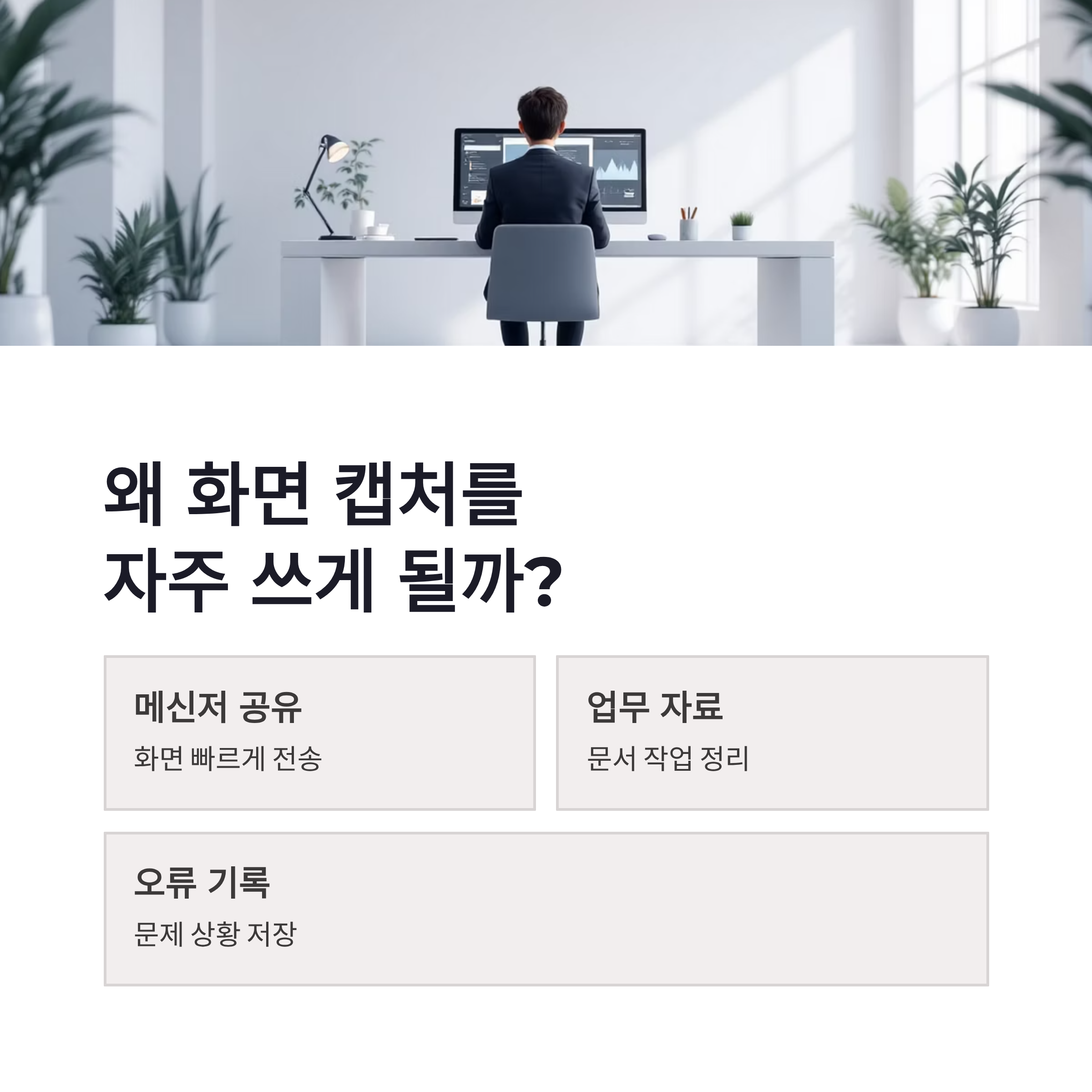
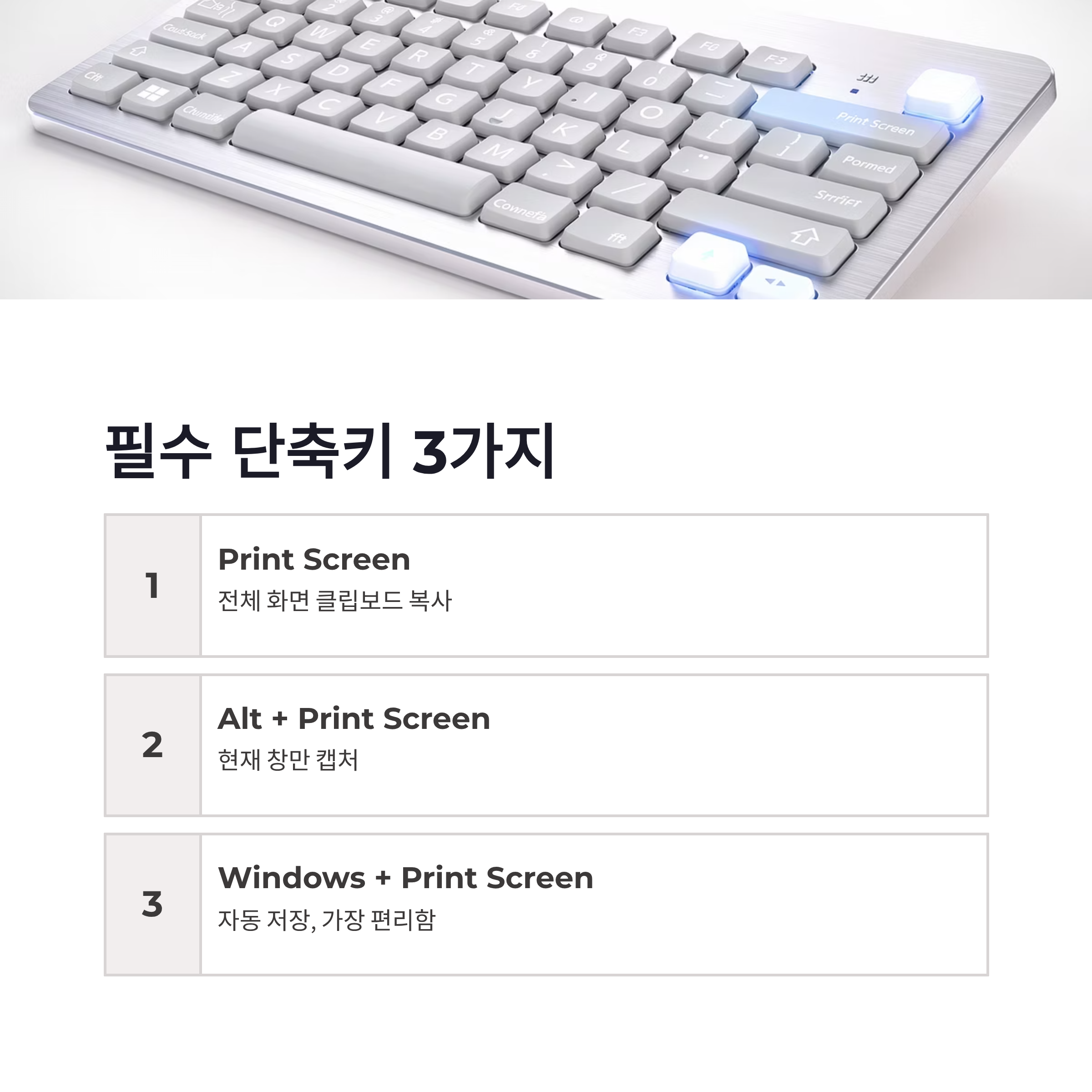
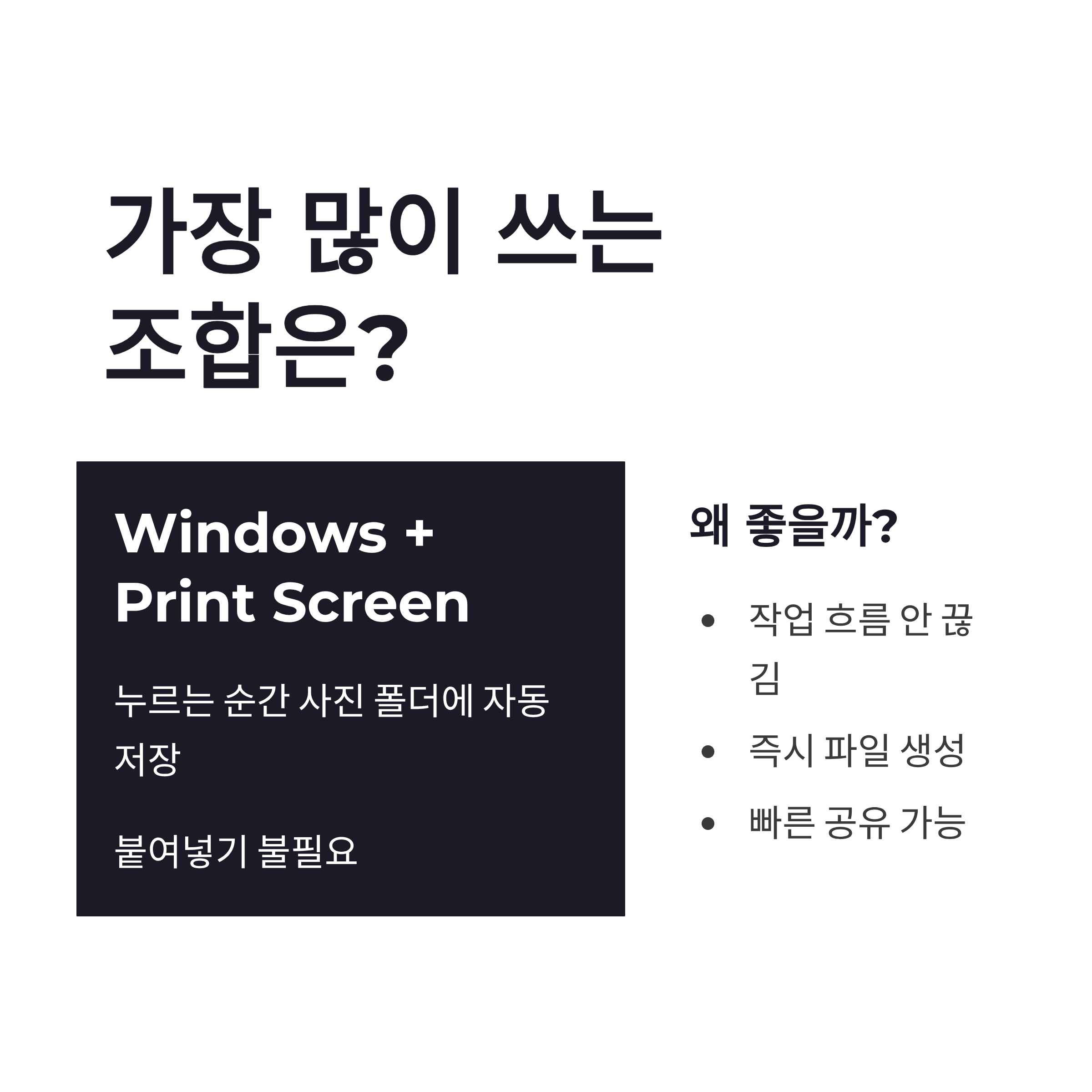
컴퓨터 쓰다 보면 생각보다 윈도우10 화면 캡처 할 일이 진짜 많더라구요. 메신저로 화면 보내야 할 때, 업무 자료 정리할 때, 오류 화면 남겨야 할 때까지… 매번 프로그램 켜는 것도 귀찮고요 ㅠㅠ 그래서 결국 손에 익는 게 단축키였습니다. Print Screen 키 하나로 전체 화면이 클립보드에 복사되고, Alt + Print Screen은 지금 보고 있는 창만 딱 찍히는 구조라 상황 맞게 쓰기 좋았어요. 개인적으로 제일 많이 쓰는 건 Windows + Print Screen인데요. 이 조합은 누르는 순간 자동으로 사진 폴더에 저장돼서 따로 붙여넣기 안 해도 되니까 흐름이 안 끊기더라구요. 윈도우10 화면 캡처 자주 한다면 이건 진짜 필수입니다. 막상 급할 때 기억 안 나면 괜히 혼자 짜증 나요 ㅋㅋ
윈도우10 화면 캡처 도구 활용법 정리
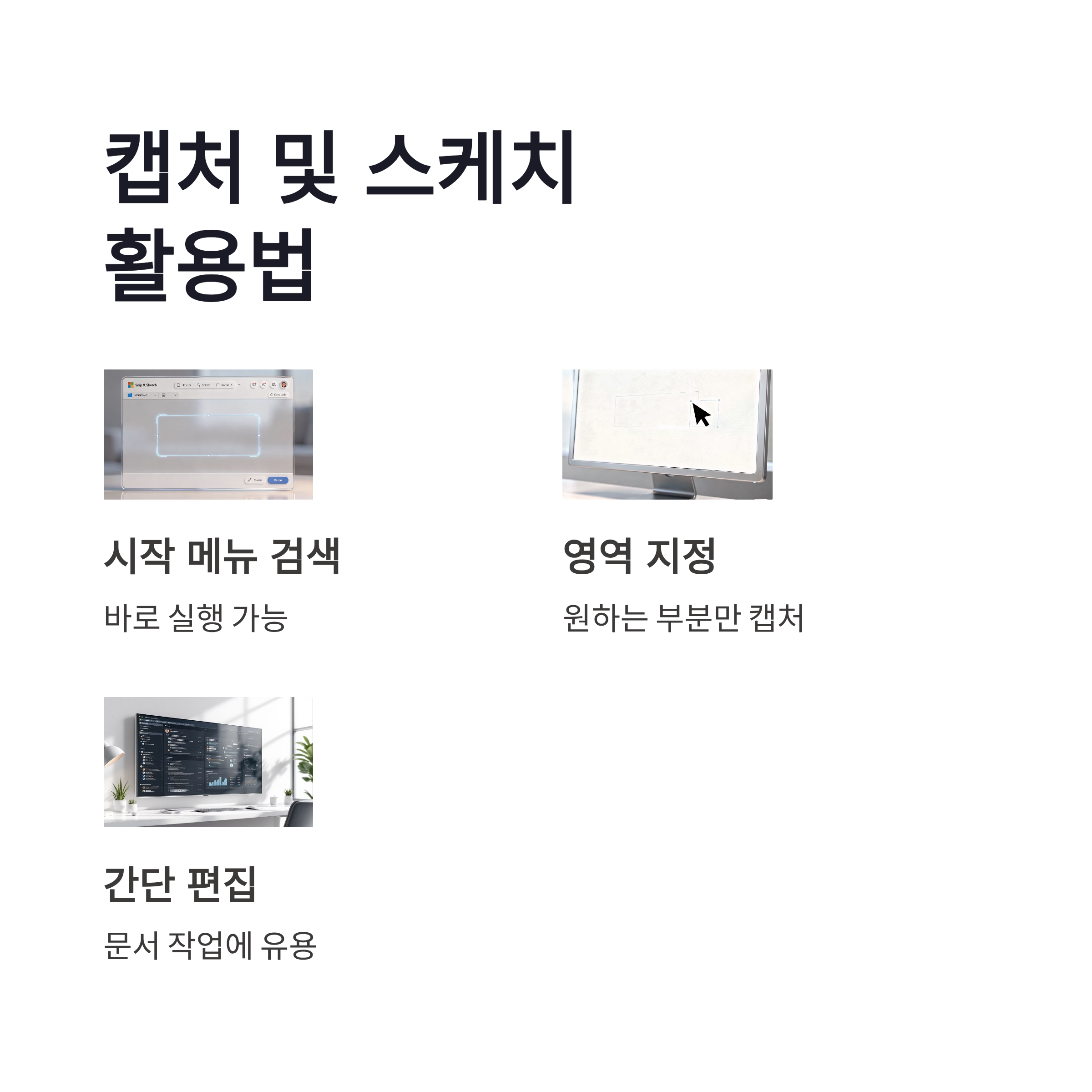
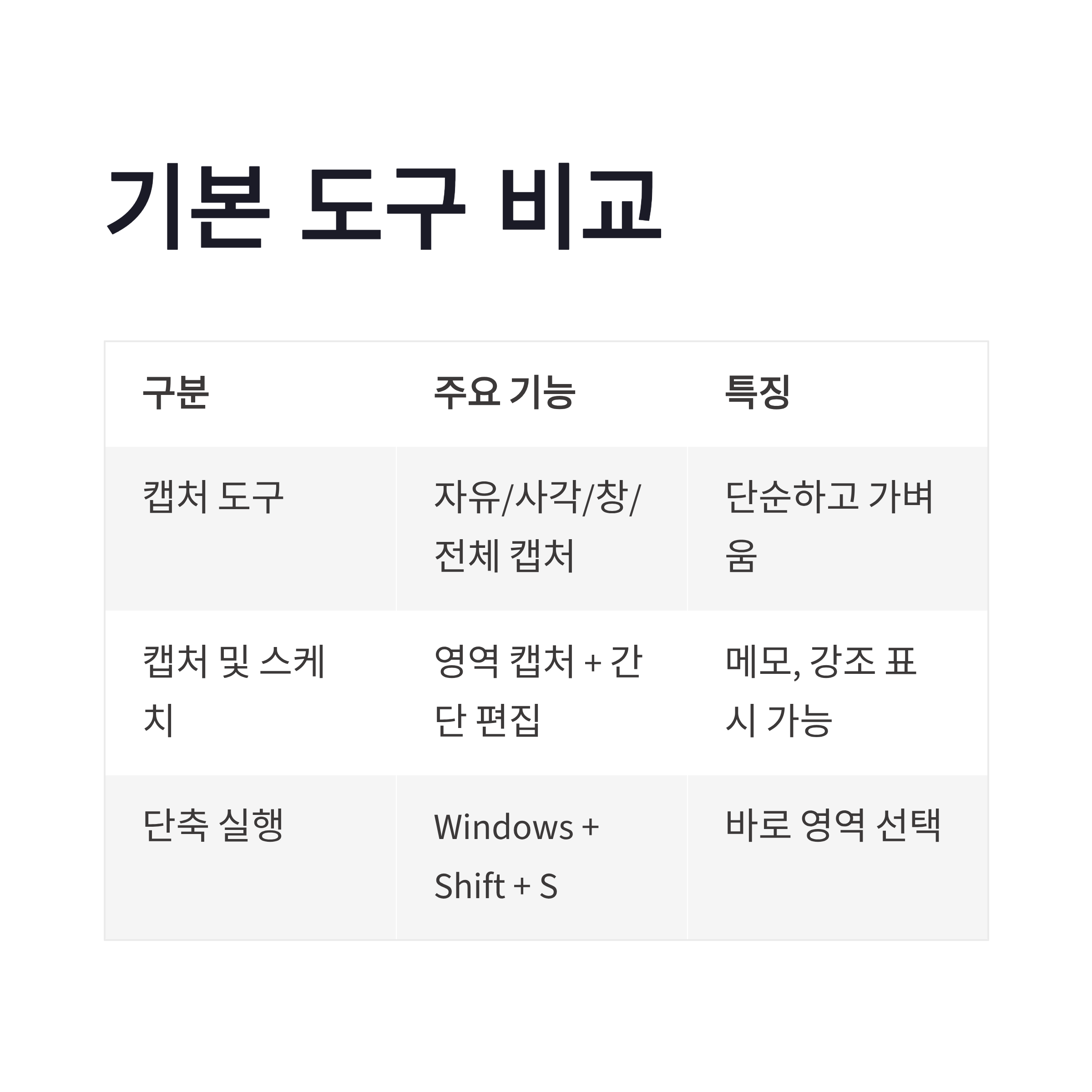
단축키 말고도 윈도우10 화면 캡처 전용 기본 도구가 꽤 잘 돼 있습니다. 예전엔 캡처 도구만 썼는데, 요즘은 캡처 및 스케치 쪽이 확실히 편하더라구요. 시작 메뉴에서 검색만 하면 바로 실행되고, 마우스로 영역을 지정해서 원하는 부분만 딱 찍을 수 있어서 문서 작업할 때 특히 유용했어요.
| 구분 | 주요 기능 | 특징 |
|---|---|---|
| 캡처 도구 | 자유/사각/창/전체 캡처 | 단순하고 가벼움 |
| 캡처 및 스케치 | 영역 캡처 + 간단 편집 | 메모, 강조 표시 가능 |
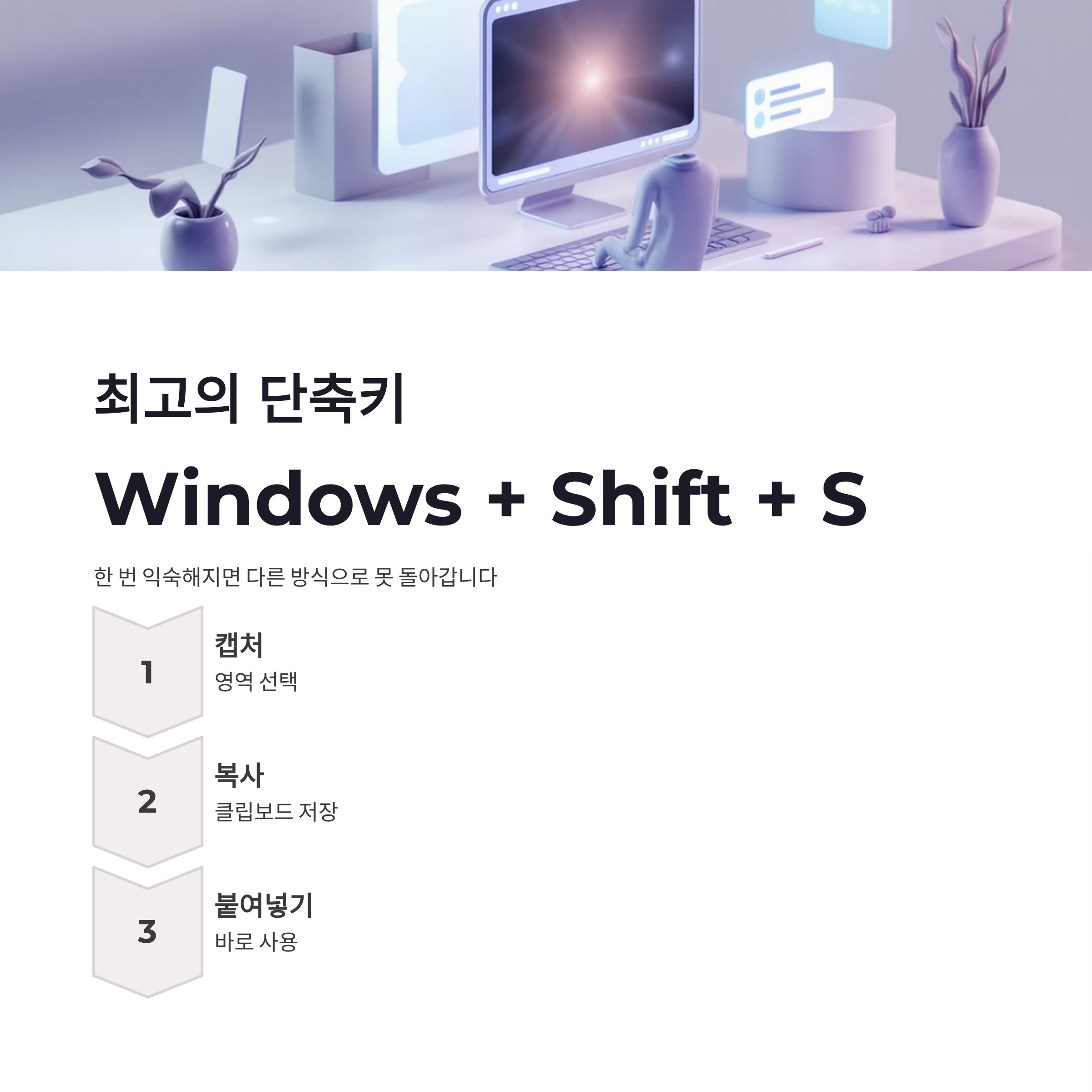
| 단축 실행 | Windows + Shift + S | 바로 영역 선택 |
특히 Windows + Shift + S는 한 번 익숙해지면 다른 방식으로 못 돌아갑니다. 캡처하고 바로 붙여넣기 되니까 작업 흐름이 진짜 부드러워요. 이런 거 보면 윈도우10 화면 캡처 기본 기능도 생각보다 꽤 잘 만들어졌더라구요.
윈도우10 화면 캡처 방식별 장단점 비교
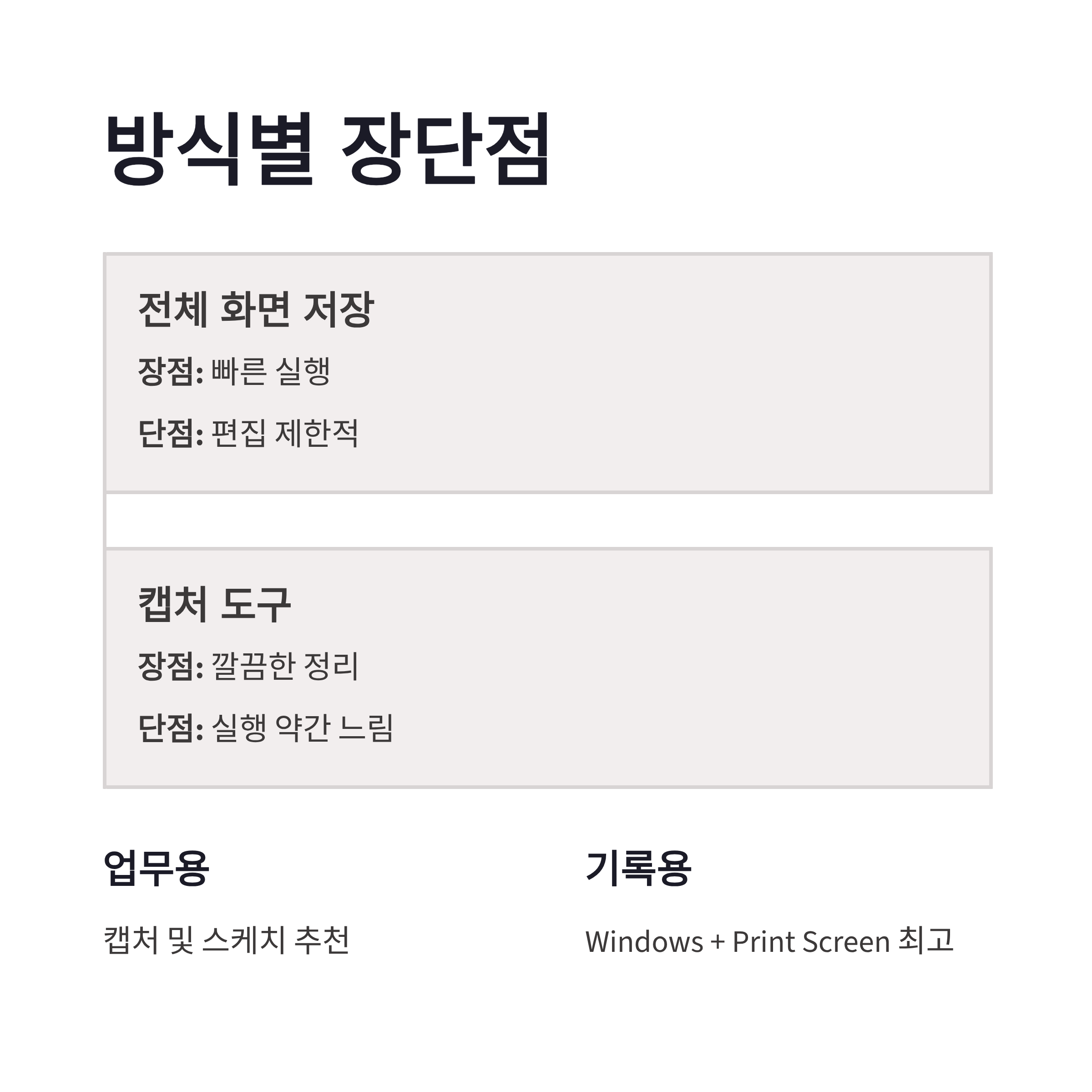
상황 따라 윈도우10 화면 캡처 방식 선택이 은근 중요하더라구요. 전체 화면 저장은 빠르지만 편집이 아쉽고, 도구는 조금 느려도 정리가 깔끔한 편이었어요. 업무용 자료 정리할 땐 캡처 및 스케치가 확실히 좋았고, 그냥 기록용이면 Windows + Print Screen이 최고였습니다. 단점이라면 가끔 캡처 도구 실행이 살짝 늦을 때가 있다는 정도…ㅎㅎ 그래도 별도 프로그램 안 깔아도 된다는 점 하나만으로도 충분히 만족이었어요.
결론 윈도우10 화면 캡처, 이 정도면 충분
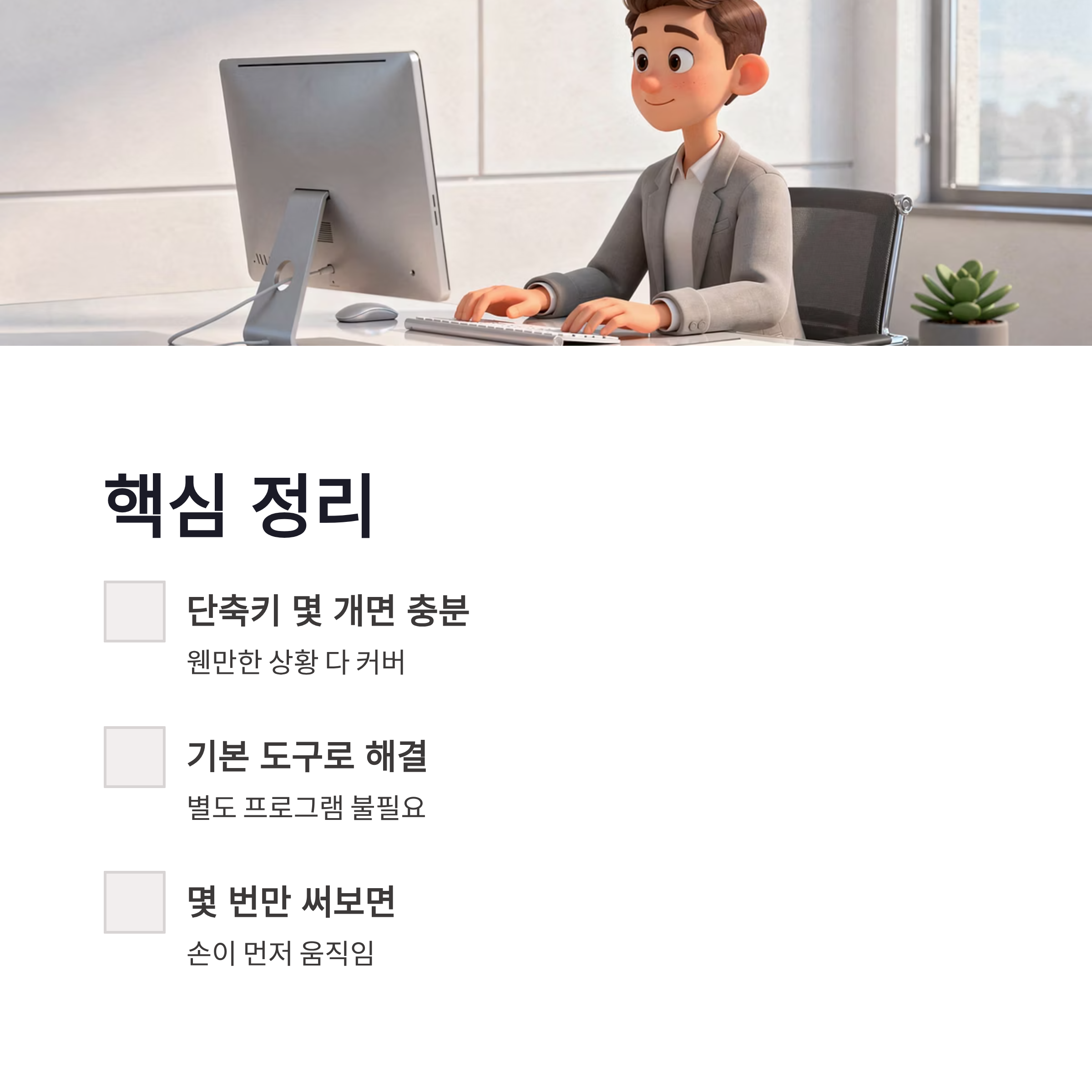
정리해보면 윈도우10 화면 캡처는 단축키 몇 개랑 기본 도구만 익혀두면 진짜 웬만한 상황은 다 커버됩니다. 처음엔 헷갈려도 몇 번만 써보면 손이 먼저 움직이더라구요. 괜히 무거운 캡처 프로그램 설치할 필요 없다는 게 제일 좋았구요. 저처럼 캡처 자주 하는 분들이라면 오늘 정리한 방법 한 번씩만 직접 써보셔도 체감 확 옵니다. 다음엔 윈도우11이랑 비교도 한 번 정리해볼까 싶네요 ㅎㅎ
#윈도우10화면캡처 #윈도우10캡처방법 #윈도우10스크린샷 #프린트스크린사용법 #윈도우단축키 #캡처도구 #캡처및스케치 #컴퓨터화면캡처 #업무용팁 #PC사용법 #윈도우활용 #스크린샷저장 #윈도우기본기능 #컴퓨터꿀팁 #초보자PC