윈도우11 안전모드 켜는법과 복구 환경 진입, 왜 갑자기 필요해졌냐면요
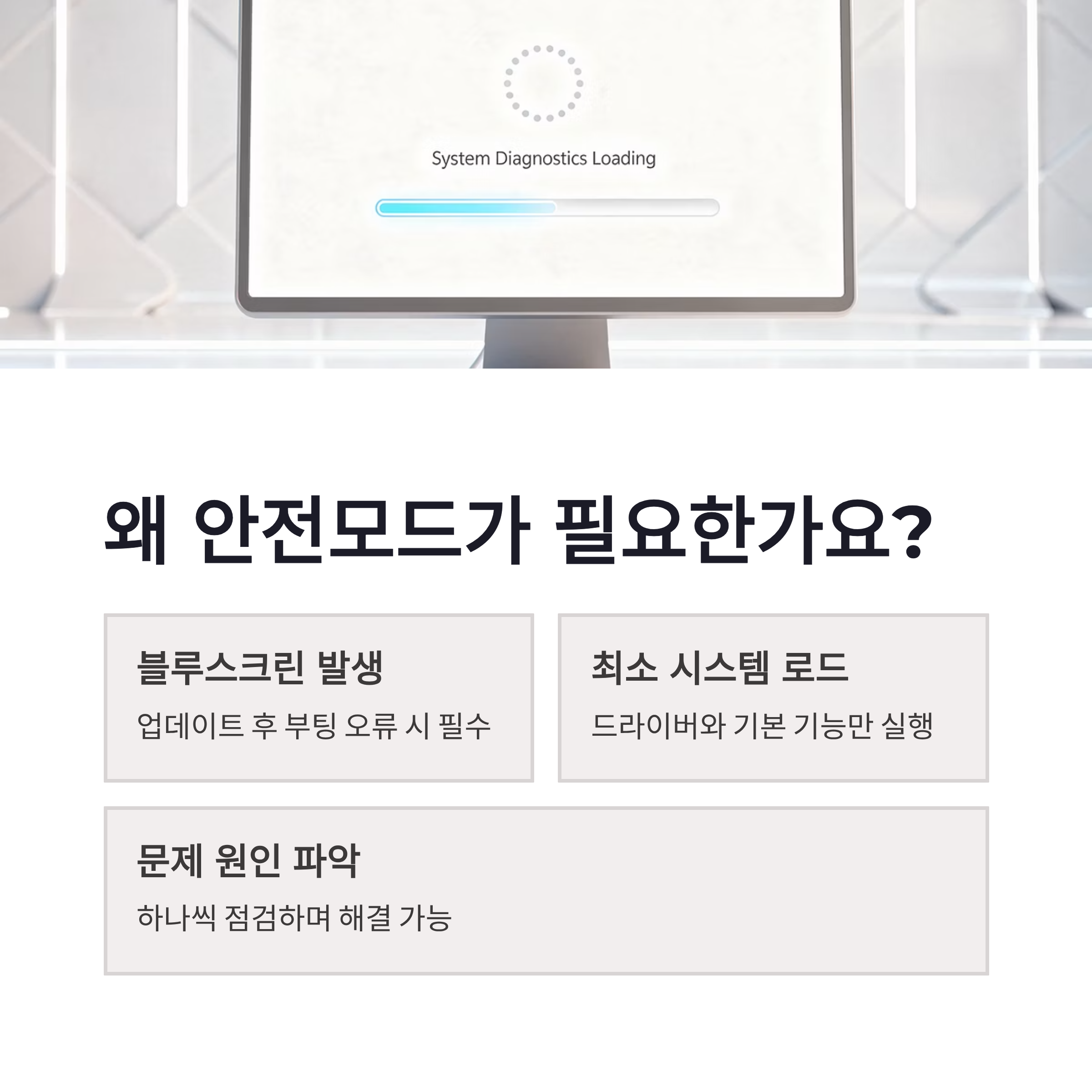
컴퓨터가 멀쩡하다가도 어느 날 갑자기 블루스크린 한 번 뜨고 나면 진짜 멘붕 오죠… 저도 최근에 업데이트 이후에 부팅이 계속 꼬여서 식은땀 좀 흘렸습니다 ㅠㅠ 이럴 때 가장 먼저 떠올려야 하는 게 바로 윈도우11 안전모드 켜는법이에요. 안전모드는 최소한의 드라이버와 시스템만 로드해서 문제 원인을 하나씩 잡아볼 수 있는 상태거든요. 예전엔 F8만 연타하면 됐는데, 윈도우11부터는 구조가 좀 바뀌어서 복구 환경(WinRE) 이라는 개념을 같이 알아둬야 하더라구요. 처음엔 복잡해 보여도 한 번 해보면 생각보다 단순합니다. 윈도우11 안전모드 켜는법만 제대로 알고 있으면, 부팅 안 될 때도 꽤 든든했구요.
윈도우11 안전모드 켜는법|고급 시작 옵션부터 msconfig까지 한 번에

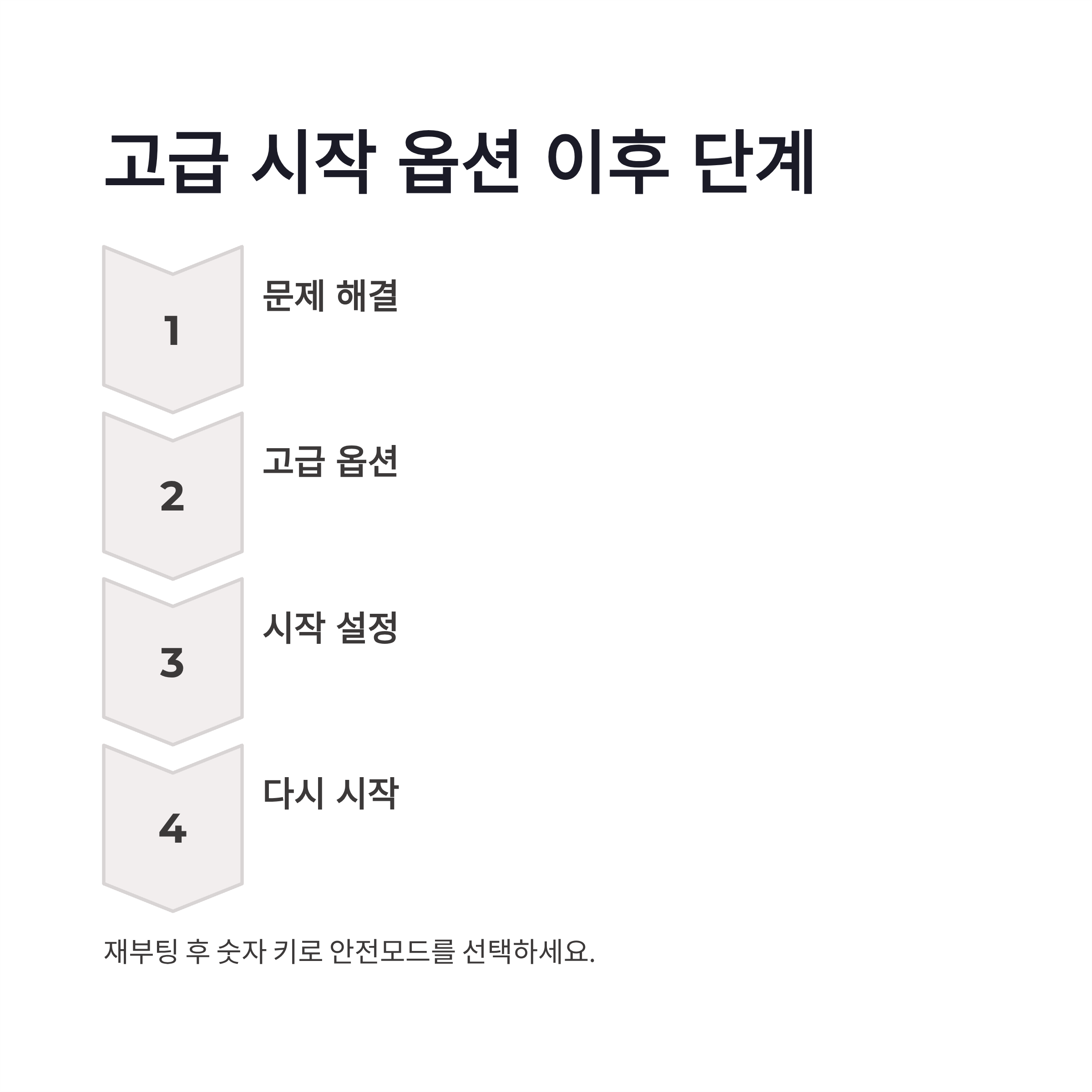
가장 표준적인 방법은 설정에서 들어가는 방식이에요. 설정 → 시스템 → 복구 → 고급 시작 옵션에서 ‘지금 다시 시작’을 누르면 복구 화면으로 진입합니다. 이후 순서는 `문제 해결 → 고급 옵션 → 시작 설정 → 다시 시작`이고, 재부팅 후 숫자 키로 안전모드를 고르면 끝이에요.
| 안전모드 종류 | 선택 번호 | 특징 |
|---|---|---|
| 일반 안전모드 | 4 | 기본 점검용 |
| 네트워크 포함 | 5 | 인터넷 필요할 때 |
| 명령 프롬프트 | 6 | 고급 작업용 |
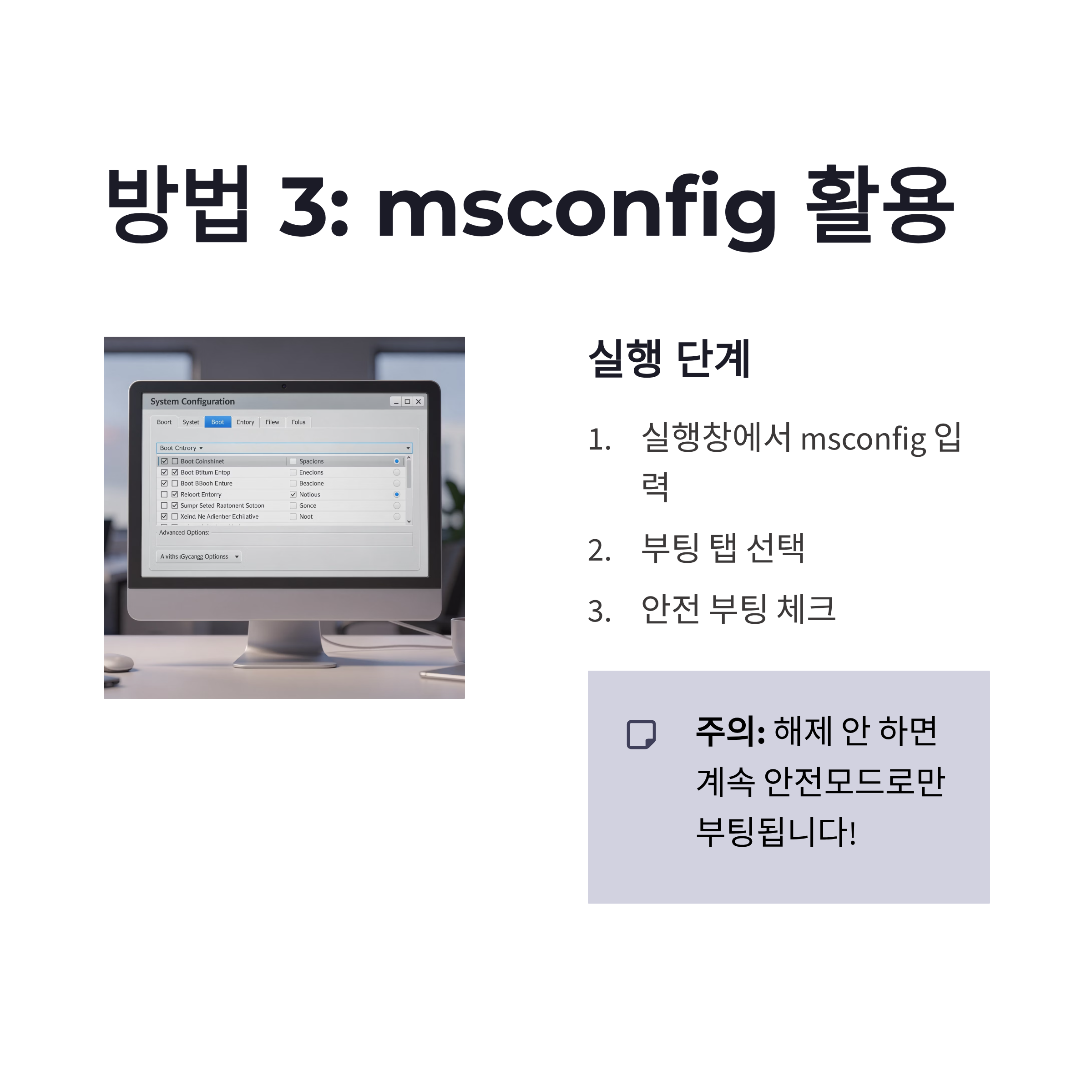
만약 아예 부팅이 안 된다면, 전원을 켰다 끄는 강제 종료 루틴을 2~3회 반복하면 자동으로 Windows 복구 환경이 뜹니다. 이게 은근 많이 쓰이는 윈도우11 안전모드 켜는법이더라구요. 그리고 `msconfig` 방식도 있는데요. 실행창에서 msconfig → 부팅 → 안전 부팅 체크. 단, 해제 안 하면 계속 안전모드로만 부팅됩니다… 저 이거 한 번 당해봤어요 ㅋㅋ 꼭 해제하세요.
윈도우11 안전모드 켜는법 이후, 안전모드에서 꼭 해야 할 체크리스트
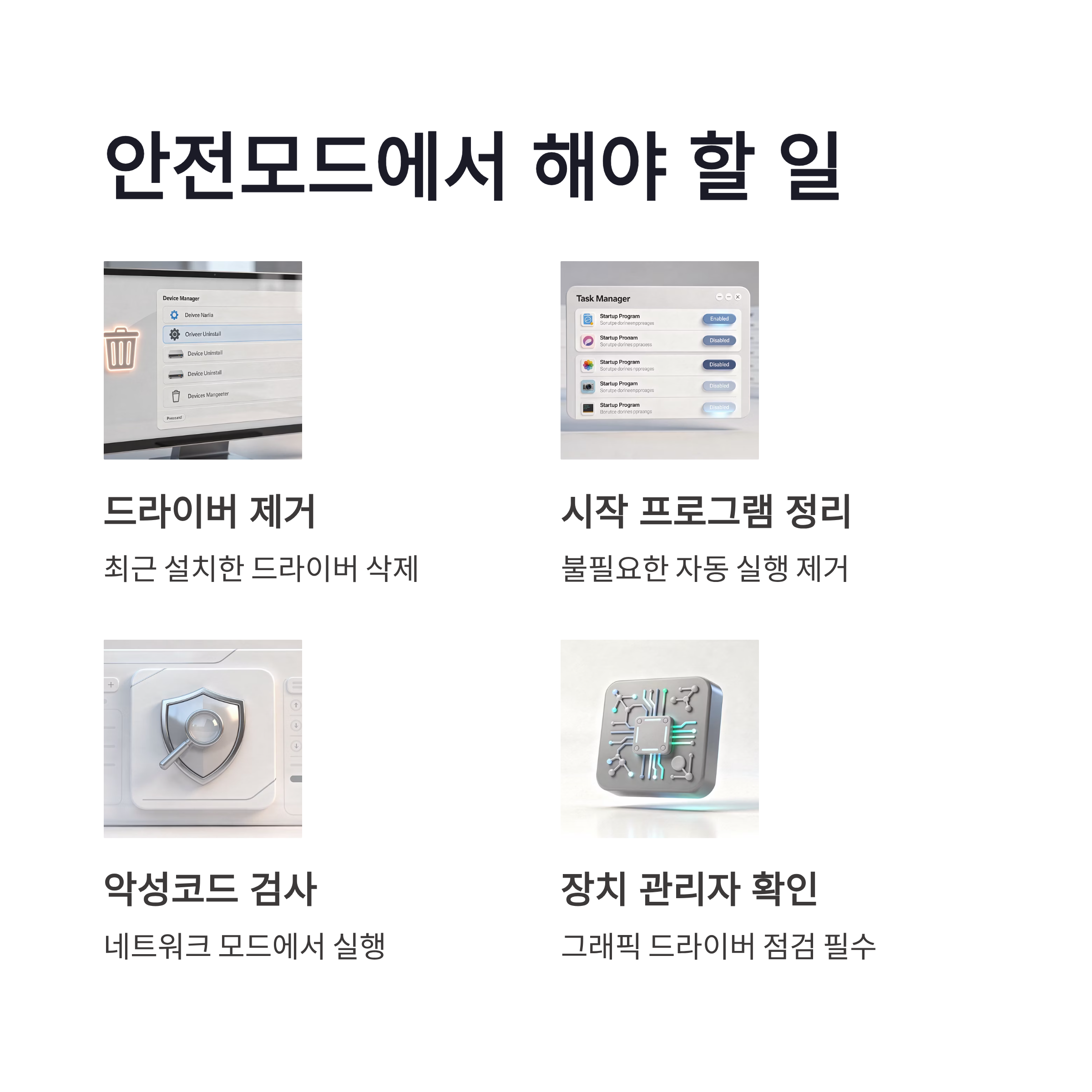
안전모드에 들어왔다고 끝이 아니더라구요. 여기서 뭘 하느냐가 진짜 중요합니다. 저는 보통 최근 설치한 드라이버 제거, 시작 프로그램 정리부터 했구요. 특히 그래픽 드라이버 문제로 블루스크린 나는 경우가 많아서, 장치 관리자 한 번 꼭 확인했어요. 그 다음엔 악성코드 검사. 네트워크 포함 안전모드에서만 가능하니까 상황 보고 선택하면 됩니다. 2026년 기준으로도 마이크로소프트 공식 안내는 복구 환경 기반 안전모드 진입을 가장 안정적인 방법으로 권장하고 있더라구요. 장점은 확실한데, 단점이라면 단계가 살짝 많다는 점? 그래도 윈도우11 안전모드 켜는법은 이 정도만 익혀두면 웬만한 오류는 혼자서도 정리 가능했어요.
결론|윈도우11 안전모드 켜는법, 알아두면 진짜 살 길이 됩니다

정리해보면 윈도우11 안전모드 켜는법은 고급 시작 옵션, 부팅 불가 시 강제 종료, msconfig 세 가지로 압축됩니다. 한 번만 직접 해보면 다음부터는 덜 무섭더라구요. 컴퓨터가 갑자기 말 안 들을 때, 당황하지 말고 안전모드부터 떠올려보세요. 은근히 많은 문제가 여기서 풀렸습니다. 혹시 지금도 부팅 때문에 막혀있는 상황인가요? 어떤 증상인지에 따라 들어가야 할 안전모드도 살짝 달라지는데, 그게 제일 헷갈리더라구요 ㅎㅎ
#윈도우11안전모드켜는법 #윈도우11안전모드 #고급시작옵션 #복구환경 #msconfig #부팅안될때 #블루스크린해결 #드라이버오류 #윈도우복구 #WinRE #PC문제해결 #컴퓨터부팅 #안전모드진입 #윈도우11오류 #초보자PC팁