
📌 목차
요즘 메신저 앱 뭐 쓰세요?
카톡도 좋지만, 보안 걱정 없고 깔끔한 앱 찾는다면 텔레그램 진짜 괜찮더라구요.
저는 원래 그냥 문자나 카톡만 쓰다가, 업무랑 개인용 따로 쓰려고 텔레그램을 써보게 됐어요.
생각보다 쉬웠고, 특히 대용량 파일 공유나 비밀 대화 기능은 진짜 물건이더라구요!
오늘은 제가 직접 경험한 기준으로 텔레그램 가입부터 모바일에서 사용하는 방법까지
쏙쏙 정리해봤어요 :)
1. 텔레그램? 왜 쓰는 거야?
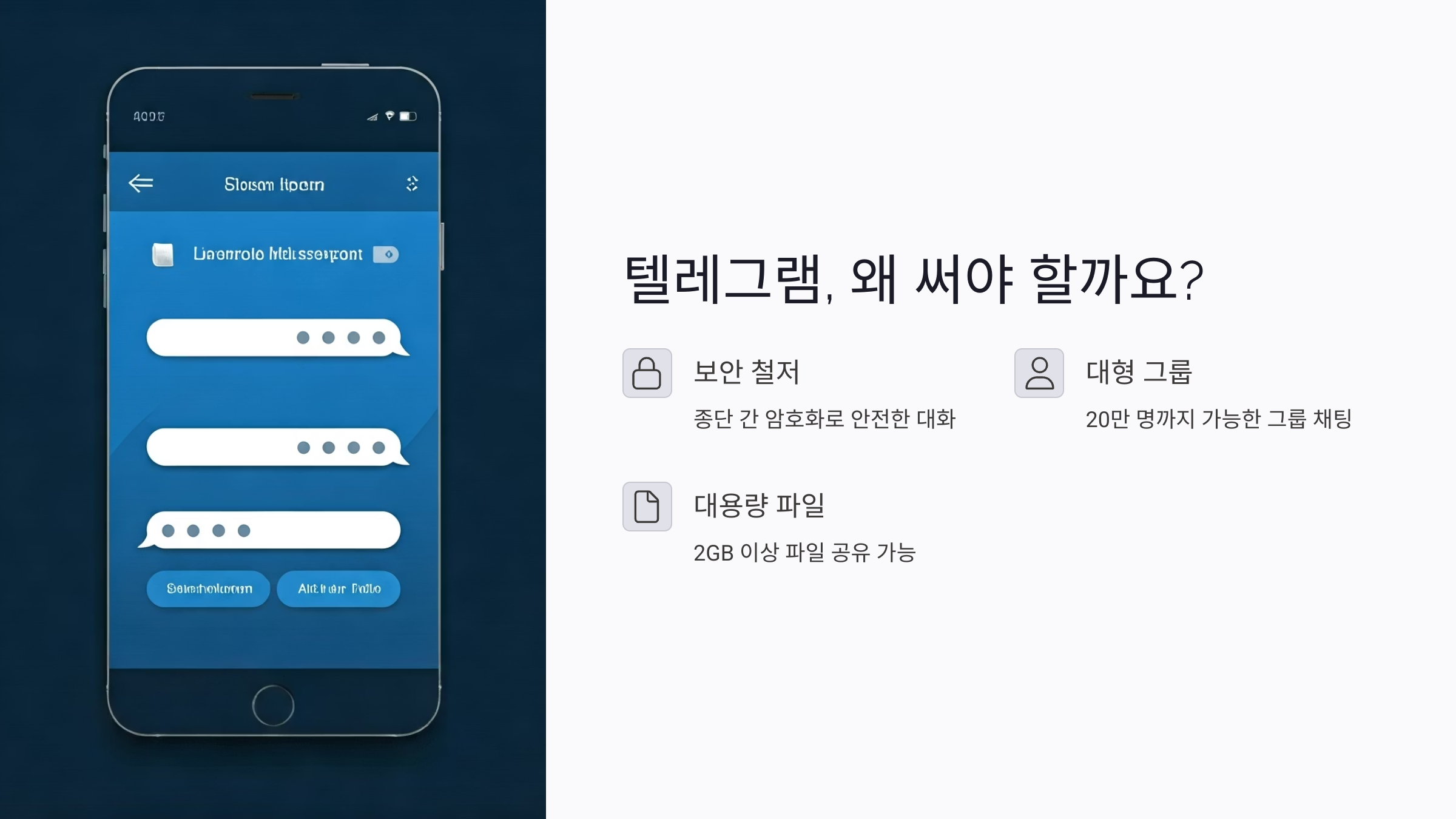
간단히 말해서,
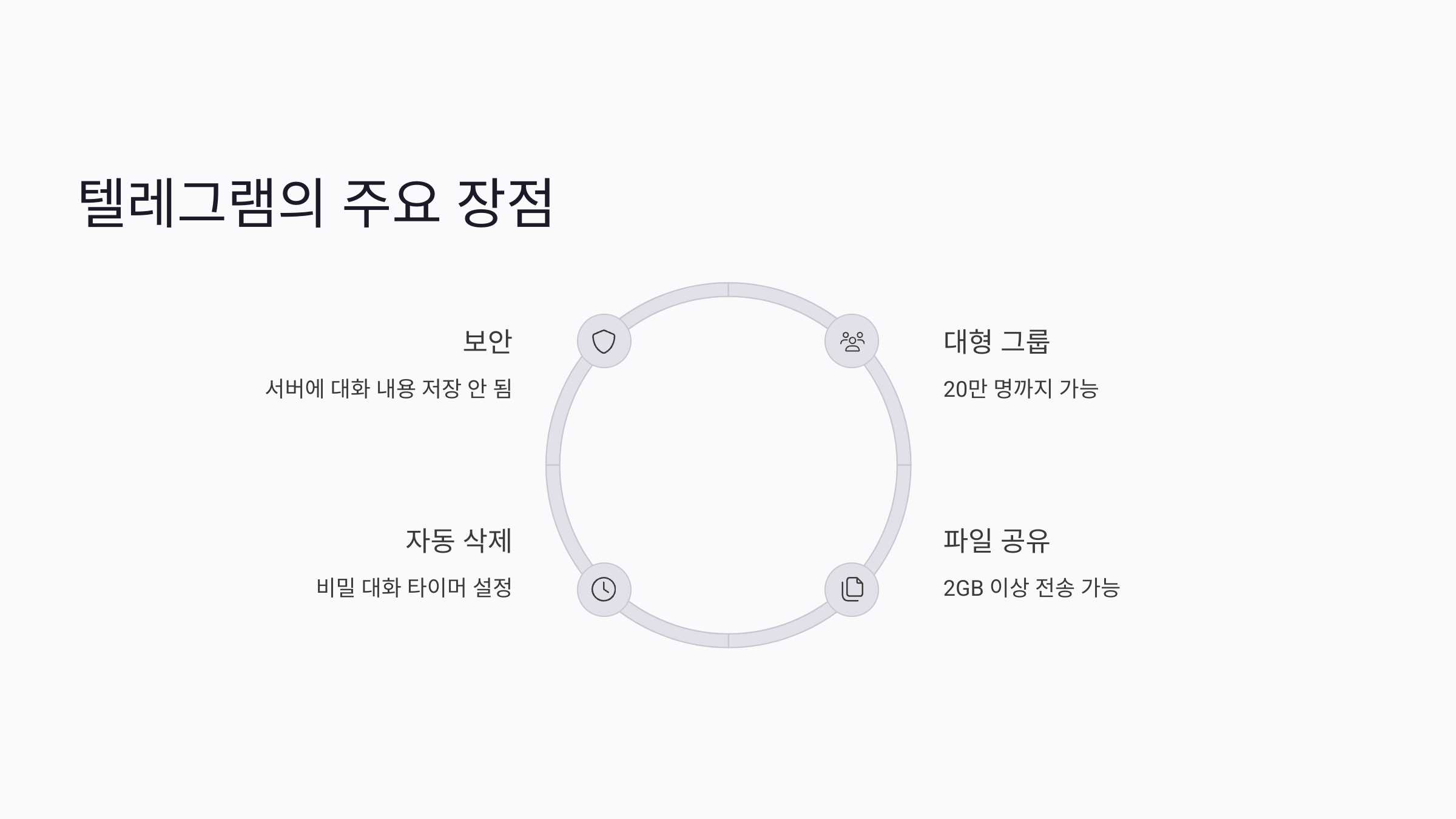
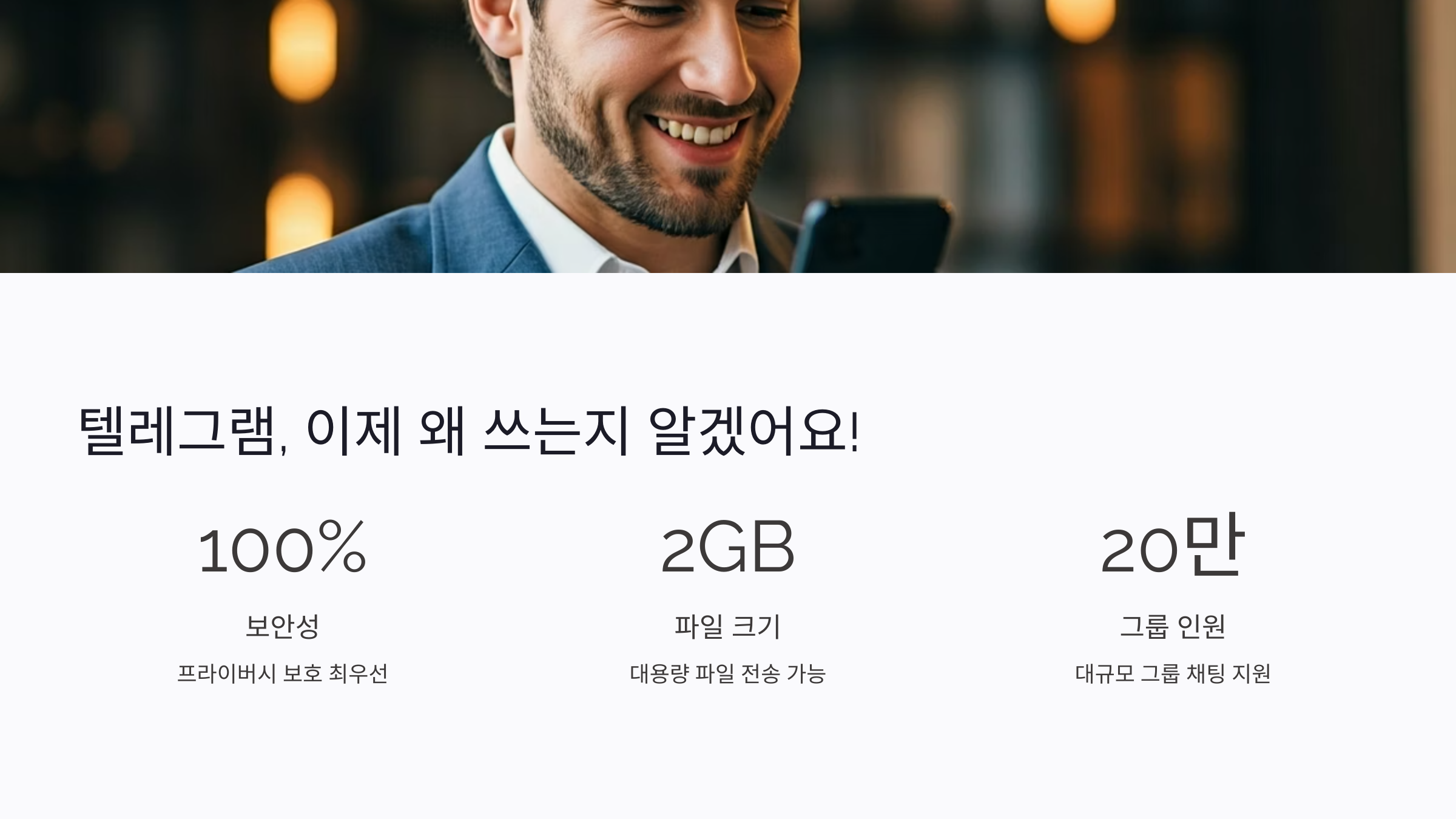
- 보안 철저함 (종단 간 암호화)
- 20만 명까지 되는 대형 그룹
- 2GB 이상 대용량 파일 공유
이 3가지가 가장 큰 장점이에요!
게다가 서버에 대화 내용 저장 안 되고, 비밀 대화는 자동 삭제 타이머까지 설정 가능!
저처럼 개인 정보 민감한 분들한테 강추👍
2. 텔레그램 가입 방법 (모바일 기준)
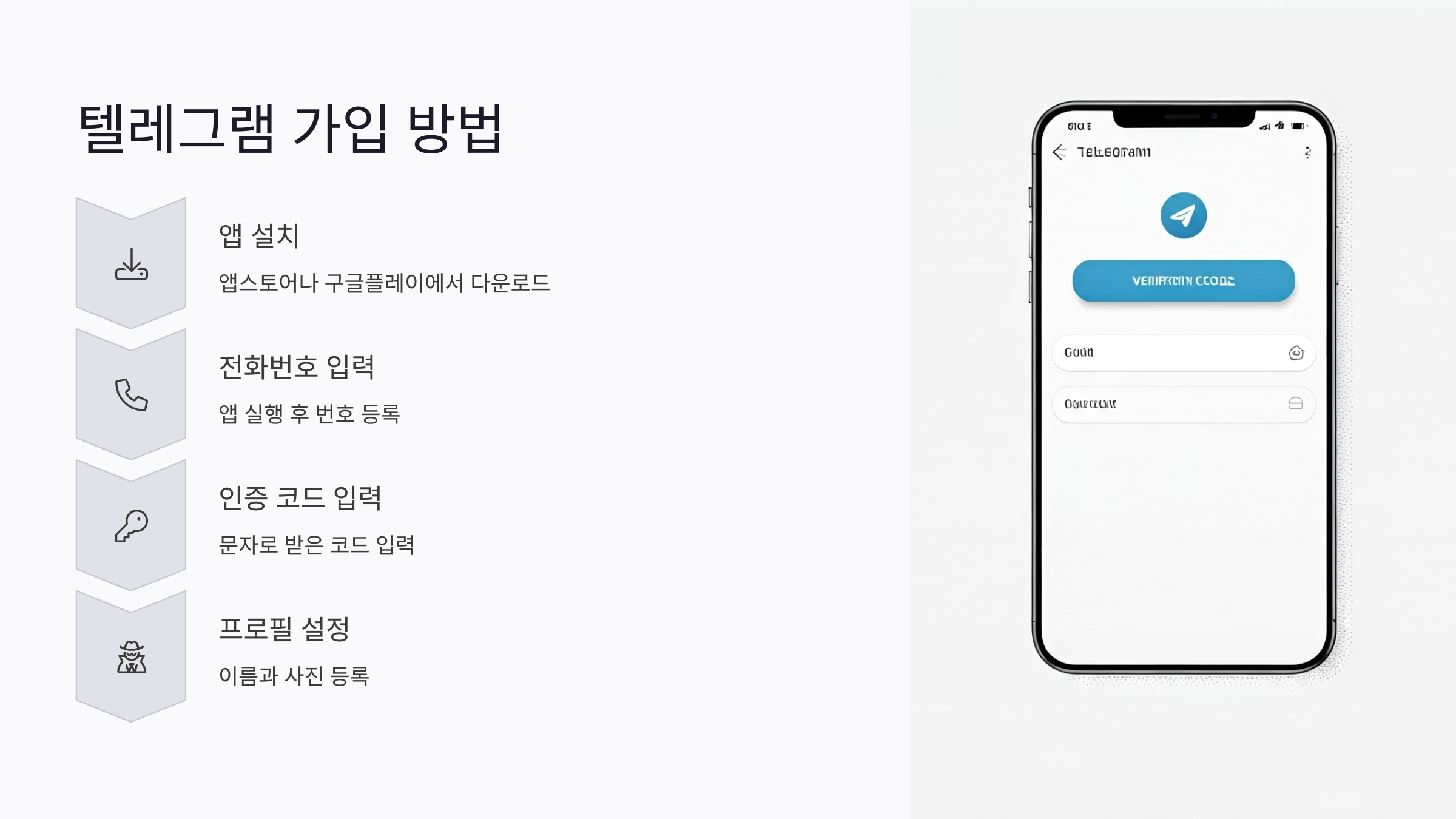
진짜 간단해요. 아래 순서만 따라오세요.
- 앱스토어나 구글플레이에서 '텔레그램' 검색 → 설치
- 앱 실행 후 전화번호 입력
- 인증 문자 수신 → 코드 입력
- 이름 등록 + 프로필 사진 설정
- 연락처 연동 여부 선택 (처음엔 ‘지금 안 함’도 가능!)
여기서 꿀팁!
인증 문자가 스팸 메시지함으로 들어가는 경우가 많아요. 꼭 확인하세요!
3. 모바일에서 이렇게 사용해요✨
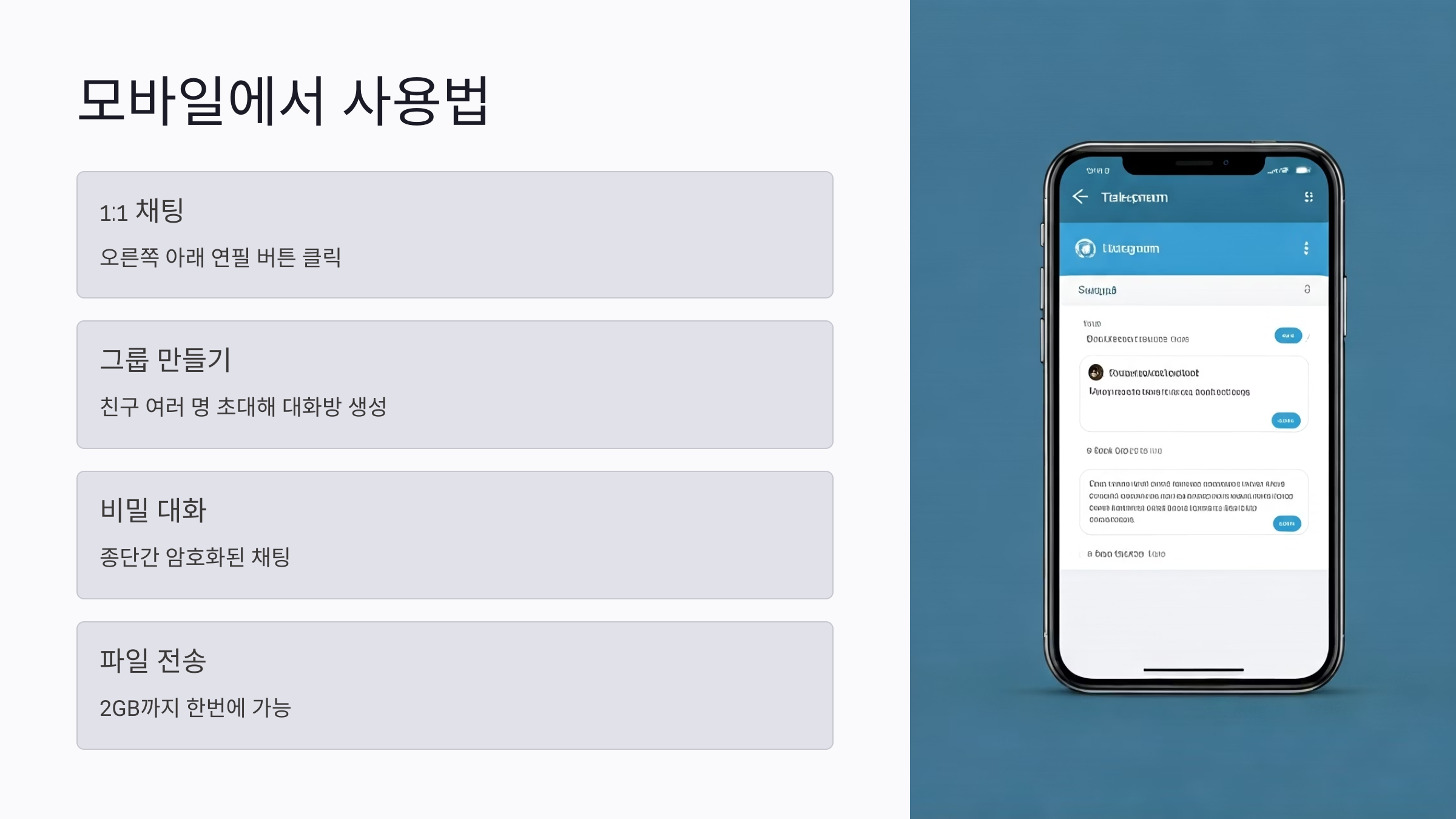
처음 보면 인터페이스가 카톡이랑 살짝 달라서 어색할 수 있어요.
근데 몇 번 눌러보다 보면 금방 익숙해집니다ㅎㅎ
자주 쓰는 기능은 아래처럼 정리해볼게요!
- 1:1 채팅: 오른쪽 아래 연필 버튼 클릭 → 대화할 사람 선택
- 그룹 만들기: 친구 여러 명 초대해서 대화방 생성 (공지 기능도 있음!)
- 비밀 대화: 상대와 종단간 암호화된 채팅 가능 → 스샷하면 상대방한테 알림감⚠️
- 파일 전송: 2GB까지 한번에 가능! 이미지, 영상, 문서 다 OK
- 초대 링크: 연락처 없어도 URL로 초대 가능해서 편했어요!
4. 보안 설정, 꼭 해두세요!🔐
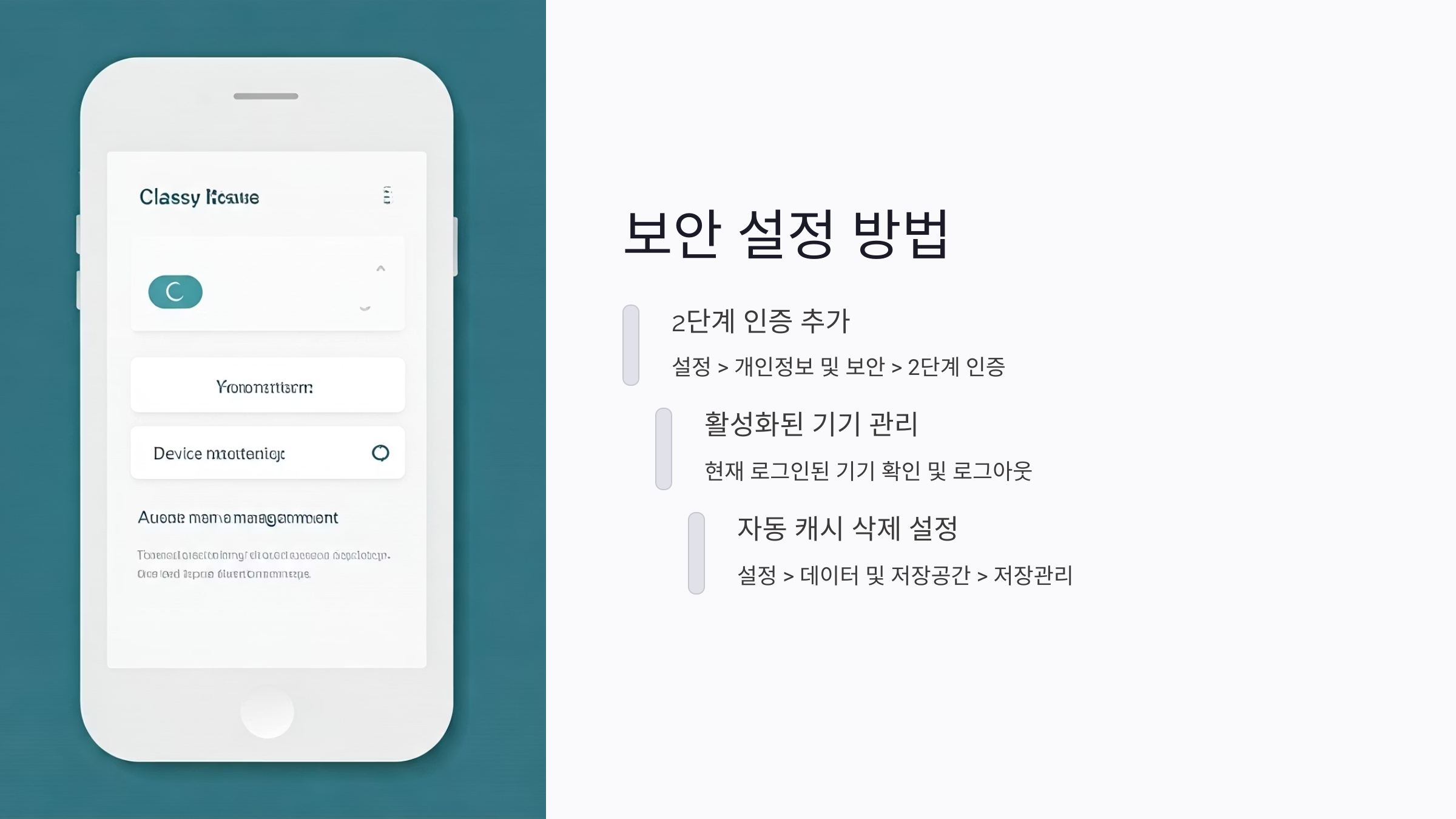
요즘 메신저 앱 쓰면서 보안 신경 안 쓰는 분은 없잖아요?
그래서 저도 가입하자마자 아래 설정들 먼저 했어요.
- 2단계 인증 추가
→ 설정 > 개인정보 및 보안 > 2단계 인증 - 활성화된 기기 관리
→ 현재 로그인된 기기 확인하고, 안 쓰는 건 로그아웃! - 자동 캐시 삭제 주기 설정
→ 설정 > 데이터 및 저장공간 > 저장관리
보안이 탄탄한 앱이지만, 내가 관리 안 하면 무의미하니까 꼭 확인해보세요 :)
5. 텔레그램 고급 기능 활용 팁💡
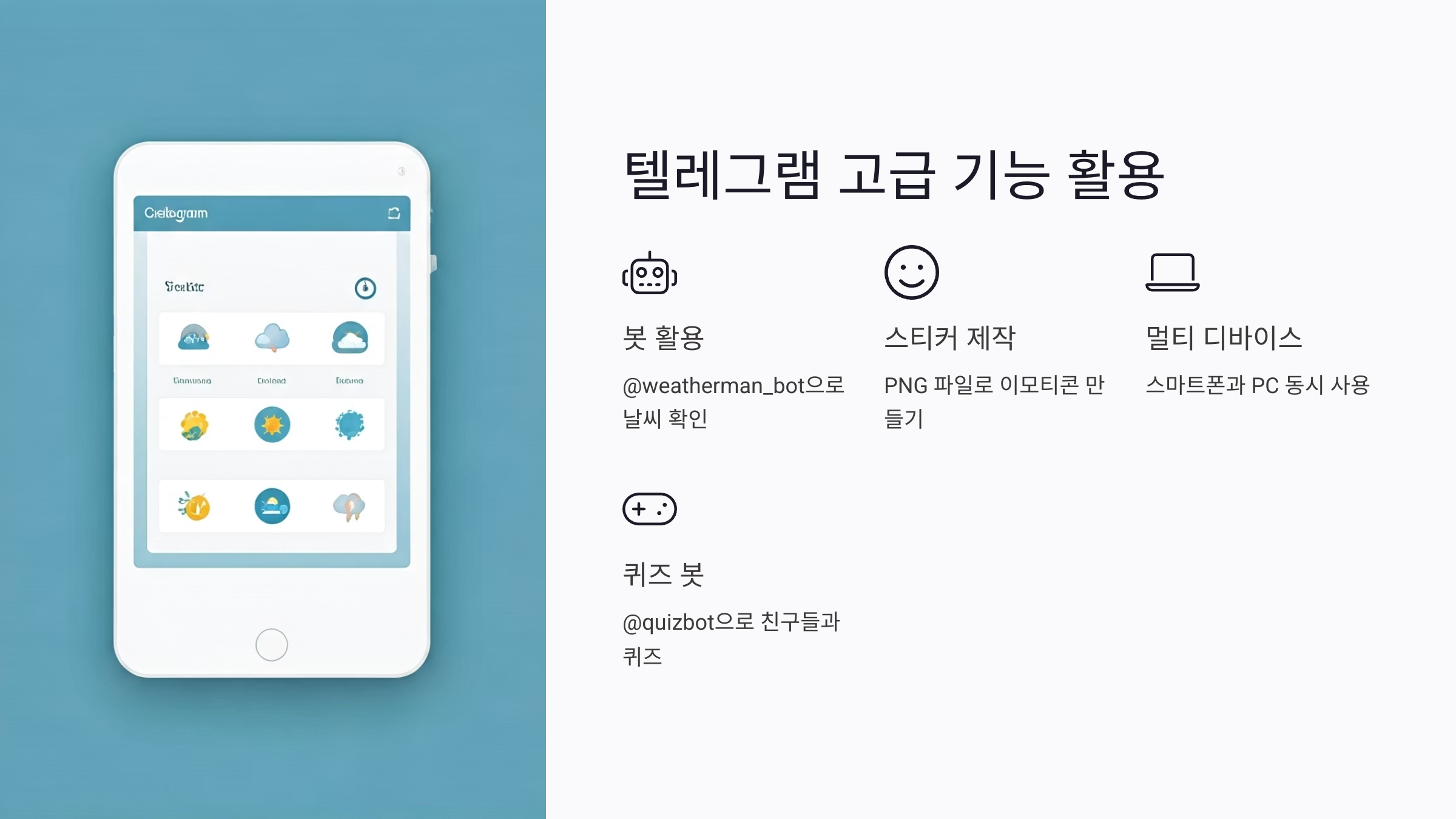
제가 재미있게 써본 기능들 몇 가지 추천해드릴게요!
- @weatherman_bot: 실시간 날씨 봇, 진짜 유용해요
- @quizbot: 친구들이랑 퀴즈 내고 풀기
- 스티커 제작: PNG 파일로 내가 만든 이모티콘 만들기 가능 (진짜 재밌음!)
- 멀티 디바이스 지원: 스마트폰 + PC 동시 사용 → 자동 동기화 굿!
특히 PC 버전은 QR코드 찍어서 로그인하면 바로 연결돼서 엄청 간편해요.
주의할 점도 있어요!⚠️
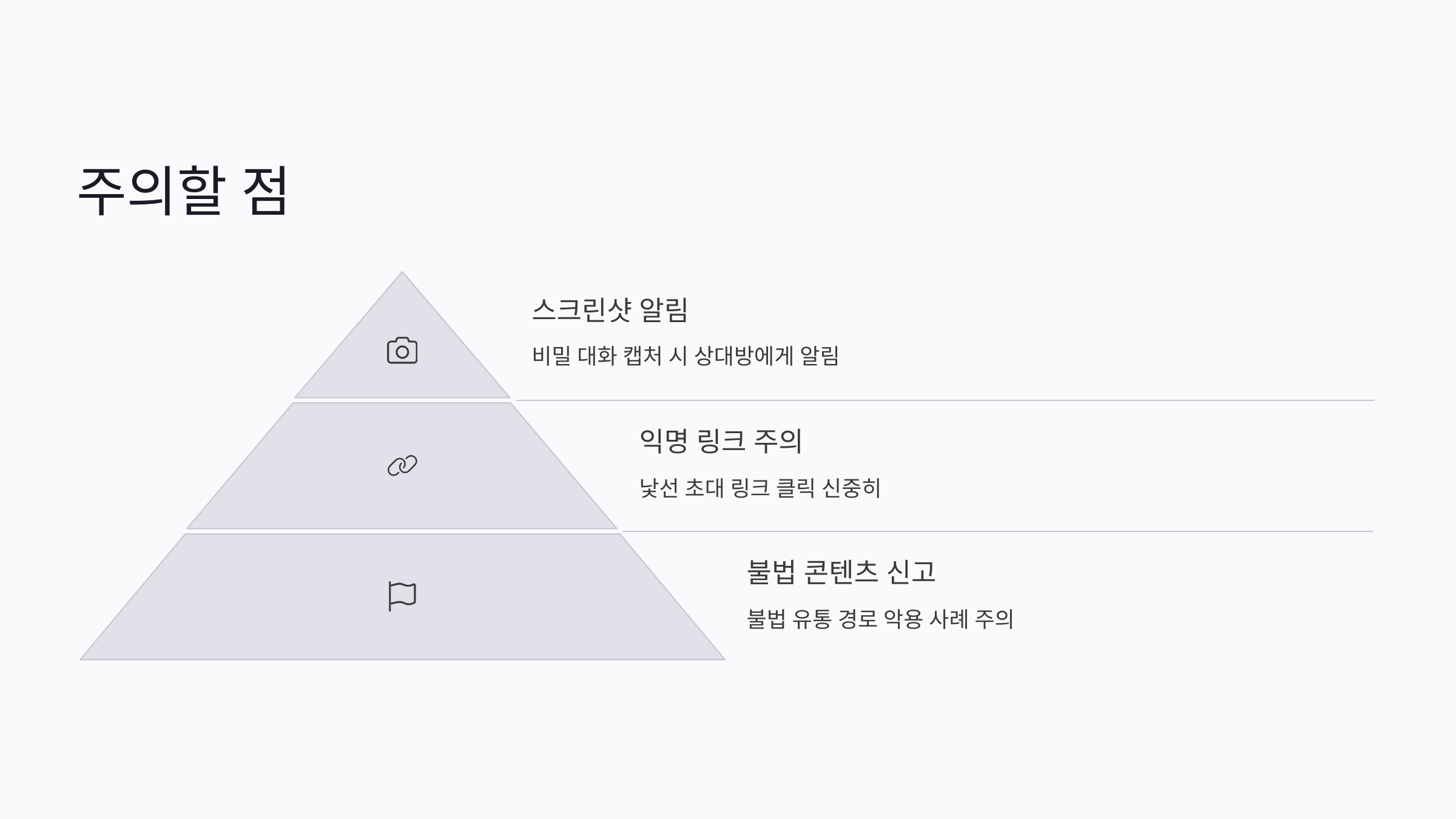
- 비밀 대화는 스크린샷 찍으면 알림 감
- 익명방 초대 링크 클릭할 땐 신중히
- 불법 콘텐츠 유포방은 신고 필수
보안이 뛰어난 앱이라 그런지 오히려 불법 유통 경로로 악용되는 경우도 있어요.
그래서 낯선 링크는 클릭 금지! 기본 매너죠😊
마무리 총정리📝
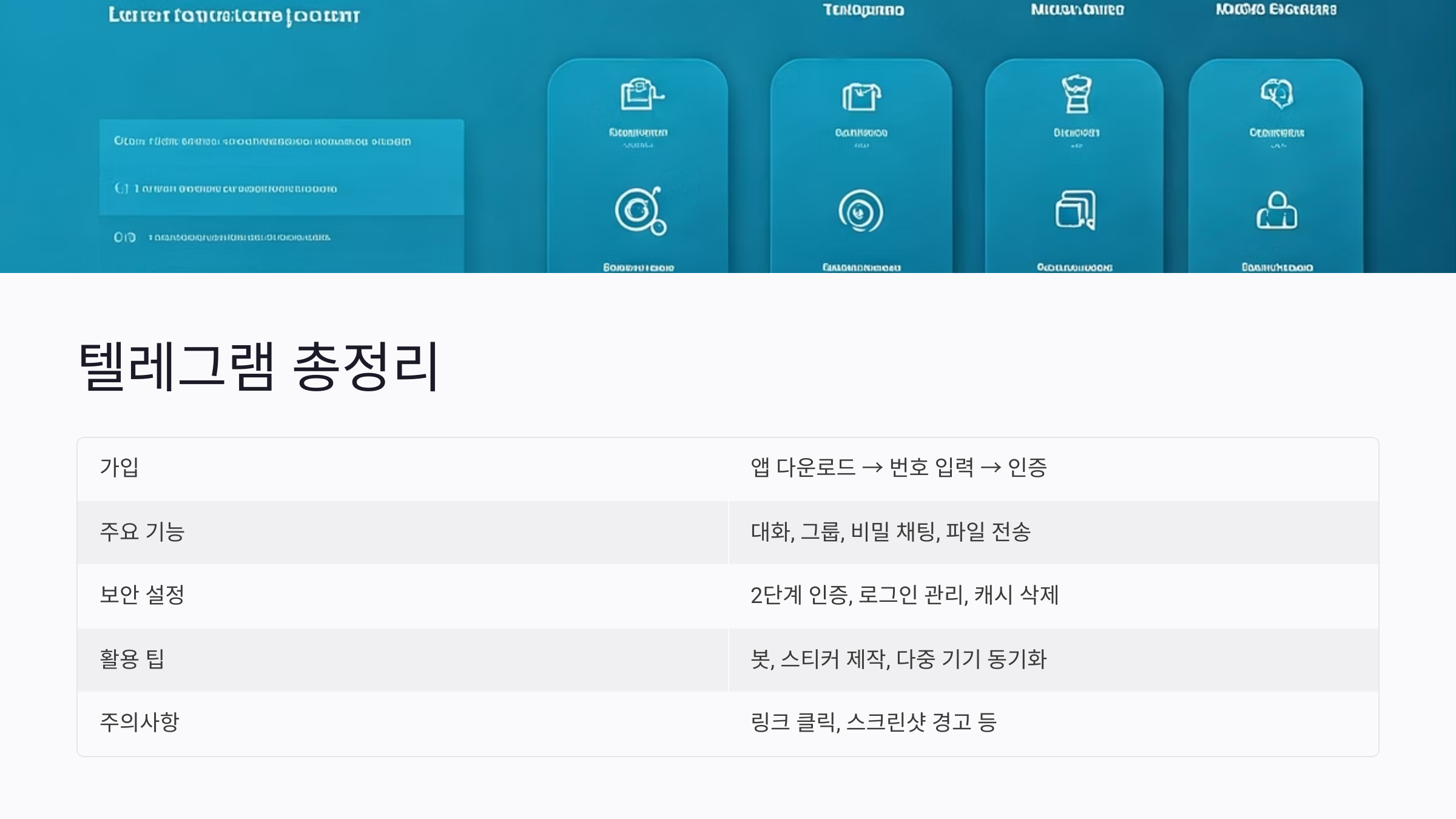
구분 내용
| 가입 | 앱 다운로드 → 번호 입력 → 인증 후 완료 |
| 주요 기능 | 대화, 그룹, 비밀 채팅, 대용량 파일 전송 |
| 보안 설정 | 2단계 인증, 로그인 관리, 캐시 자동 삭제 |
| 활용 팁 | 봇, 스티커 제작, 다중 기기 동기화 |
| 주의사항 | 링크 클릭, 스크린샷 경고 등 보안 민감 사용 필요 |
텔레그램, 이제 써보니까 왜 쓰는지 알겠더라구요!
처음엔 그냥 외국인들이 많이 쓰는 앱인가? 했는데,
써보니까 업무, 팀플, 파일 공유, 프라이버시까지 챙기는 데에 진짜 좋아요.
특히 연락처 공개 없이도 대화 가능하다는 게 제일 편했고요,
기능이 많지만 하나하나 쓰다 보면 금방 익숙해지더라구요.
혹시 텔레그램 처음 쓰시는 분들께 도움이 되었으면 좋겠어요😊
궁금한 점 있으면 댓글로 남겨주세요! 사용하면서 느낀 팁 더 알려드릴게요.