
반응형
목차
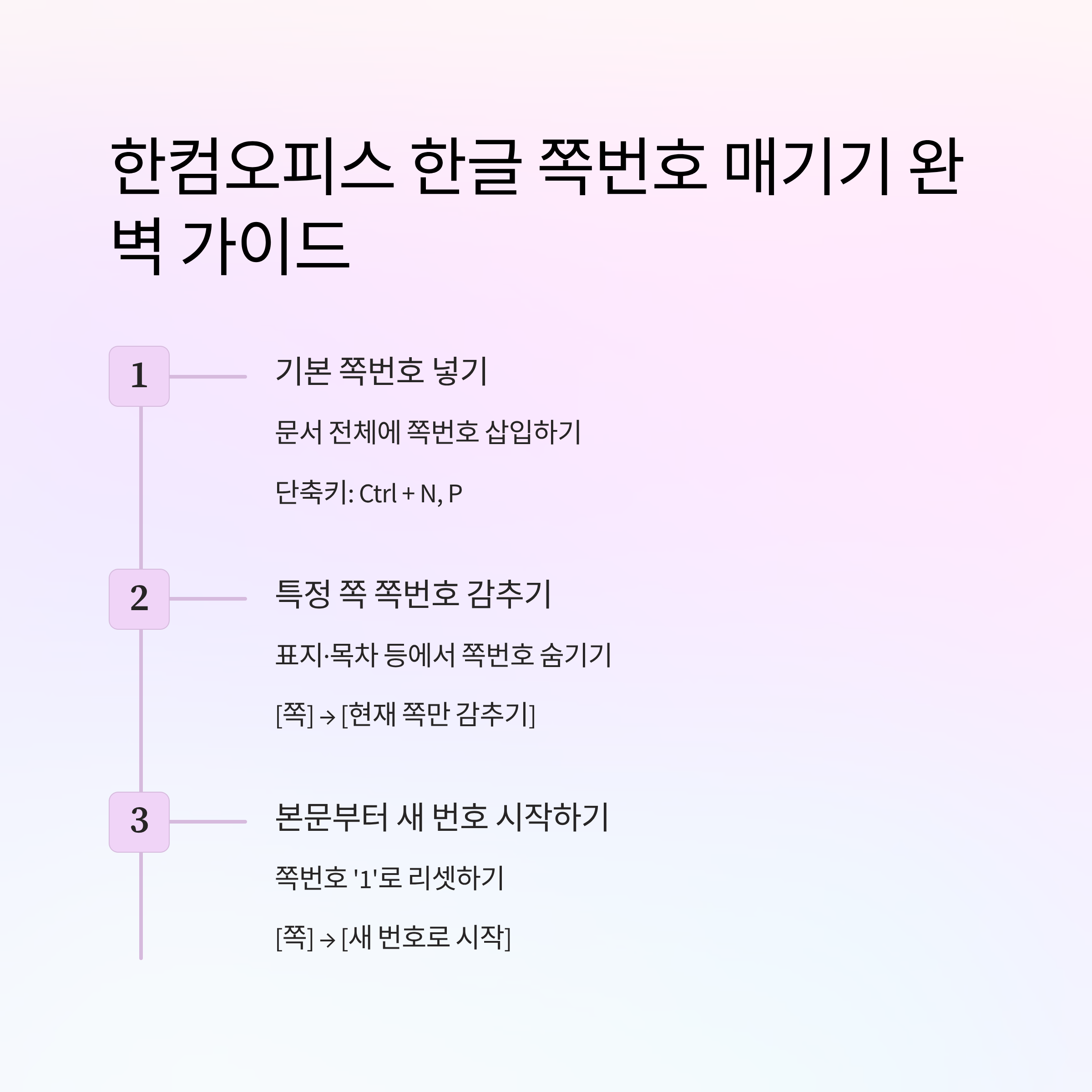
1. 기본 쪽번호 넣기 (문서 전체에 쪽번호 삽입)
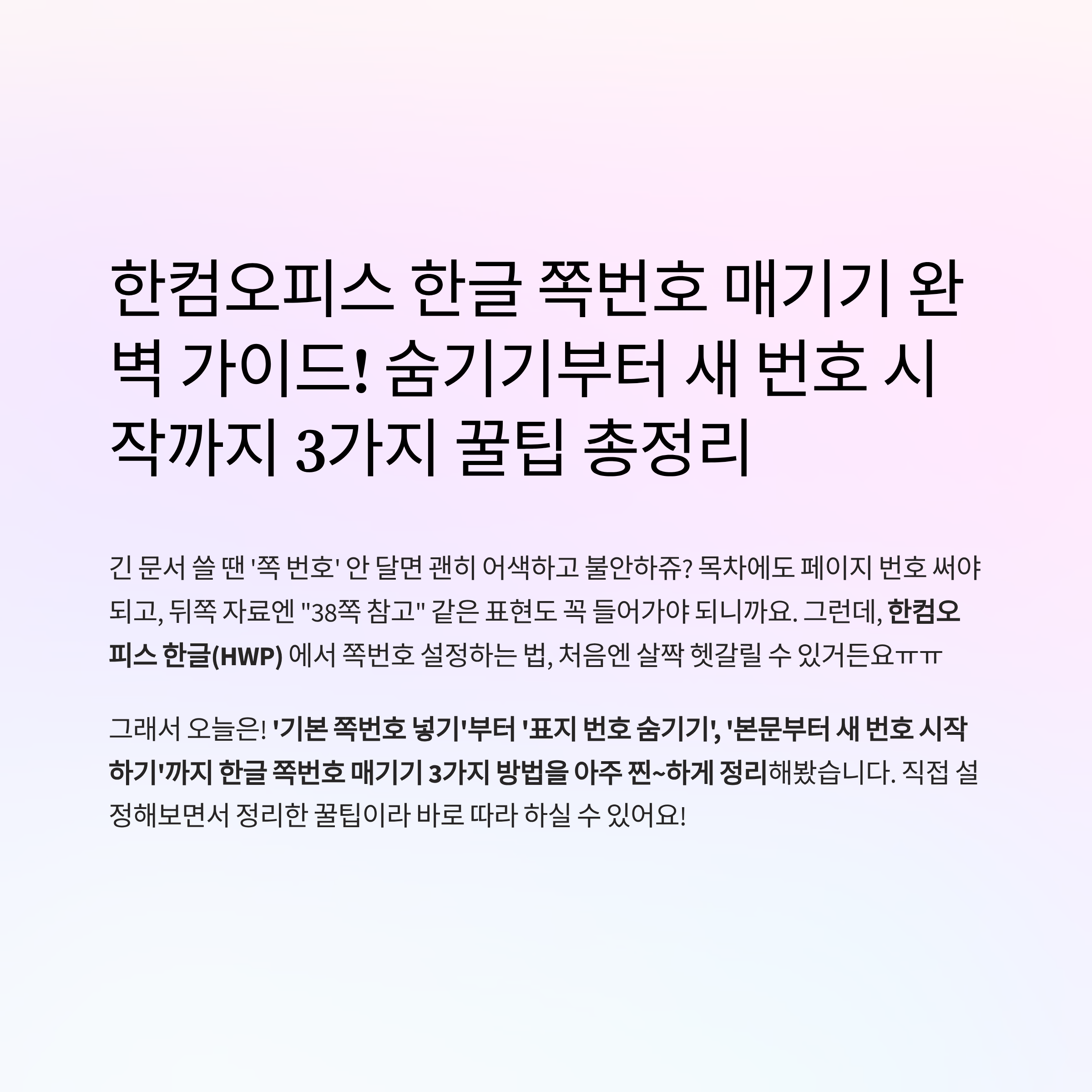
제일 기본적인 쪽번호 매기기 방법부터 가볼게요! 한 번 설정하면 문서 전체에 자동으로 쭈욱 들어갑니다.
- 설정 방법:
- 상단 메뉴 [쪽] → [쪽 번호 매기기] 클릭
- 또는 단축키 Ctrl + N, P 누르기
팝업창 설정 가능:
- 번호 위치: 아래쪽/위쪽, 가운데/왼쪽/오른쪽
- 번호 모양: 숫자형, 로마자, 알파벳
- 줄표 넣기 여부
🎯 추천 포맷: 아래쪽 가운데 / 숫자형 / 줄표 없음
2. 특정 쪽 쪽번호 감추기 (표지·목차 등 숨기기)
표지에 ‘1’ 붙어 있는 거 민망할 수 있죠. 이럴 땐 해당 페이지의 쪽번호를 숨기면 됩니다.
- 설정 방법:
- 번호를 숨기고 싶은 페이지에 커서 위치
- [쪽] → [현재 쪽만 감추기] 클릭
- ‘쪽 번호’ 체크 후 [설정]
✨ 팁: 페이지는 숨겨져도 번호 체계는 유지됩니다 (3페이지를 숨겨도 다음은 ‘4’).
3. 본문부터 새 번호 시작하기 (쪽번호 ‘1’로 리셋)
본문을 1쪽으로 시작하고 싶을 때는 ‘새 번호로 시작’을 사용하세요.
- 설정 방법:
- 시작할 페이지에 커서 위치 (예: 본문 첫 페이지)
- [쪽] → [새 번호로 시작]
- 팝업창에서 ‘쪽 번호’ 선택 + 시작 번호에 ‘1’ 입력 → [넣기]
📌 예: 문서 5페이지부터 실제 표시는 ‘1쪽’부터 시작됨
---
기억해두면 좋은 꿀팁 정리!
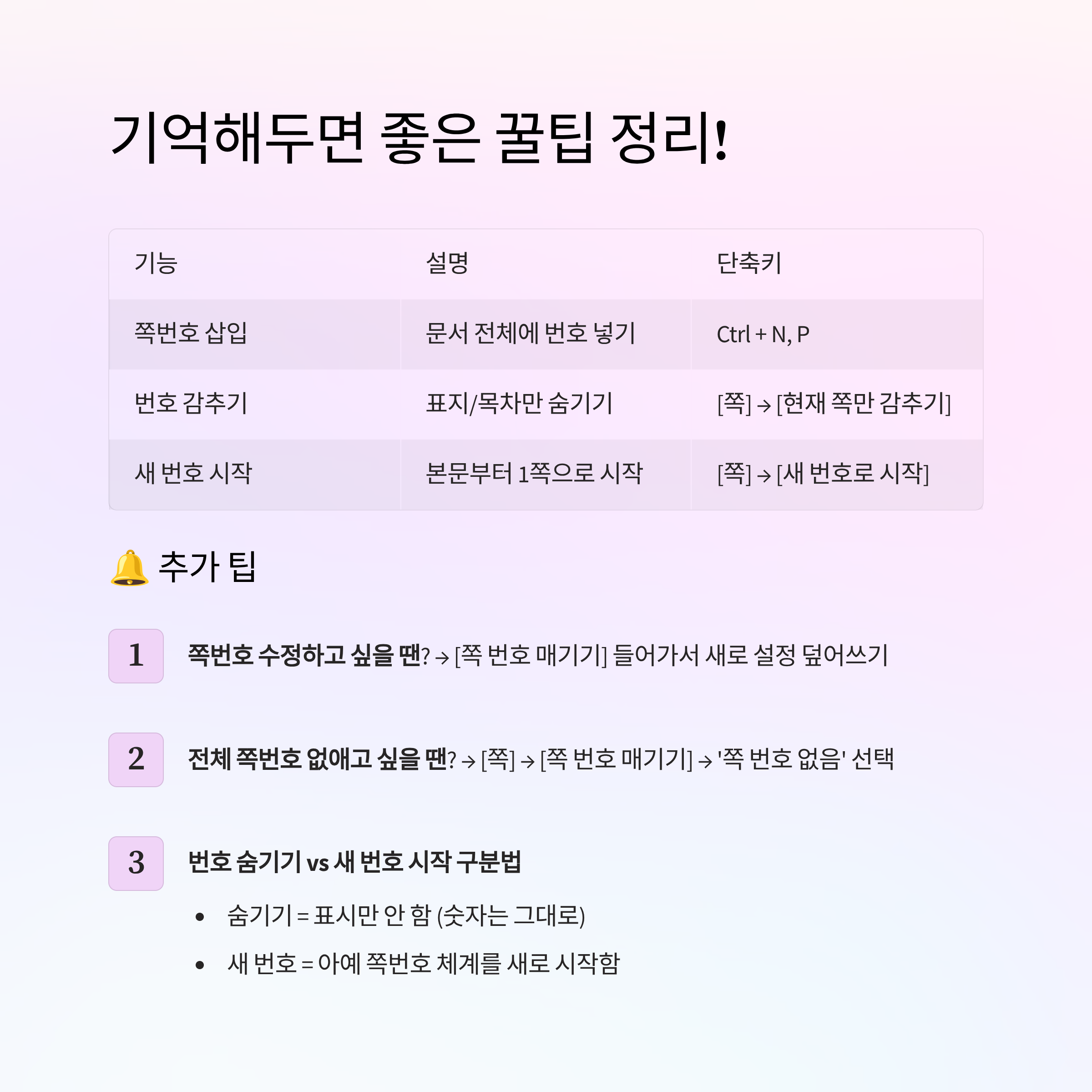
| 기능 | 설명 | 단축키 |
|---|---|---|
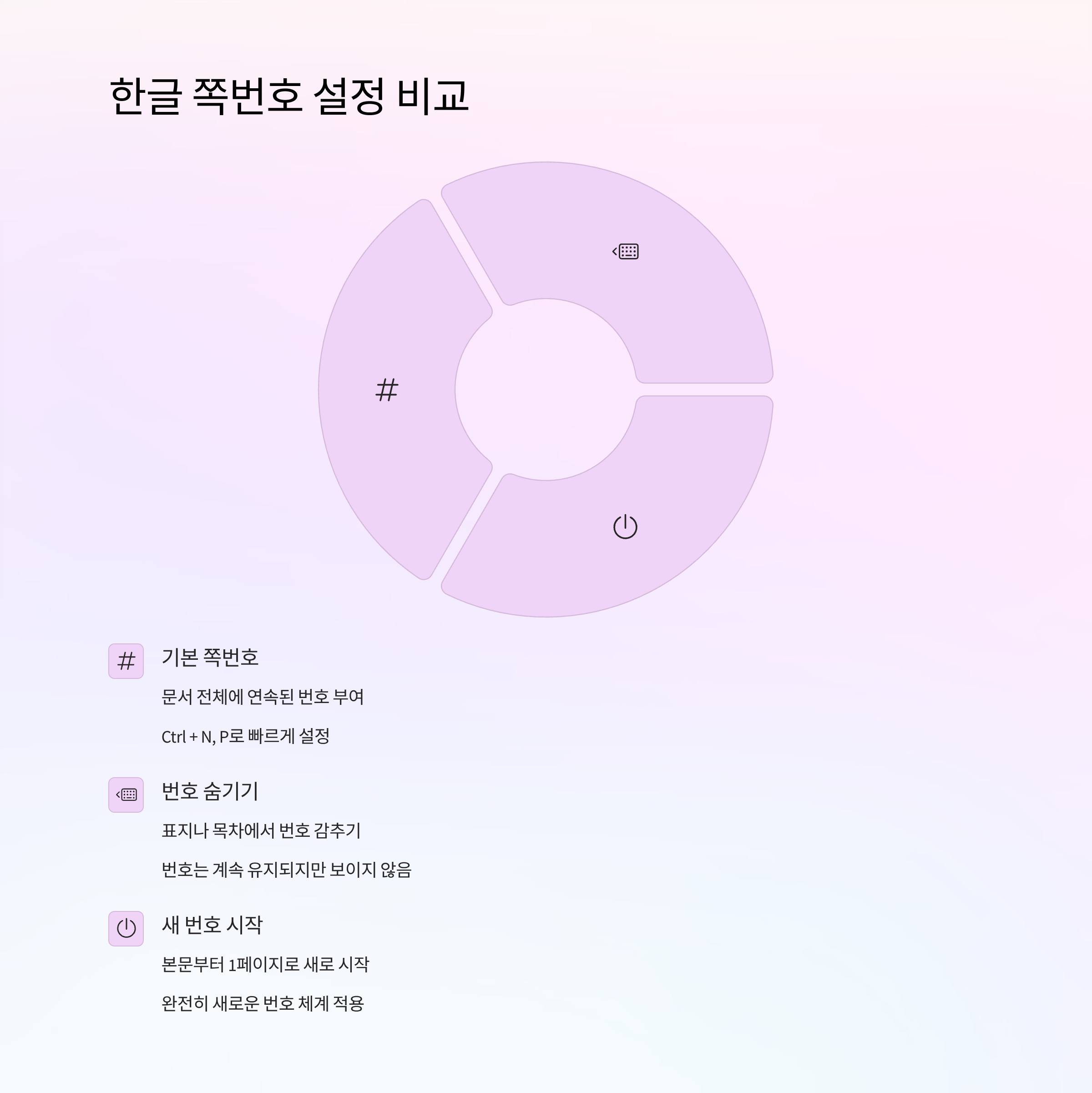
| 쪽번호 삽입 | 문서 전체에 번호 넣기 | Ctrl + N, P |
| 번호 감추기 | 표지/목차만 숨기기 | [쪽] → [현재 쪽만 감추기] |
| 새 번호 시작 | 본문부터 1쪽으로 시작 | [쪽] → [새 번호로 시작] |
🔔 추가 팁:
- 쪽번호 수정: [쪽 번호 매기기] 들어가서 새 설정 덮어쓰기
- 전체 쪽번호 제거: [쪽 번호 매기기] → ‘쪽 번호 없음’ 선택
- 숫자 숨기기 vs 새 번호 시작 차이:
- 숨기기: 번호는 유지되나 화면에 안 보임
- 새 번호: 번호 체계 자체를 새로 시작함
마무리하며: 쪽번호 설정 하나로 문서가 확 살아나요!
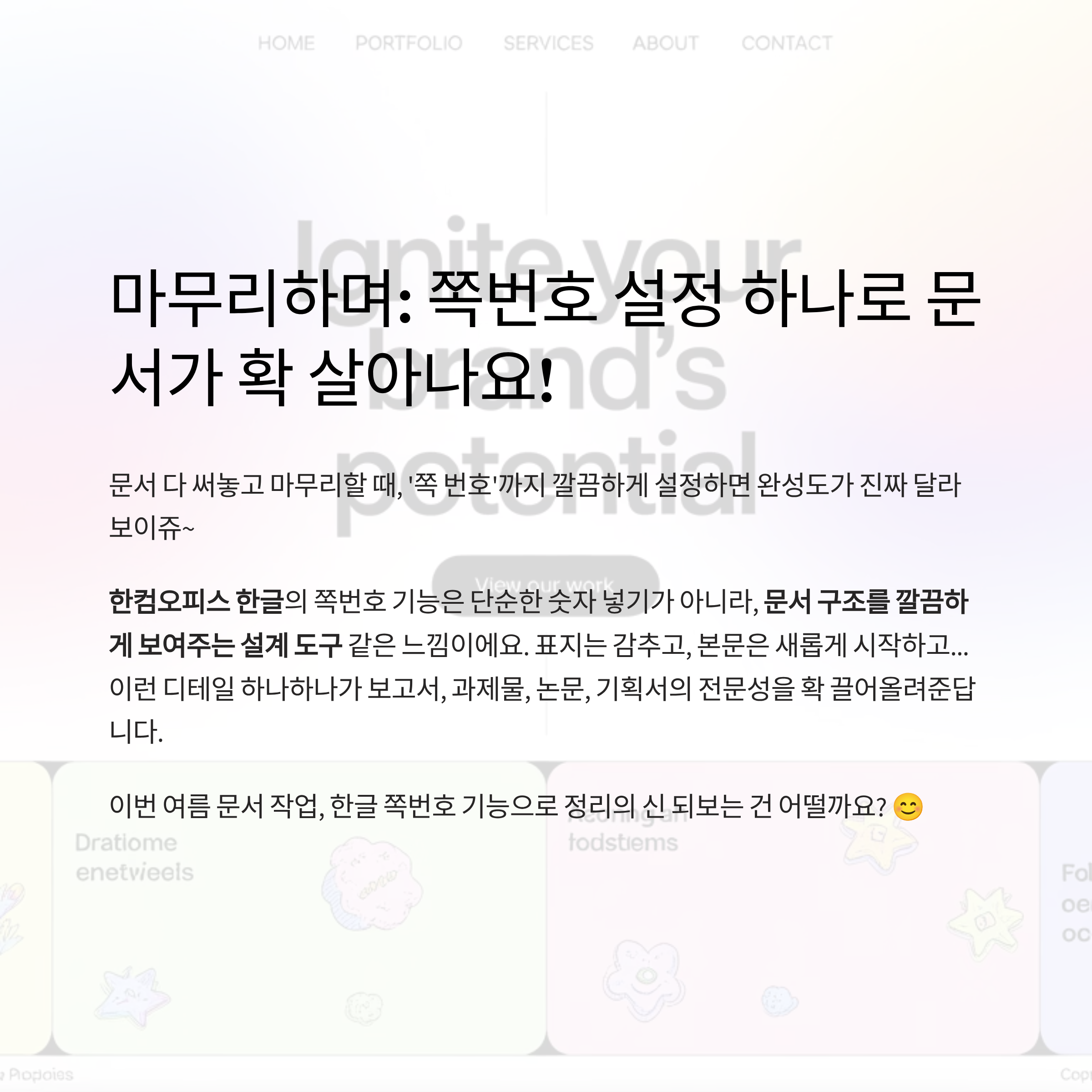
문서 다 써놓고 마무리할 때, 쪽번호까지 깔끔하게 설정하면 문서 완성도가 한층 올라가요.
한컴오피스 한글의 쪽번호 기능은 단순한 숫자 넣기가 아니라, 문서 구조를 보여주는 중요한 요소입니다.
보고서, 과제물, 논문 등 전문 문서일수록 쪽번호 설정은 필수!
이번 작업에서는 꼭 활용해보세요. 😊
반응형