
반응형
목차
윈도우, 맥, 모바일에서 바로 되는 방법부터, 무료 사이트 추천까지
✔ 먼저, JPEG와 JPG는 뭐가 다른가요?
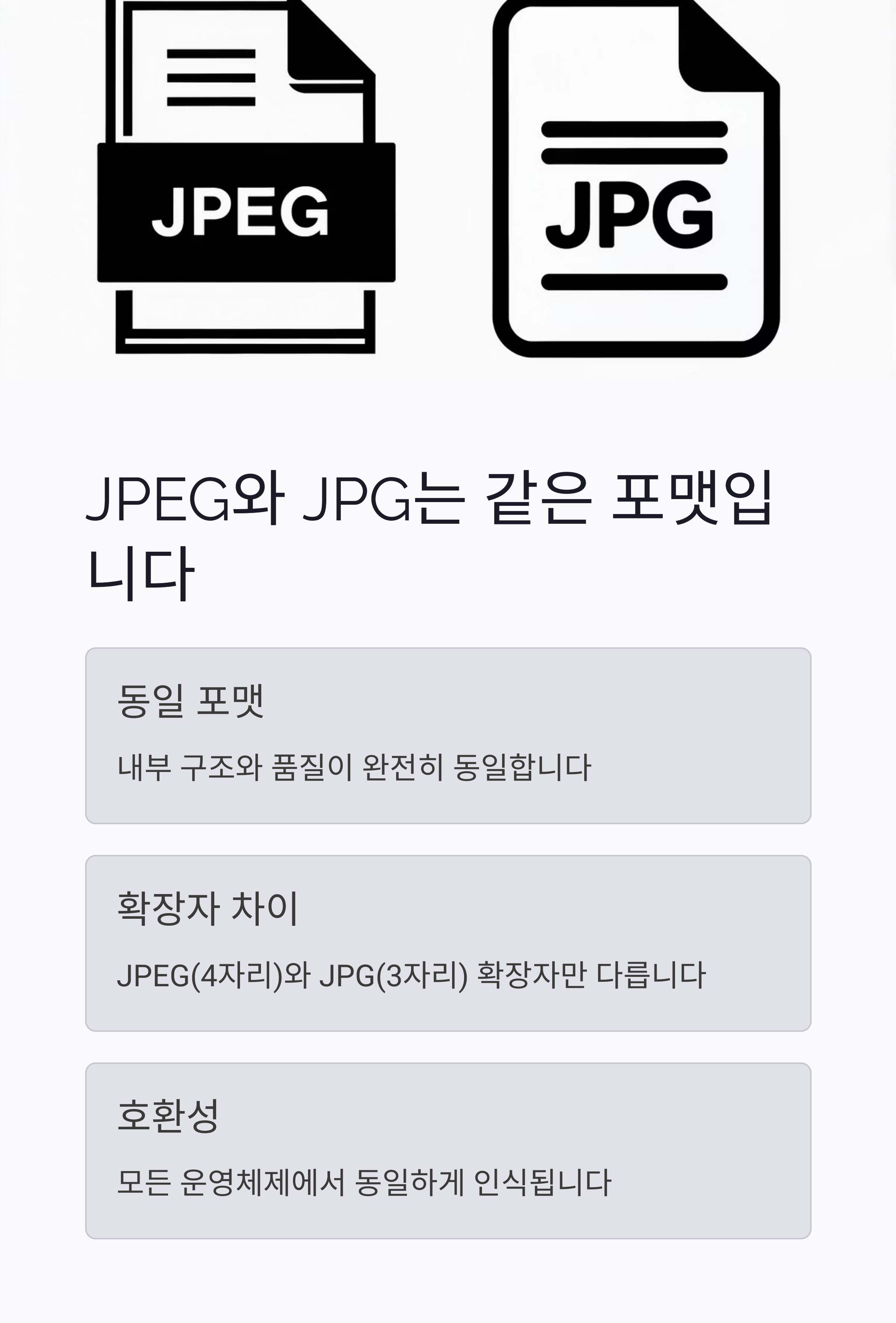
둘 다 같은 이미지 파일 포맷입니다.
단지 파일 확장자가 다를 뿐, 내부 구조나 품질은 완전히 동일해요.
| 구분 | JPEG | JPG |
|---|---|---|
| 의미 | Joint Photographic Experts Group | 동일 |
| 차이 | 4자리 확장자 (.jpeg) | 윈도우 초기 3자리 제한 (.jpg) |
| 호환성 | 거의 모든 운영체제에서 동일하게 인식됨 | |
✅ 방법 1. 무료 온라인 사이트 활용 (설치 없이 바로 변환)
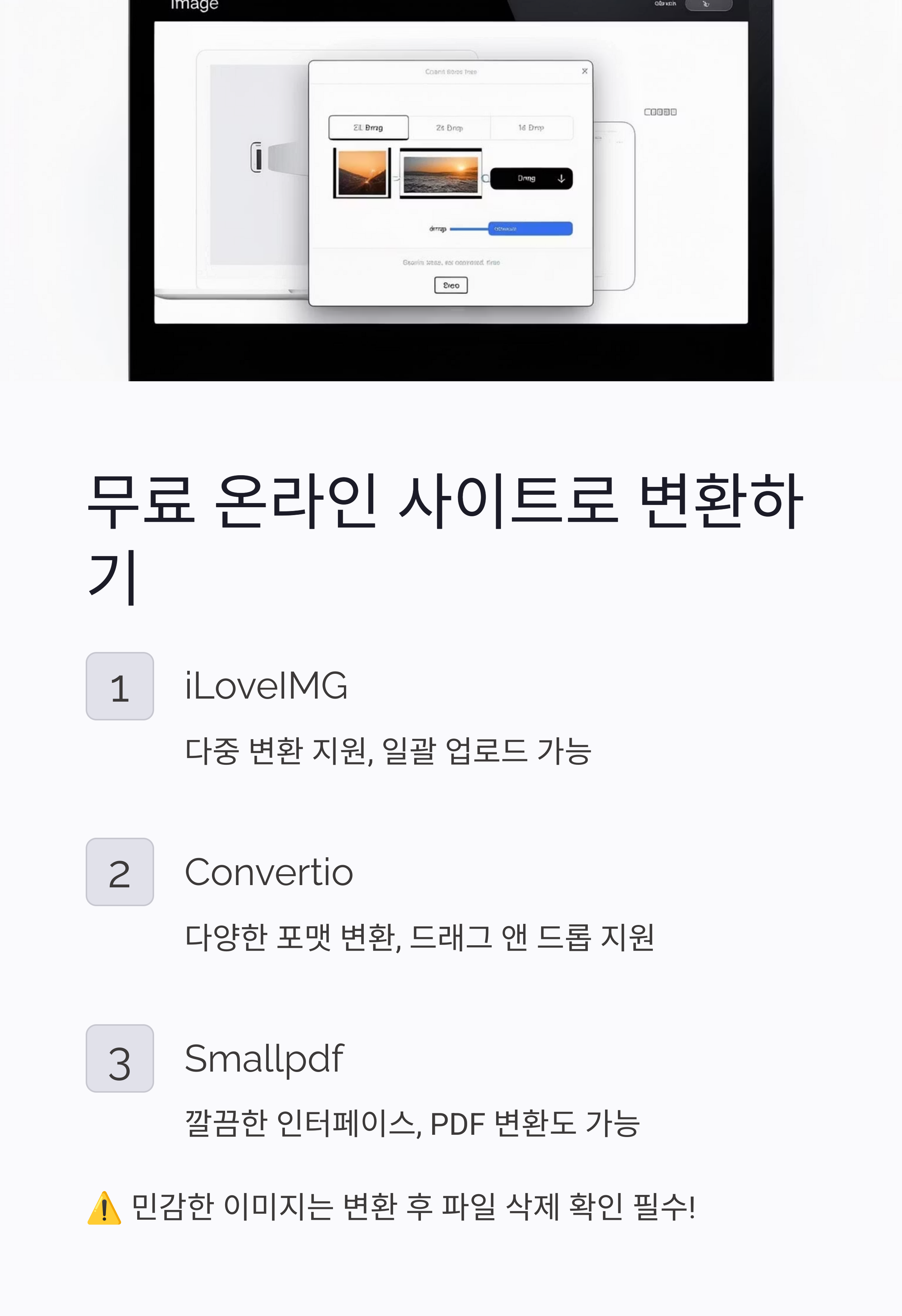
① iLoveIMG
- JPEG → JPG, JPG → PNG 등 다중 변환 지원
- 일괄 업로드/변환 가능
- 간단한 편집(자르기, 압축)도 함께 가능
② Convertio
- 다양한 포맷 간 상호 변환 가능
- 드래그 앤 드롭으로 간편하게 사용 가능
- 파일 크기 제한 있음 (무료는 100MB까지)
③ Smallpdf 이미지 툴
- 깔끔한 인터페이스
- PDF로 변환 후 이미지 추출도 가능
- 로그인 없이 사용 가능하지만 일부 기능은 제한됨
⚠ 보안이 필요한 민감한 이미지는 변환 후 파일 삭제 확인 필수!
✅ 방법 2. 윈도우·맥 기본 프로그램으로 변환하기
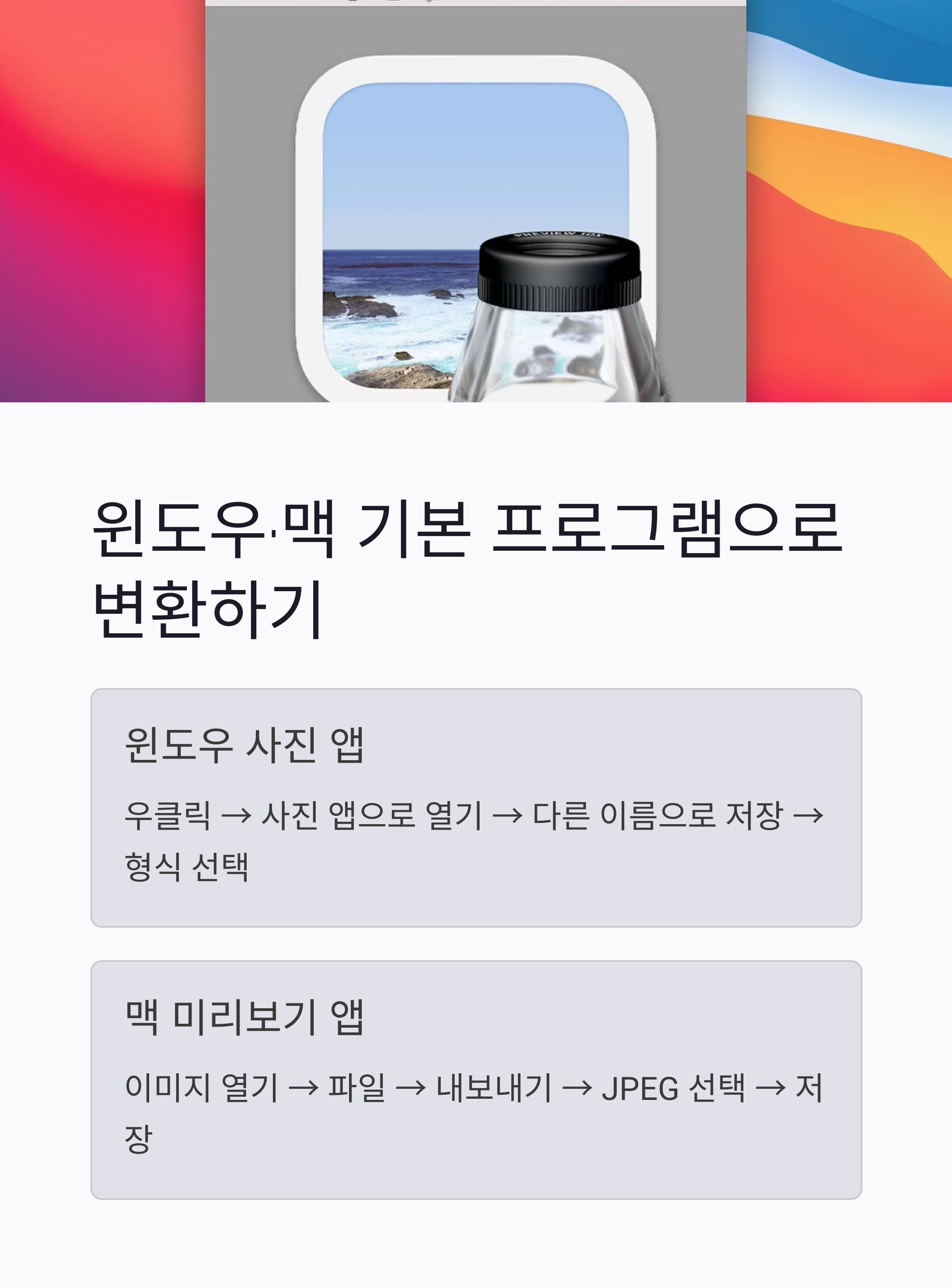
▶ 윈도우 (사진 앱)
- 이미지 파일 우클릭 → ‘사진 앱으로 열기’
- 오른쪽 상단 점 3개 클릭 → ‘다른 이름으로 저장’
- 파일 형식: JPEG 또는 JPG 선택 후 저장
▶ 맥 (미리보기 앱)
- 이미지 열기 → 상단 메뉴 ‘파일’ → ‘내보내기’
- 포맷: JPEG 선택 → 저장
👉 추가 편집 기능도 일부 제공: 회전, 자르기, 크기 변경 등
✅ 방법 3. 모바일 앱으로 바로 변환하기
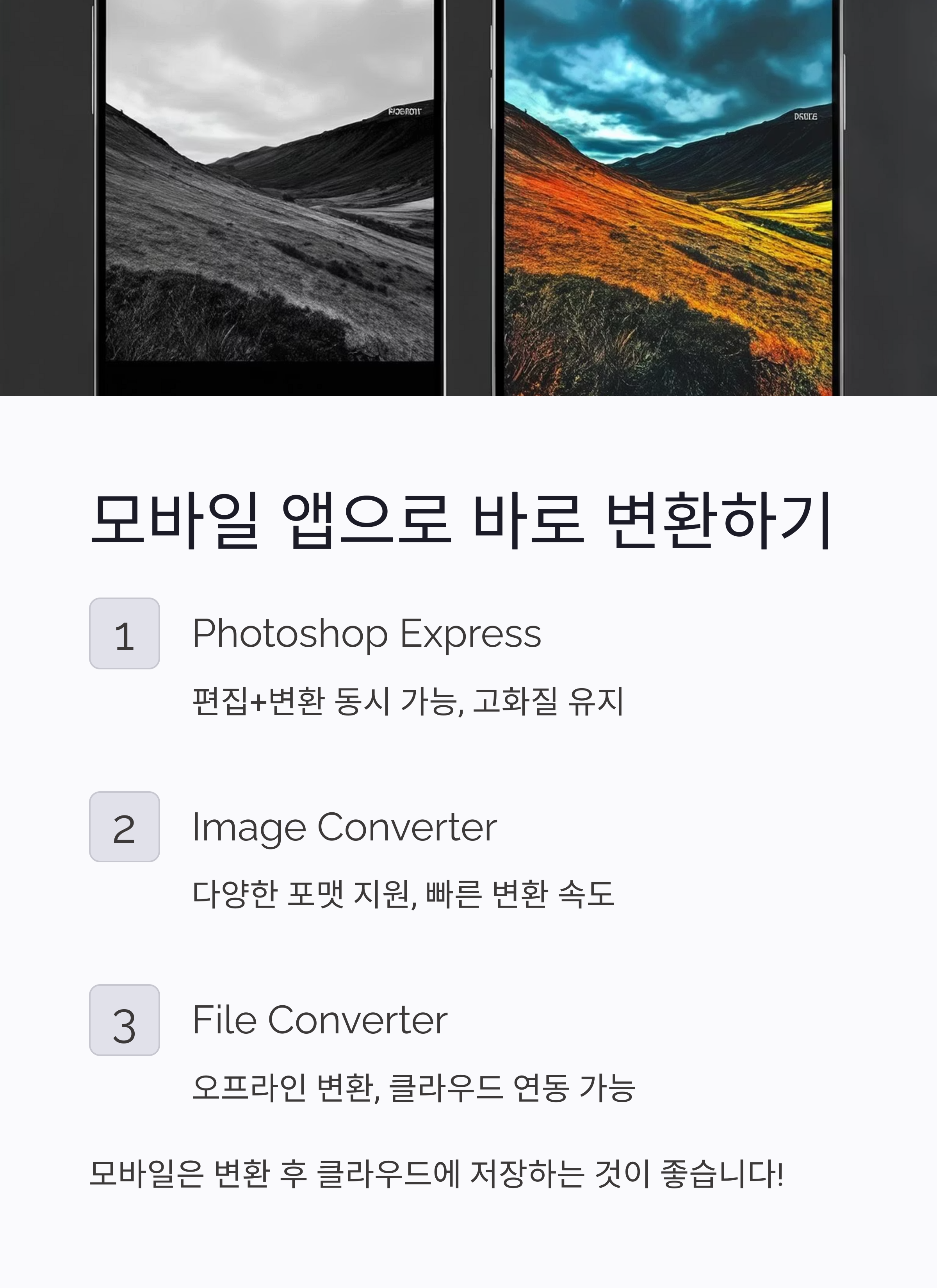
① Photoshop Express (iOS/Android)
- 사진 편집 + 변환 동시 가능
- 고화질 유지
- 무료 기능 + 인앱결제 구조
② Image Converter (Android 중심)
- 다양한 포맷 지원 (.jpeg, .jpg, .png, .webp 등)
- 초경량 앱, 빠른 변환 속도
- 일부 광고 포함
③ File Converter (iOS)
- 오프라인 변환 가능
- 다중 파일 변환
- Dropbox, 구글드라이브 연동
📌 모바일은 보통 저장공간이 작기 때문에, 변환 후 클라우드에 저장하는 게 좋아요!
🧠 변환 후 관리 꿀팁!
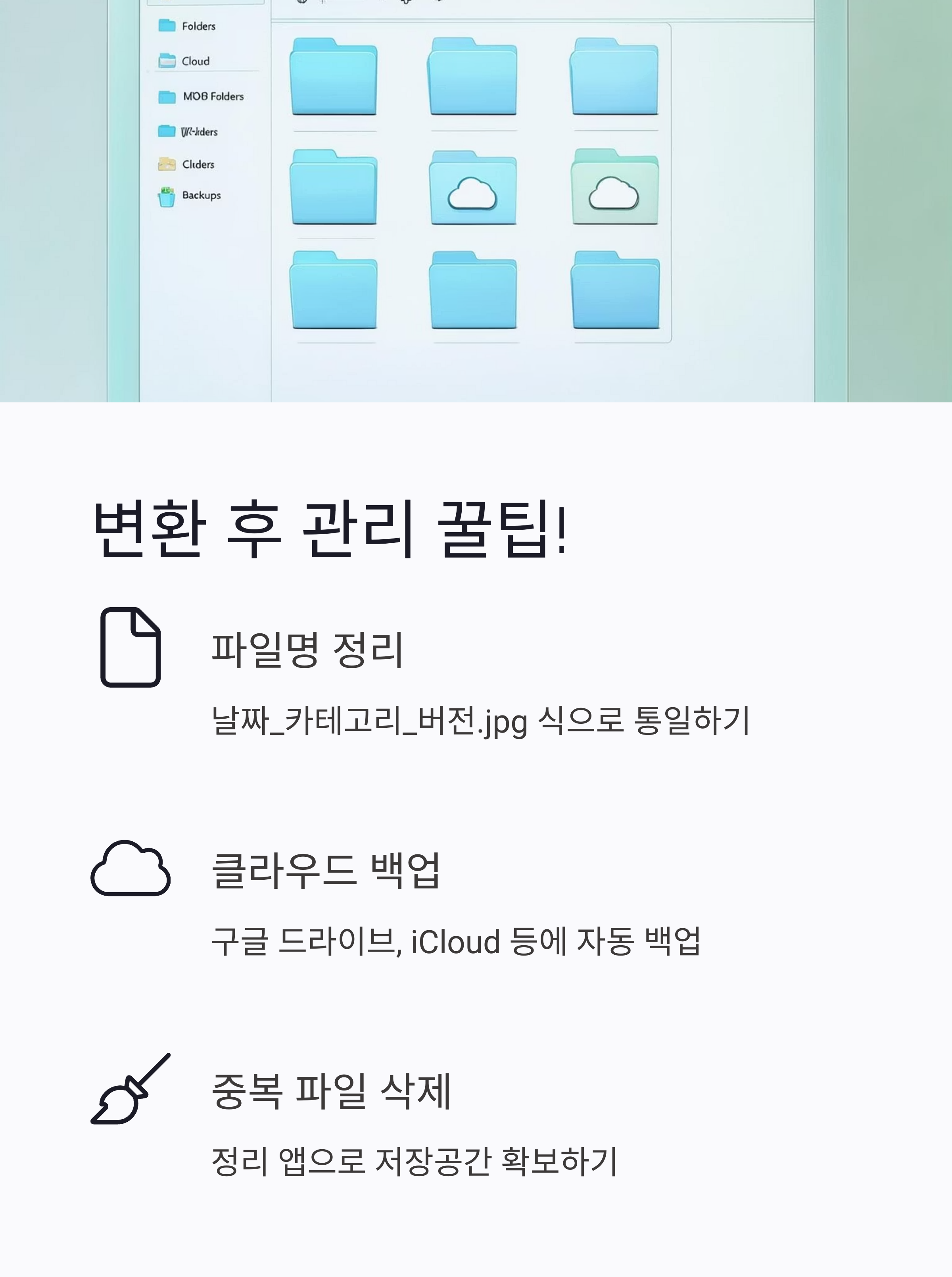
- 파일명 정리: 날짜_카테고리_버전.jpg 형태로 정리
- 클라우드 백업: 구글 드라이브, iCloud, 네이버 MYBOX 등 활용
- 중복 파일 정리 앱: Files by Google, Duplicate Cleaner 추천
결론 요약
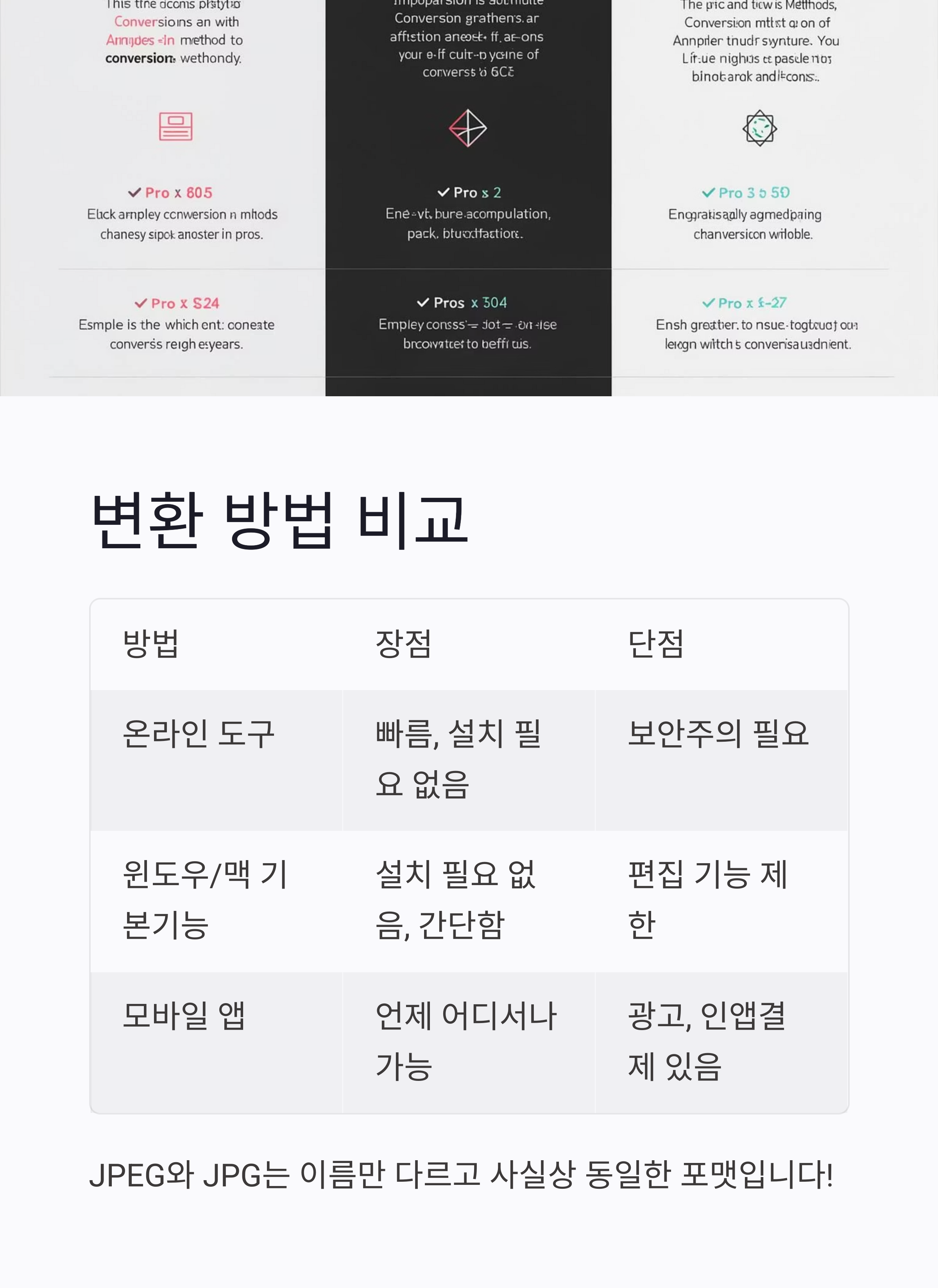
| 방법 | 장점 | 단점 |
|---|---|---|
| 온라인 도구 | 빠름, 설치 필요 없음 | 보안주의 필요 |
| 윈도우/맥 기본기능 | 설치 필요 없음, 간단함 | 편집 기능 제한 |
| 모바일 앱 | 언제 어디서나 가능 | 광고, 인앱결제 있음 |
JPEG와 JPG는 이름만 다르고 사실상 동일한 포맷이라,
간단한 도구만으로도 언제든 변환할 수 있어요!
상황에 따라 온라인/PC/모바일 중에서 제일 편한 방법으로 활용해보세요 🙆♀️

🔗 관련 추천 글
반응형