x64 x86 차이 왜 이렇게 헷갈릴까?
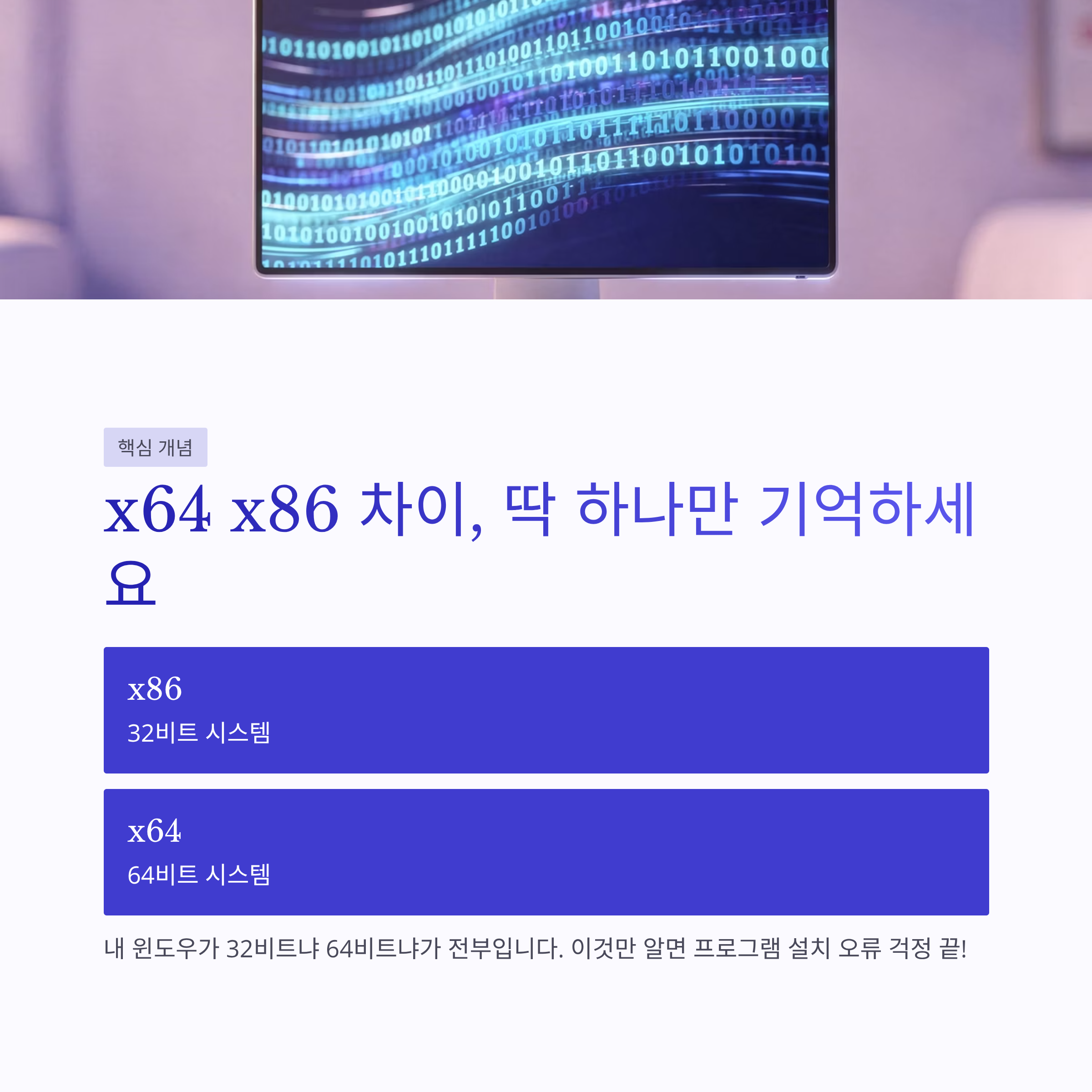
솔직히 프로그램 설치할 때마다 x64, x86 고르라고 나오면 살짝 멈칫하게 되죠. 저도 예전에 아무 생각 없이 눌렀다가 설치 안 돼서 “왜 안 되는데…?” 이랬던 기억이 있네요 ㅋㅋ x64 x86 차이는 생각보다 단순한데, 이걸 정확히 모르고 넘어가면 PC 성능을 반도 못 쓰는 상황이 생깁니다. 특히 요즘처럼 램 8GB, 16GB 기본인 시대에는 더더욱 중요하구요. 핵심은 딱 하나, 내 윈도우가 32비트냐 64비트냐 입니다. 이걸 모르고 프로그램을 설치하면 오류 나거나, 느려지거나, 아예 실행이 안 되기도 하더라구요. 진짜 은근 스트레스…ㅠㅠ
x64 x86 차이 핵심 비교 정리
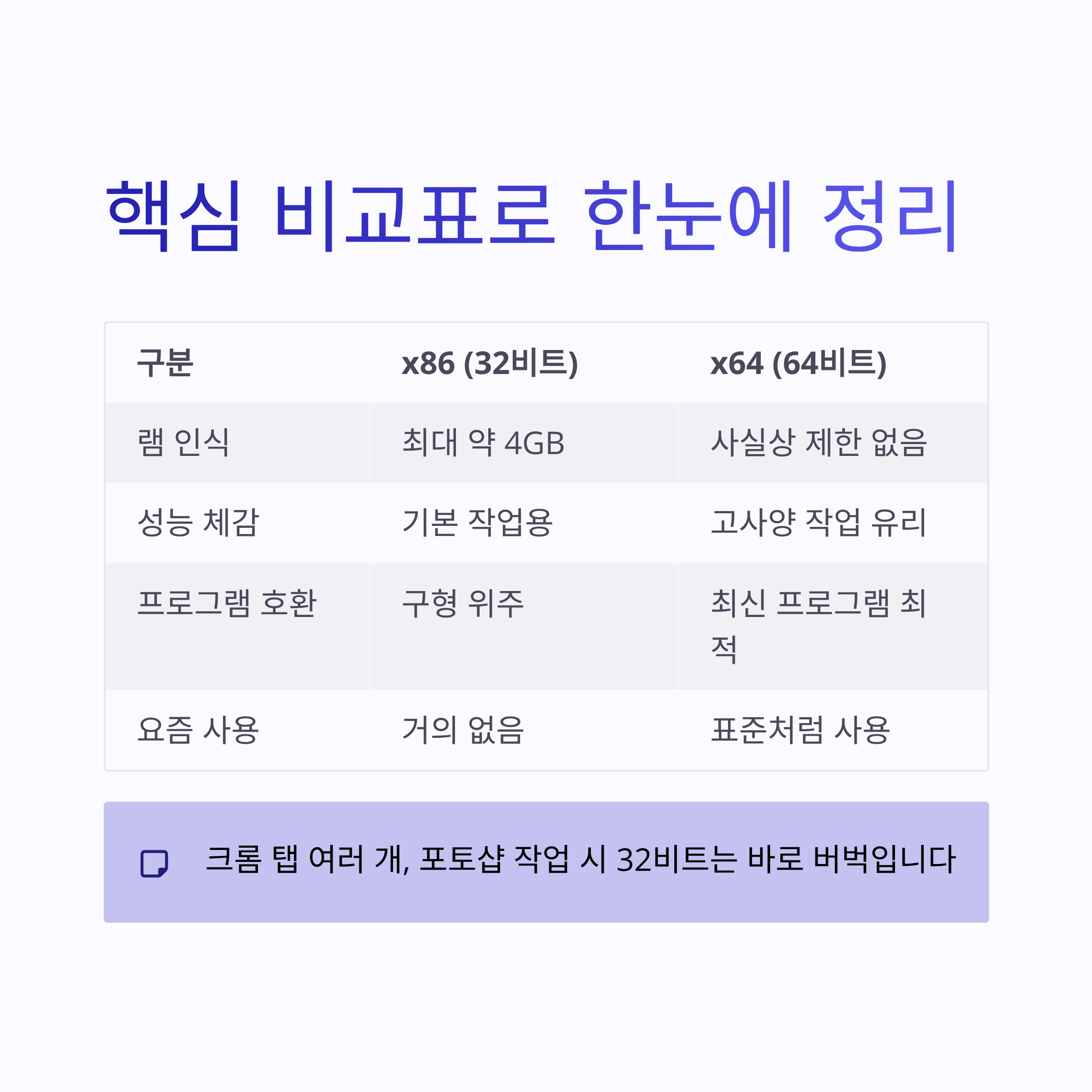
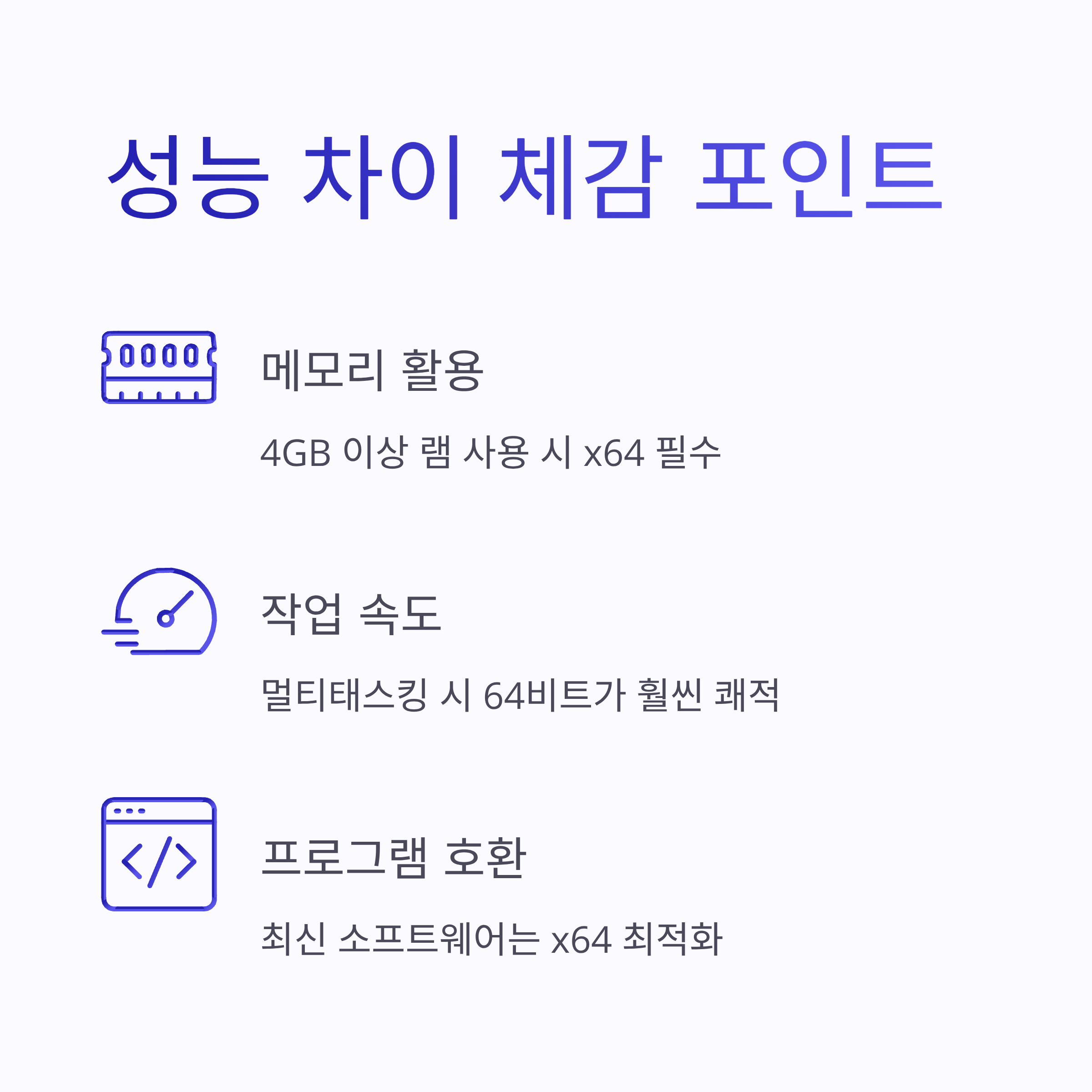
이름부터 정리하면 x86 = 32비트, x64 = 64비트입니다. 여기서 가장 큰 차이는 메모리 사용 범위예요. 이거 하나만 기억해도 반은 먹고 들어갑니다.
| 구분 | x86 (32비트) | x64 (64비트) |
|---|---|---|
| 램 인식 | 최대 약 4GB | 사실상 제한 없음 |
| 성능 체감 | 기본 작업용 | 고사양 작업 유리 |
| 프로그램 호환 | 구형 위주 | 최신 프로그램 최적 |
| 요즘 사용 여부 | 거의 없음 | 표준처럼 사용 |
제가 직접 써본 느낌으로 말하면, x64 x86 차이는 단순 숫자 문제가 아니라 “쾌적함 차이”예요. 크롬 탭 여러 개 열어두거나, 포토샵 같은 거 돌리면 32비트는 바로 버벅입니다. 괜히 짜증나쥬…
왜 32비트는 x86이라고 부를까?
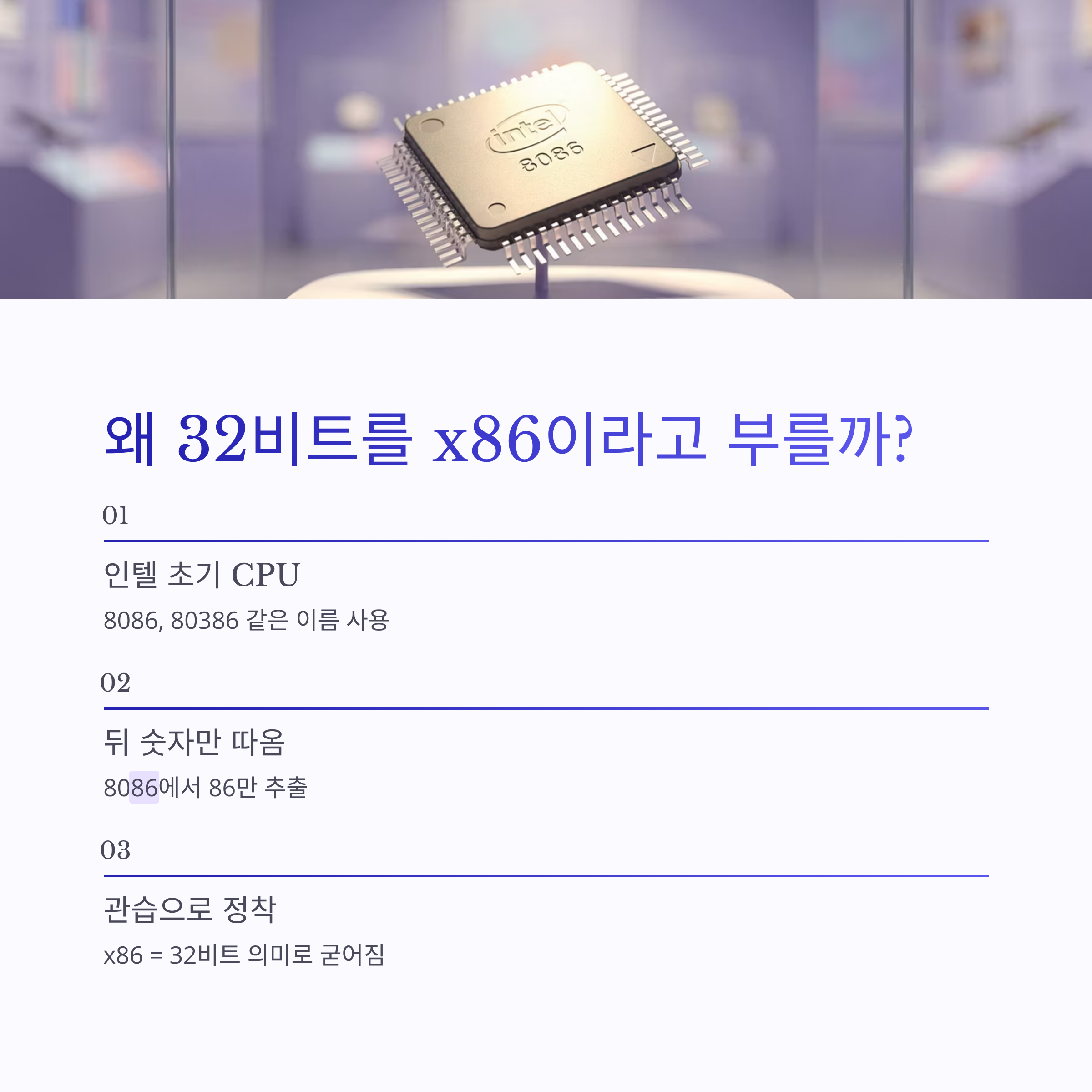
이거 은근 궁금한 분들 많더라구요. 왜 x32가 아니고 x86이냐구요. 이유는 옛날 CPU 이름 때문인데, 인텔 초기 CPU가 8086, 80386 이런 식이었어요. 여기서 뒤에 86만 따서 x86이라고 부르게 된 거죠. 그게 관습처럼 굳어져서 지금까지 x86 = 32비트 의미로 쓰이고 있는 겁니다. 반대로 64비트는 그 구조를 확장한 거라서 x64라고 부르구요. 알고 보면 “아~ 그래서구나” 싶은 포인트입니다.
윈도우 64비트 32비트 확인 방법 정리
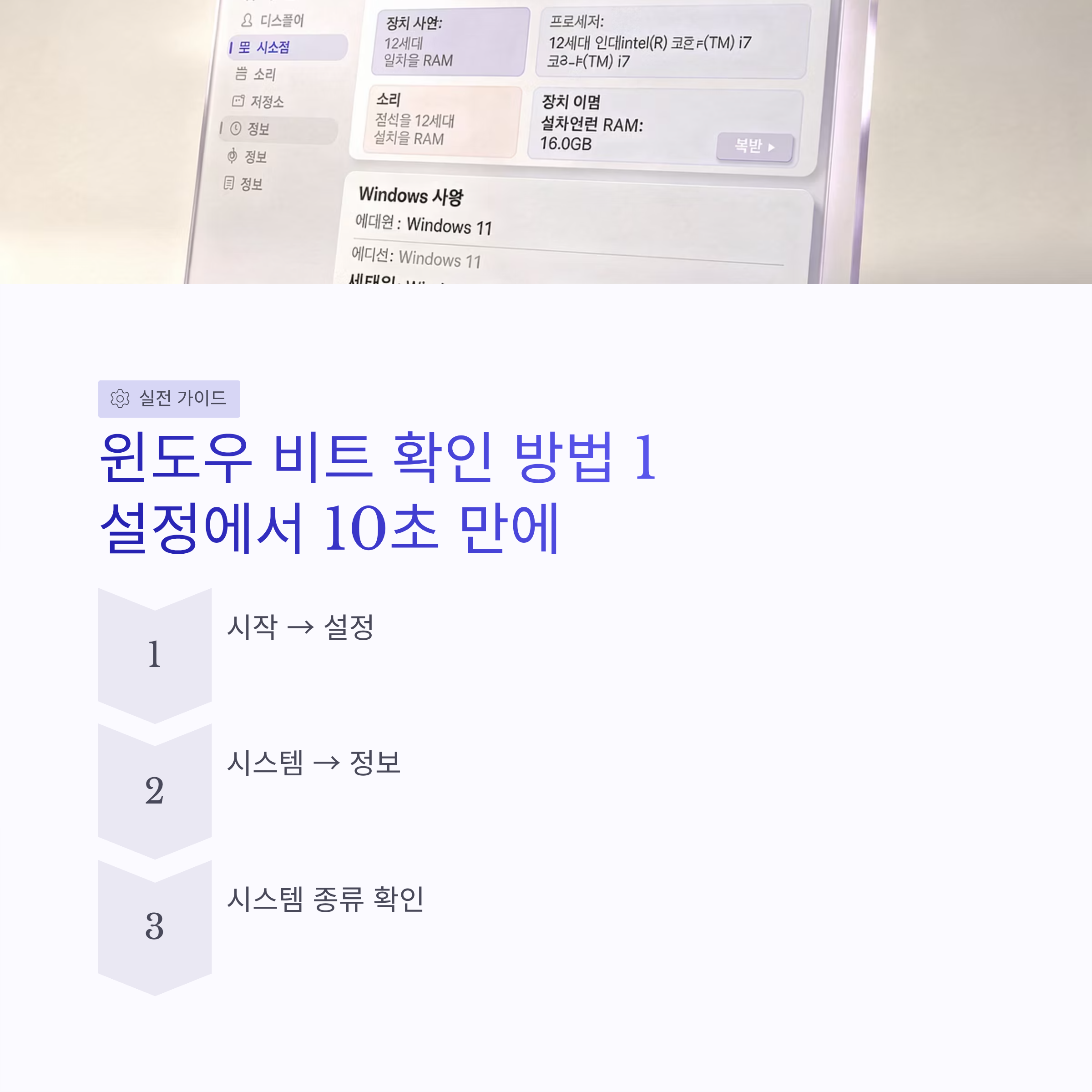
이제 제일 중요한 부분! 내 PC가 뭔지 확인해야죠. 진짜 10초면 끝나요.
방법 1. 설정에서 확인
* 시작 → 설정 → 시스템 → 정보 * ‘시스템 종류’에
* *64비트 운영 체제, x64 기반 프로세서* → 64비트 * *32비트 운영 체제, x86 기반 프로세서* → 32비트
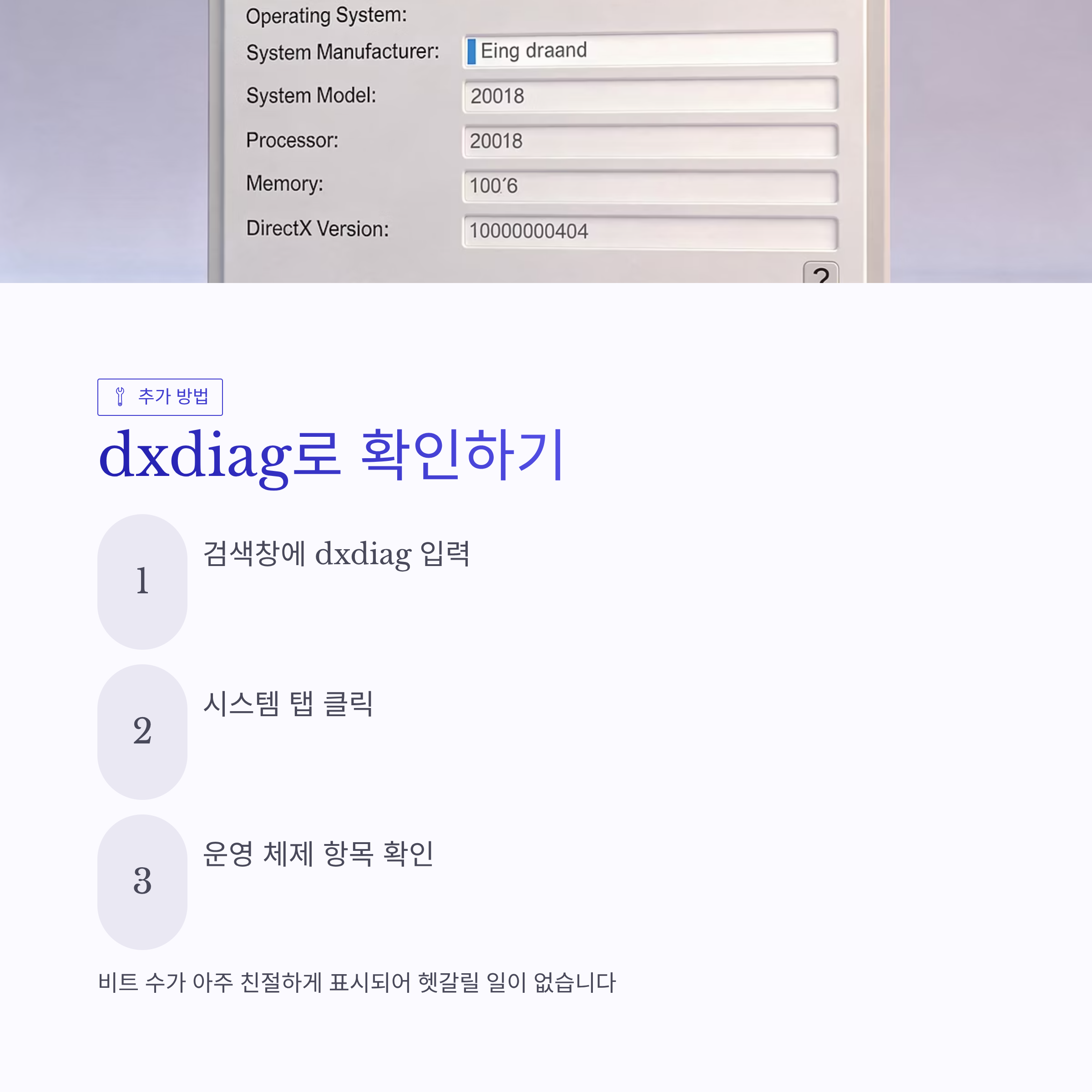
방법 2. dxdiag로 확인
* 검색창에 dxdiag 입력 * 시스템 탭 → 운영 체제 확인 여기엔 비트 수가 아주 친절하게 써 있어서 헷갈릴 일이 없더라구요.
결론, x64 x86 차이 이렇게 정리하면 끝
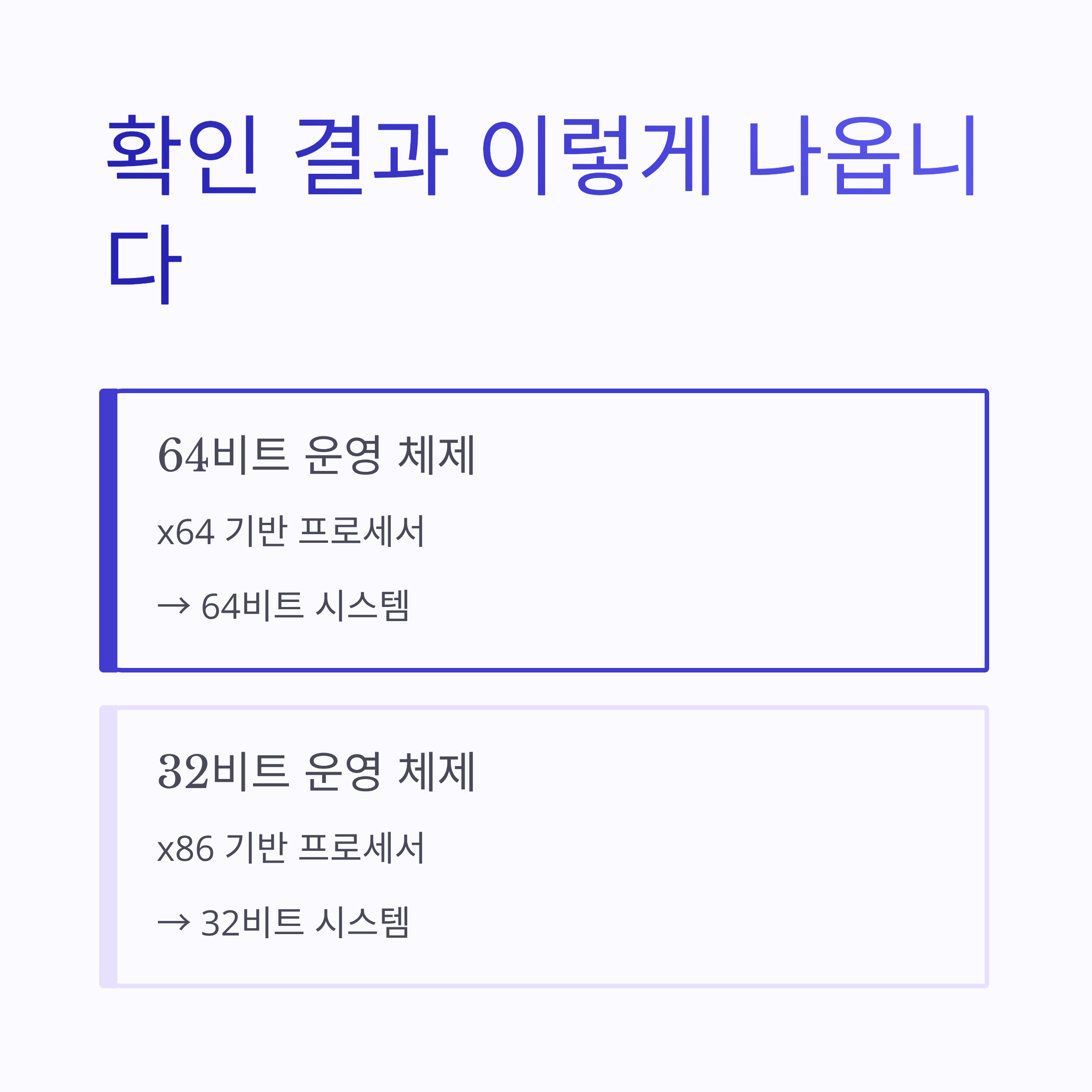
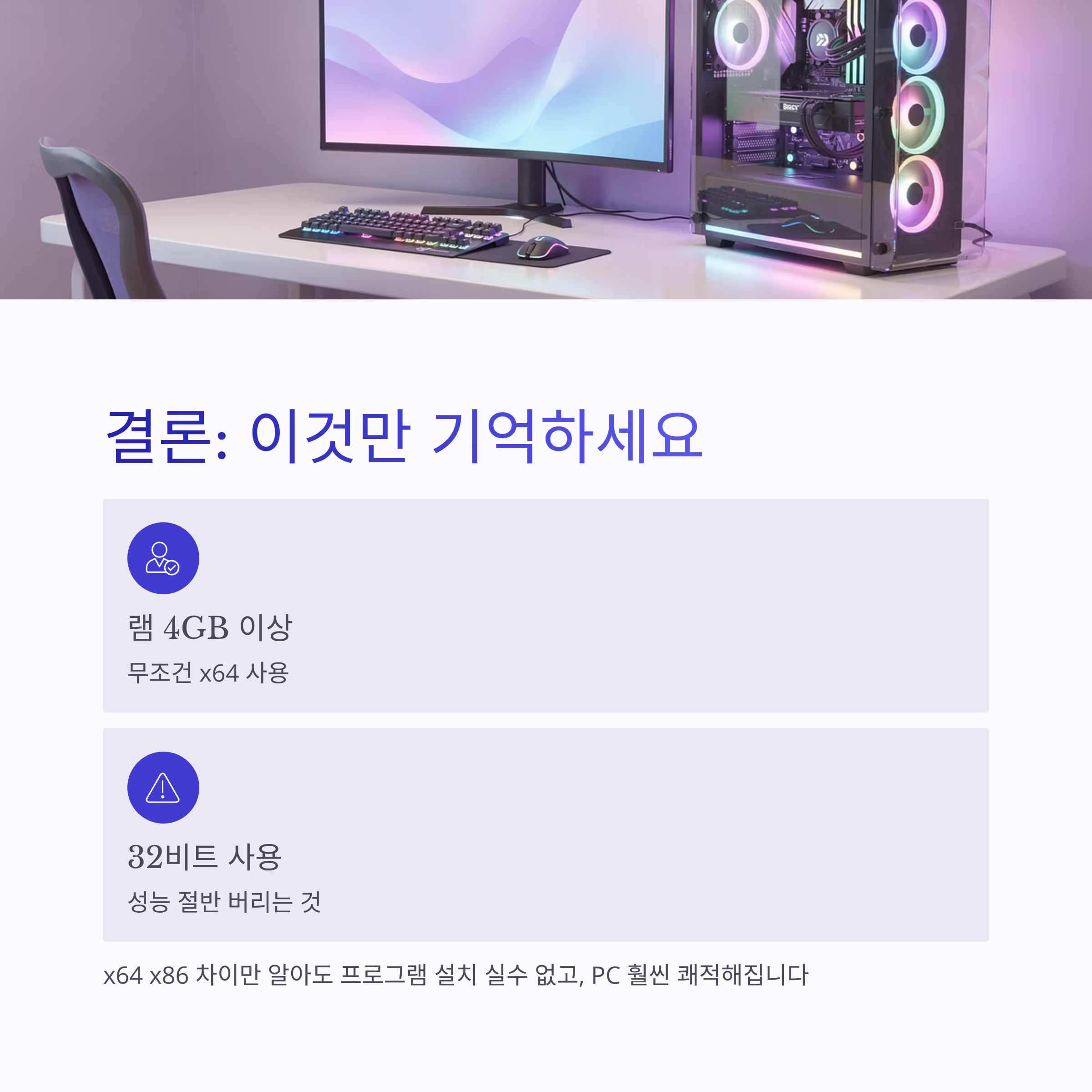
정리해보면 답은 명확합니다. 램이 4GB 이상이면 무조건 x64가 맞아요. 지금 시대에 32비트 쓰는 건, 성능 절반은 버리고 쓰는 느낌이랄까… x64 x86 차이만 제대로 알아도 프로그램 설치할 때 실수할 일 거의 없어지고, PC도 훨씬 쾌적해집니다. 혹시 아직 확인 안 해봤다면, 지금 바로 한 번 체크해보는 거 추천할게요. 해보면 “아 그래서 그랬구나” 싶을 겁니다 ㅎㅎ
#x64x86차이 #32비트64비트 #윈도우비트확인 #x86뜻 #x64뜻 #윈도우설정 #dxdiag #컴퓨터기초 #PC상식 #윈도우11 #윈도우10 #컴퓨터느려질때 #프로그램설치 #PC최적화 #IT기초